

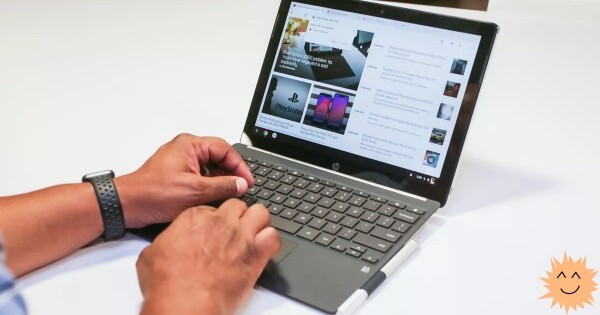
Pojava Chromebooks bila je važna prekretnica za američke obrazovne sustave, omogućujući im kupnju povoljnih prijenosnika za učenike, učitelje i administratore. Iako su oduvijek radili pod upravljanjem operativnog sustava temeljenog na Linuxu (Chrome OS), do nedavnog vremena većina Linux aplikacija nije se mogla pokrenuti na njima. Međutim, sve se promijenilo kada je Google objavio — virtualnu mašinu koja omogućava pokretanje Linux OS-a na Chromebooku (beta).
Većina Chromebooks-a koji su objavljeni nakon 2019. godine, kao i neki stariji modeli, mogu raditi s Crostinijem i Linuxom (beta). Da biste saznali je li vaš Chromebook na popisu podržanih uređaja, možete . Na sreću, moj Acer Chromebook 15 s 2 GB RAM-a i Intel Celeron procesorom podržan je.
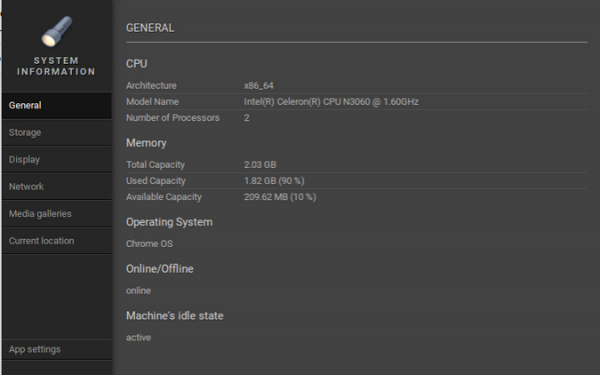
(Don Watkins, )
Ako planirate instalirati mnogo Linux aplikacija, preporučujem korištenje Chromebooks-a s 4 GB RAM-a i većim slobodnim prostorom na disku.
Postavke Linuxa (beta)
Nakon što se prijavite u Chromebook, pomaknite pokazivač miša u donji desni kut ekrana gdje su smješteni satovi, i kliknite lijevom tipkom. Otvorit će se panel s opcijama (s lijeva na desno): odjava, isključivanje, zaključavanje i otvaranje postavki. Odaberite ikonu postavki (Postavke).
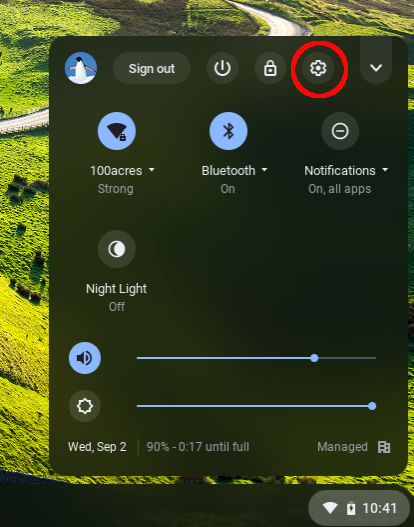
(Don Watkins, )
Na lijevoj strani panela Postavke vidjet ćete na popisu Linux (Beta).
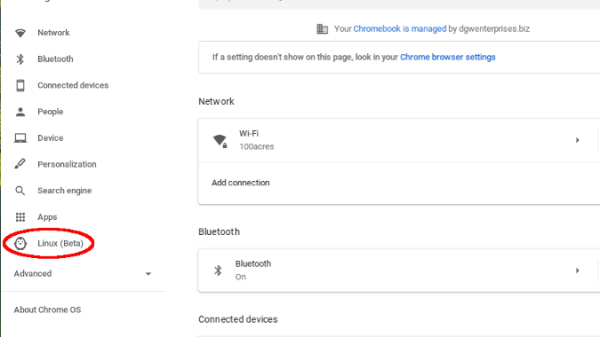
(Don Watkins, )
Kliknite na Linux (Beta), i na glavnom panelu će se pojaviti opcija za njegovo pokretanje. Kliknite na gumb Uključi.
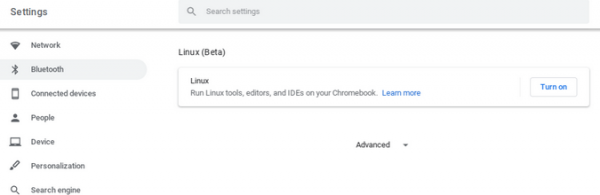
(Don Watkins, )
Nakon toga, započet će proces postavljanja Linux okruženja na Chromebooku.
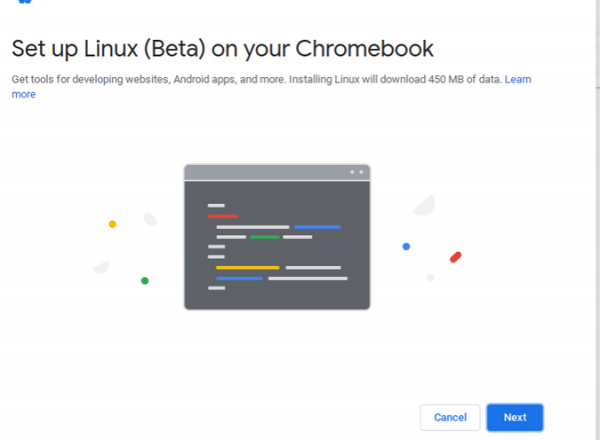
(Don Watkins, )
Zatim će vam biti zatraženo da upišete Korisničko ime i potrebnu veličinu instalacije Linuxa.
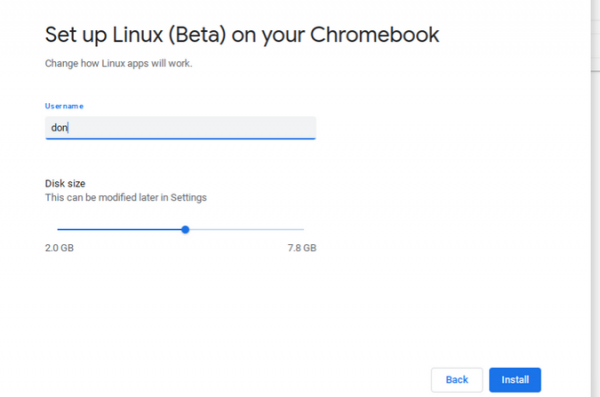
(Don Watkins, )
Za instalaciju Linuxa na Chromebook potrebno je nekoliko minuta.
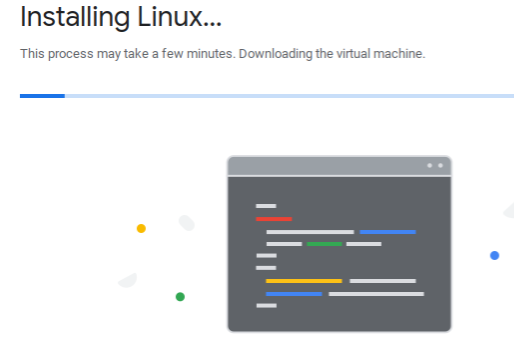
(Don Watkins, )
Nakon završetka instalacije moći ćete početi raditi s Linuxom na Chromebooku. Na donjoj traci izbornika Chromebooka nalazi se prečac terminala — tekstualnog sučelja koje možete koristiti za interakciju s Linuxom.
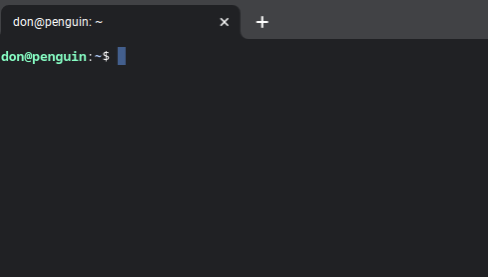
(Don Watkins, )
Možete koristiti , na primjer ls, lscpu i top, kako biste dobili više informacija o okruženju. Aplikacije se instaliraju naredbom sudo apt install.
Instaliramo prvu Linux aplikaciju
Mogućnost instalacije i pokretanja slobodnog softvera s otvorenim izvorom na Chromebooku omogućava široke mogućnosti.
Prvo što preporučujem je instalacija aplikacije za Python. Instalirat ćemo ga upisivanjem sljedeće naredbe u terminal:
$ sudo apt install mu-editorZa instalaciju će vam trebati nešto više od pet minuta, ali na kraju ćete dobiti mogućnost korištenja odličnog uređivača koda za Python.
Sa velikim uspjehom sam koristio . Na primjer, učio sam svoje studente da pišu kod za turtle modul u jeziku Python i da ga izvrše za kreiranje grafike. Bilo mi je žao što nisam mogao koristiti Mu s otvorenom hardverskom pločom . Iako se Microbit povezuje putem USB-a i u virtualnom okruženju Linuxa na Chromebooku postoji podrška za USB, nije mi uspjelo natjerati ga da radi.
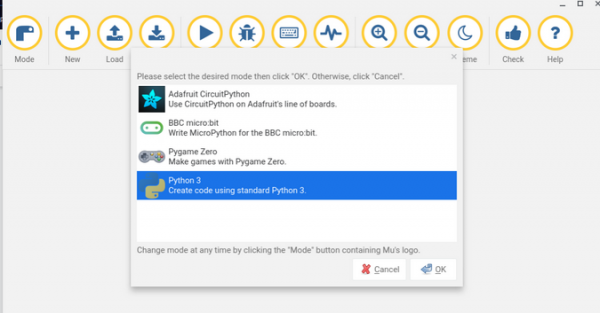
(Don Watkins, )
Nakon instalacije, aplikacija će se prikazati u posebnom izborniku Linux Apps, koji je prikazan u donjem desnom kutu snimke zaslona.
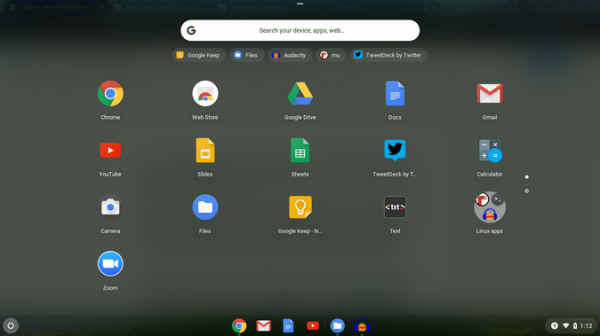
(Don Watkins, )
Instalacija drugih aplikacija
Možete instalirati ne samo programski jezik s uređivačem koda. U stvari, možete instalirati većinu svojih omiljenih aplikacija s otvorenim izvorom.
Na primjer, ovim naredbom možete instalirati paket LibreOffice:
$ sudo apt install libreofficeAudio uređivač s otvorenim izvorom — jedna od mojih omiljenih obrazovnih aplikacija. Mikrofoni mog Chromebooka rade s Audacity, tako da lako mogu stvarati podkaste ili uređivati besplatne zvukove iz . Instalirati Audacity na Chromebook lako je — pokrenite virtualno okruženje Crostini, otvorite terminal i unesite sljedeće:
$ sudo apt install audacityZatim pokrenite Audacity iz naredbenog retka ili ga pronađite u izborniku Linux Apps Chromebooka.
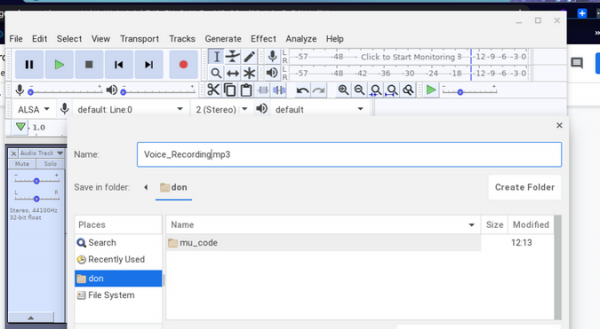
(Don Watkins, )
Također sam lako instalirao i — nekoliko sjajnih obrazovnih programa. Čak sam uspio instalirati i pokrenuti uređivač slika. . Sve Linux aplikacije dolaze iz Debian Linux repozitorija.
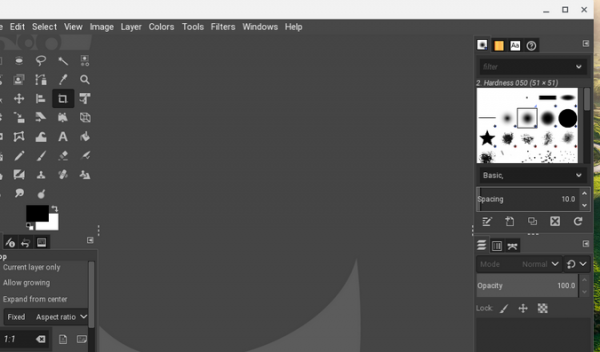
(Don Watkins, )
Prijenos datoteka
U Linuxu (beta) postoji alat za izradu sigurnosnih kopija i vraćanje datoteka. Također možete prenositi datoteke između virtualnog stroja Linux (beta) i Chromebooka otvaranjem aplikacije Files i desnim klikom na mapu koju želite prenijeti. Možete prenijeti sve datoteke s Chromebooka ili stvoriti posebnu mapu za zajedničke datoteke. U virtualnom stroju Linuxu, pristup mapi možete dobiti odlaskom na /mnt/chromeos.
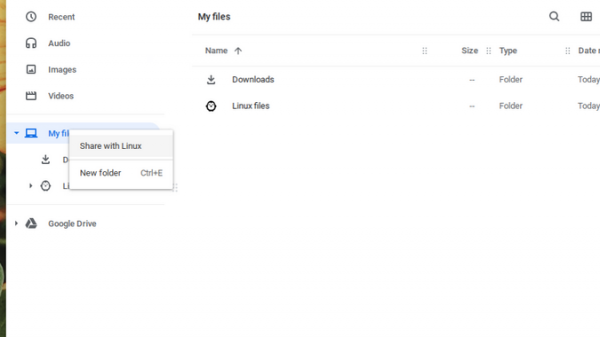
(Don Watkins, )
Dodatne informacije
dokumentacija za Linux (beta) je vrlo detaljna, stoga je pažljivo proučite kako biste saznali o mogućnostima. Evo nekoliko važnih aspekata preuzetih iz dokumentacije:
- Kamere trenutno nisu podržane.
- Android uređaji se podržavaju putem USB-a.
- Hardverska akceleracija trenutno nije podržana.
- Pristup mikrofonu je dostupan.
Koristite li Linux aplikacije na Chromebooku? Podijelite svoje iskustvo u komentarima!
U okviru reklame
VDSina nudi za sve zadatke, ogroman izbor operativnih sustava za automatsku instalaciju, postoji mogućnost instalacije bilo kojeg OS-a sa vlastitog , zgodan vlastitog razvoja i plaćanje po danu.
Izvor: habr.com

 Russian
 Italian
 German
 Polish
 Estonian
 Albanian
 Bulgarian
 Croatian
 Czech
 Danish
 Dutch
 English
 Finnish
 French
 Hungarian
 Latvian
 Lithuanian
 Norwegian
 Portuguese
 Romanian
 Slovak
 Slovenian
 Spanish
 Swedish