

Podsjećamo da pokušaji ponavljanja radnji autora mogu dovesti do gubitka garancije na opremu i čak do njenog kvara. Materijal je dostavljen isključivo u informativne svrhe. Ako planirate ponoviti radnje opisane u nastavku, snažno preporučujemo da pažljivo pročitate članak do kraja barem jednom. Redakcija 3DNews ne preuzima nikakvu odgovornost za bilo kakve moguće posljedice.
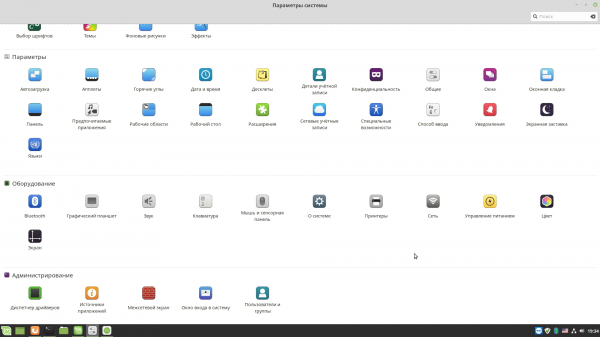
Za početak, napravićemo nekoliko zapažanja. Prvo, kao i prethodni materijal posvećen pored Windows 10, ovaj je usmjeren na početnike, što znači da će sadržavati što manje tehničkih komplikacija. Čak se nećemo ni obraćati terminalu (konzolnom sučelju). Ovo svakako nije korisnički vodič, već uvodni materijal za one koji se tek upoznaju s OS-om. Drugo, radi jednostavnosti, odjeljak Postavke sustava — siva ikona s dva prekidača u glavnom izborniku — nazvat ćemo upravljačkom pločom. Treće, za mnoge radnje bit će potrebno dodatno unositi korisničku lozinku u odvojenom prozoru s naslovom Potvrditi. Dakle, o tome nećemo posebno spominjati svaki put. Tijekom postavljanja možete se ne bojati unosa lozinke, ali u „slobodnom plivanju“ obratite pažnju na to zašto i što traži od vas lozinku za izvršenje administrativnih radnji.
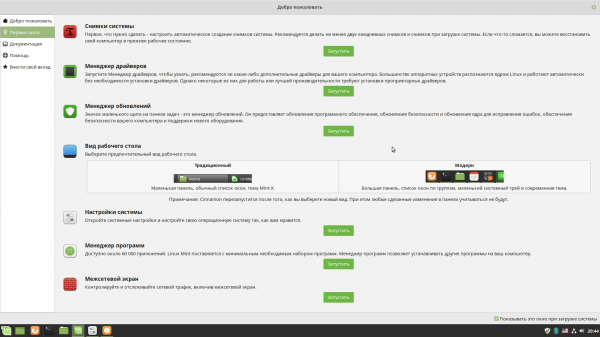
U ovom materijalu razmotrit ćemo postavke ekrana i fontova, postaviti tipkovnicu i prebacivanje rasporeda, pregledati postavke mreže i vatrozida, upoznati se s radom Bluetooth-a i zvuka, instalirati MFP i upravljačke programe za grafičke kartice, istražiti pretraživanje i instalaciju programa, naučiti raditi s datotekama i diskovima, te malo prilagoditi OS. Dakle, prošli put smo završili na uvodnom dijalogu. S njim ćemo nastaviti rad.
Osnovna postavka Linux Mint 19
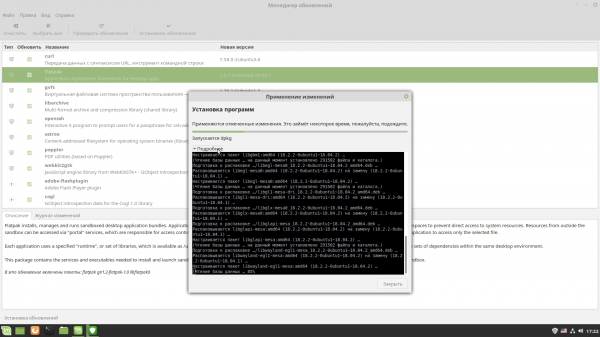
O drugom koraku u uvodnom dijalogu — upravitelju drajvera — vraćamo se malo kasnije, kada budemo razmatrali instalaciju diskretnih grafičkih kartica AMD i NVIDIA. Ipak, tu nema ništa komplicirano, jer pri dostupnosti različitih verzija drajvera možete odabrati vlasnički od proizvođača ili otvoreni. Dakle, prijeđimo na sljedeću stavku, odnosno upravitelja ažuriranja. Opet, ovdje nema ništa komplicirano: gore su dugmadi za provjeru ažuriranja, odabir svih ažuriranja i njihovu instalaciju. U slučaju predložene instalacije kritičnih komponenti za OS (ažuriranje jezgre, na primjer) bit će prikazano odvojeno .
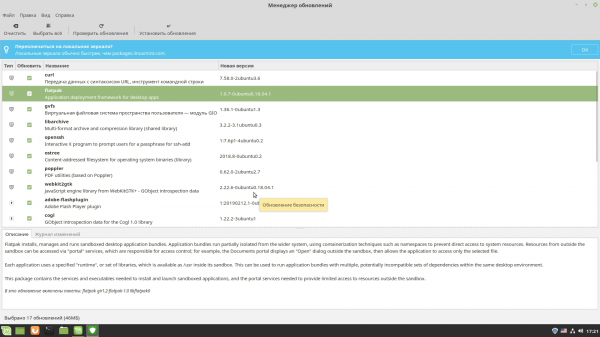
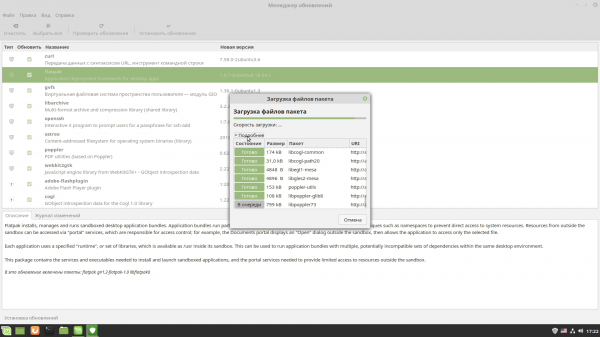
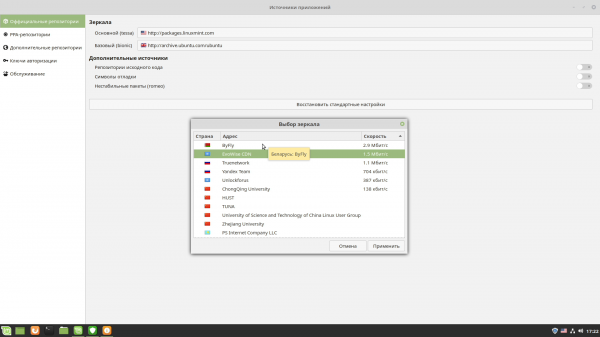
Prilikom prvog pokretanja također će biti ponuđeno da se odaberu lokalna ogledala za ažuriranja: treba kliknuti na adrese, nakon čega će se otvoriti prozor u kojem će se mjeriti brzina preuzimanja s raznih poslužitelja. Možete ništa ne dirati i ostaviti sve kako jest, ili odabrati najbržu opciju. Osim toga, nakon prvog pokretanja u području obavijesti pojavit će se ikona upravitelja ažuriranja u obliku štita, koja će podsjećati na dostupnost novih ažuriranja.
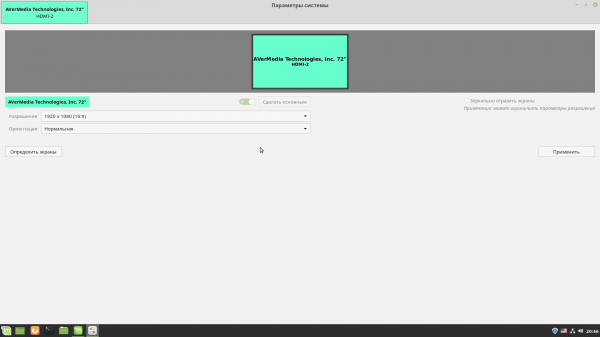
Sljedeću stavku s postavkama izgleda radne površine možete prilagoditi prema svom ukusu. Po defaultu se koristi stil "Modern", sličan dizajnu modernih verzija Windowsa. U postavkama sustava, u početnoj fazi, dovoljno je promijeniti dva parametra. Prvo, odabrati odgovarajuću rezoluciju ekrana, ako vam ne odgovara. Drugo, postaviti prebacivanje rasporeda tipkovnice. Obje se stvari rade u odgovarajućim stavkama odjeljka Oprema. Što se tiče parametara ekrana, to je jasno, a za tipkovnicu u odjeljku Rasporedi treba kliknuti na dugme Opcije…, pronaći stavku za prebacivanje rasporeda i odabrati odgovarajuću tipkovničku prečicu: Alt+Shift, na primjer, ne sukobljava se s drugim kombinacijama.
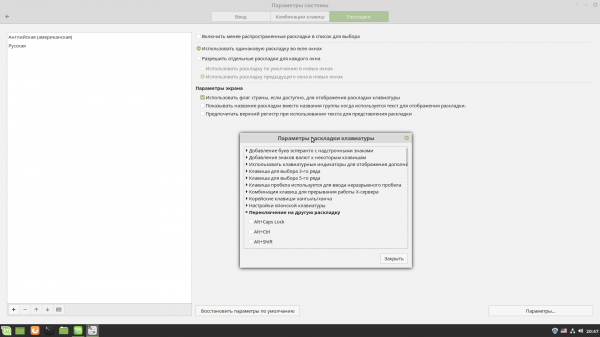
Tamo možete provjeriti slažu li se odabrane raspodjele s onima koje stvarno imate na vašoj tipkovnici. Imajte na umu da se u Linuxu dodatne tipke tradicionalno nazivaju drugačije. Tipka Windows obično se naziva Super, dok se desni Alt (Gr) može nazvati Meta. Stoga se nemojte iznenaditi ako u susjednoj kartici kombinacije tipki naiđete na pridruživanje tim imenima. Neke kombinacije podudaraju se s onima u Windows-u, ali u Linuxu ih, prvo, ima mnogo više i, drugo, sve se mogu prilagoditi prema vlastitim željama. Multimedijske tipke za upravljanje player-ima ili pokretanje preglednika/e-pošte/pretraživanja većinom rade izvan kutije. Uključujući funkcije s Fn, što je važno za prijenosna računala ili kompaktne tipkovnice.
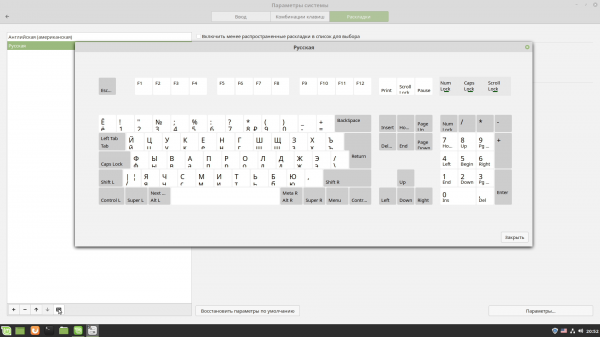
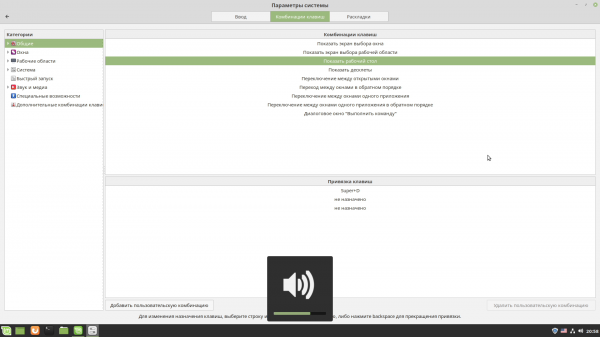
Opcionalno možete postaviti još nekoliko parametara vezanih uz prikaz sadržaja na ekranu. Prvo, u odjeljku Općenito postoji jednostavan izbor metode skaliranja sučelja sustava koja može biti korisna za neka današnja visoko-rezolucijska monitora. Tamo se također nalazi opcija uključivanja VBlank — potrebna je za stare monitore. Drugo, u odjeljku Odabir fontova treba istaknuti željene fontove (o instalaciji novih govorimo malo kasnije), eksperimentirati s parametrima anti-aliasinga i hintinga, ako trenutni izgled teksta na ekranu nije zadovoljavajući. Tamo se također postavlja i skaliranje teksta, što utječe i na prikaz elemenata sučelja.
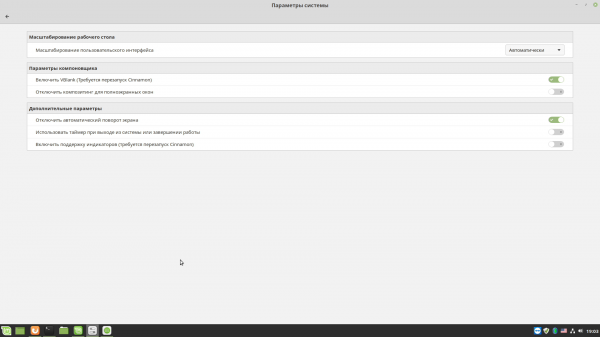
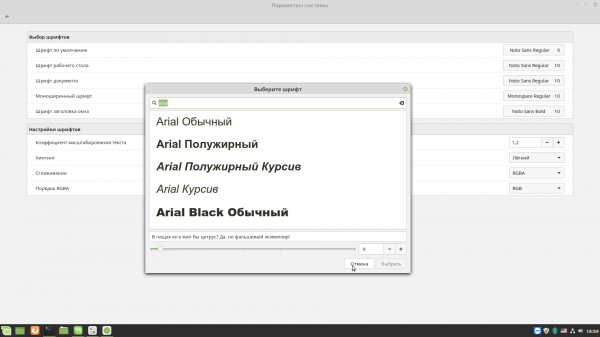
Ovde je važno napomenuti još nekoliko posebnosti. Postavke fontova, skaliranja i u principu oblikovanja elemenata sučelja možda neće raditi za sve aplikacije. To je povezano s tim što neke programe (npr. preglednik) oslikavaju sami, kao i da vam u radu mogu naići alati napravljeni pomoću drugih skupova biblioteka i komponenti za izgradnju grafičkih sučelja. Izgledat će drugačije.
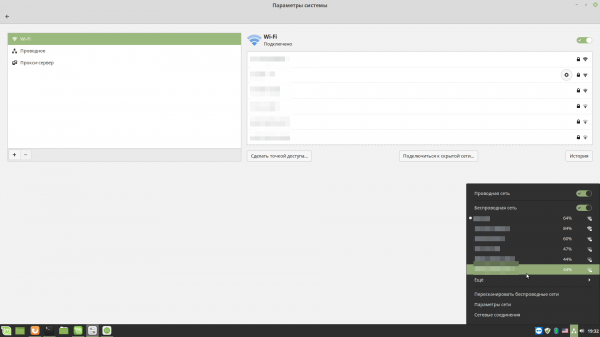
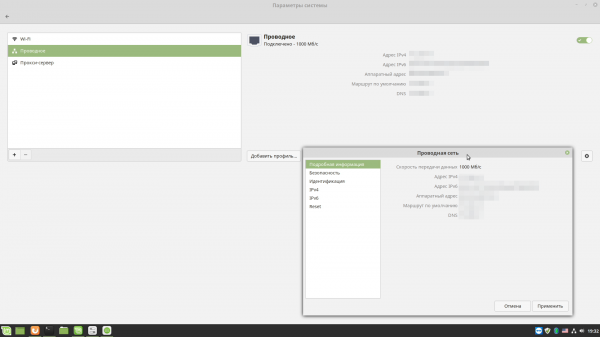
Postavke mrežnih veza vjerojatno neće biti potrebne, jer će najvjerojatnije ispravno raditi i žičana i bežična povezanost. Moguće je da će biti potrebne dodatne radnje u slučaju da mreža ne radi punom brzinom ili, na primjer, bez DHCP-a. Do postavki se može doći klikom na ikonu s tri kockice u području obavijesti. U izborniku se nalaze dvije stavke: Mrežne postavke i Mrežne veze. Prva opcija omogućuje pregled osnovnih informacija o povezivanjima i podešavanje osnovnih IP i proxy postavki.
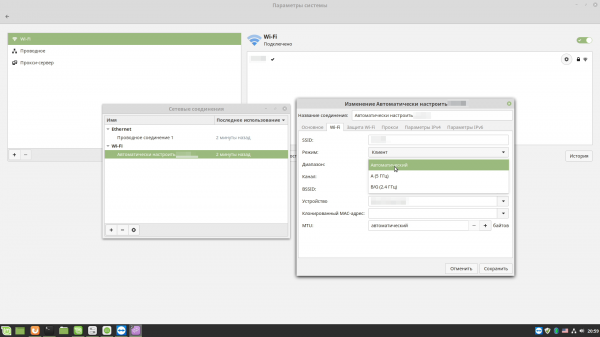
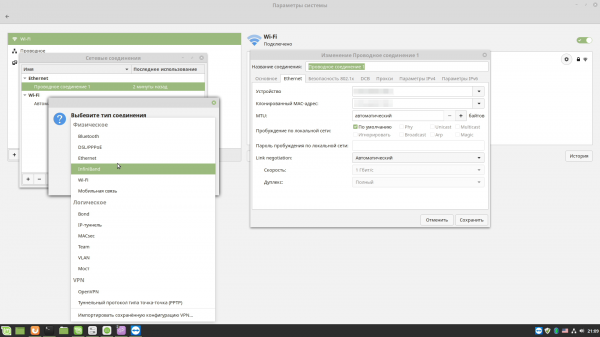
Druga stavka daje pristup dodatnim postavkama adaptera. Tamo se može kliknuti na gumb + kako bi se dodala nova VPN veza ili aktivirao još jedan mrežni adapter. Međutim, sve to vjerojatno neće biti potrebno. Ako adapter uopće nije vidljiv u sustavu, tada će biti potrebno posjetiti web stranicu proizvođača kako bi se preuzeli upravljački programi i pretražiti dokumentaciju za postupak instalacije i postavljanja. Nažalost, to je algoritam za bilo koji 'hardver' koji nije automatski prepoznat u sustavu.
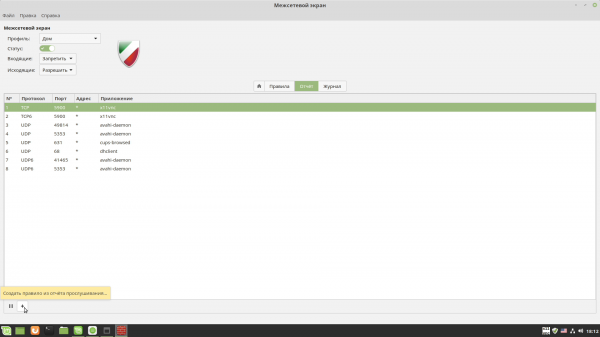
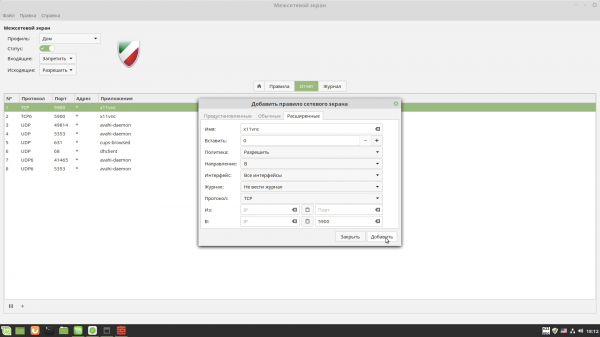
Postavke vatrozida također su povezane s mrežom, ali se preporučuje da ih odgodite do samog kraja, kada sve već bude instalirano i ispravno radi. Ipak, vrlo se jednostavno postavlja. U kontrolnoj ploči postoji odgovarajuća stavka: Vatrozid. U početku su definirana tri profila: za dom, za radno okruženje i za javna mjesta. Za kućni profil, prema zadanim postavkama, svi dolazni sporazumi su zabranjeni, dok su odlazni dopušteni. Nakon aktivacije vatrozida (prekidač Status), na kartici Izvještaj bit će prikazana mrežna aktivnost različitih programa. Na ovoj listi može se odabrati potreban proces i pritisnuti gumb s plusom na dnu kako bi se napravilo novo pravilo - obično su zadane postavke dovoljne.
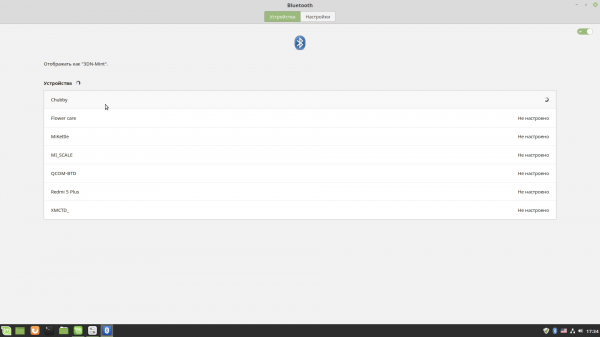
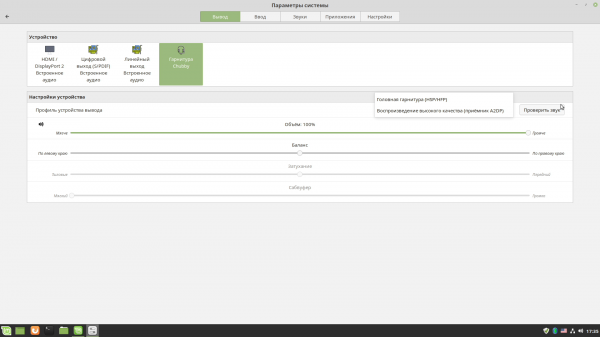
Na testnom sustavu nije bilo značajnih problema s Bluetooth vezom. Ipak, treba imati na umu da ako uređaj ima specifične funkcije, možda neće uvijek raditi ispravno. Također, moguće su dodatne prilagodbe postavki u odgovarajućim dijelovima. Na primjer, za Bluetooth zvučnik u audio postavkama (koje se brzo otvaraju klikom na ikonu s zvučnikom u području obavijesti) - trebalo je odabrati ga kao uređaj za reprodukciju zvuka, što je sasvim logično. Usput, u tim postavkama ima još nekoliko korisnih funkcija. Na kartici Aplikacije možete prilagoditi glasnoću zvuka svake aplikacije ili čak kartica u pregledniku koje trenutno reproduciraju audio. A na kartici Postavke postoji mogućnost postavljanja limita glasnoće za cijeli OS.
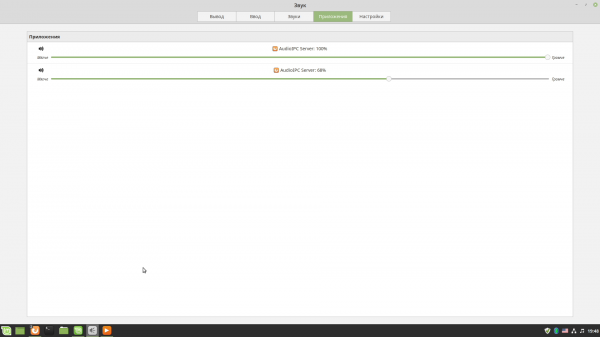
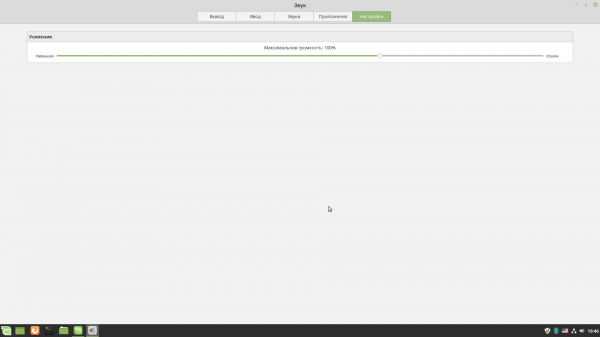
Ovdje osnovnu postavku možemo smatrati završenom. Po nazivima ostalih elemenata u upravljačkoj ploči lako se može naslutiti čemu oni služe. Nećemo se posebno zadržavati na njima, jer ostale postavke nisu tehničke, već više stvar ukusa.
Instalacija upravljačkih programa u Linux Mint 19
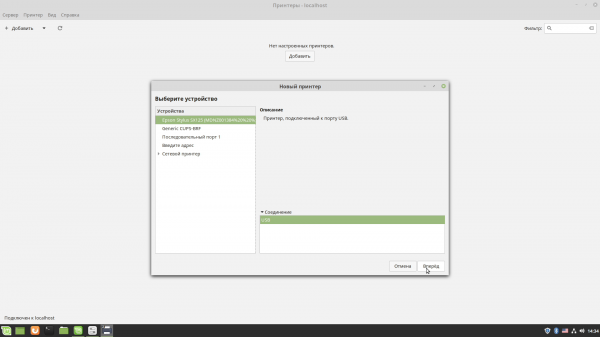
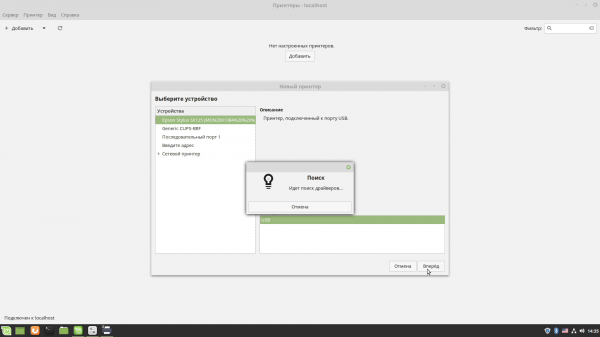
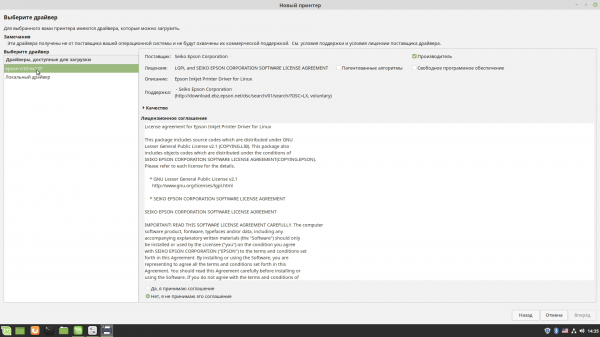
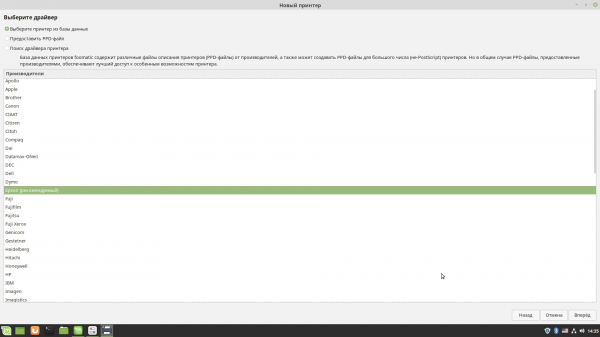
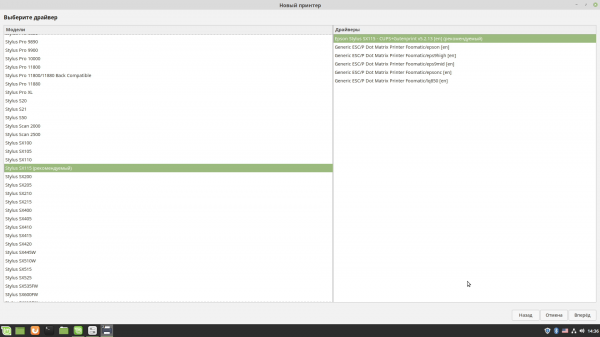
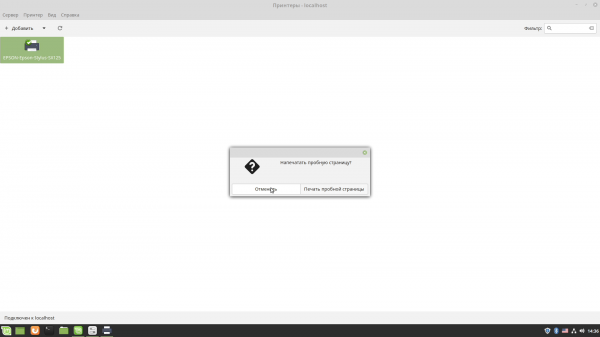
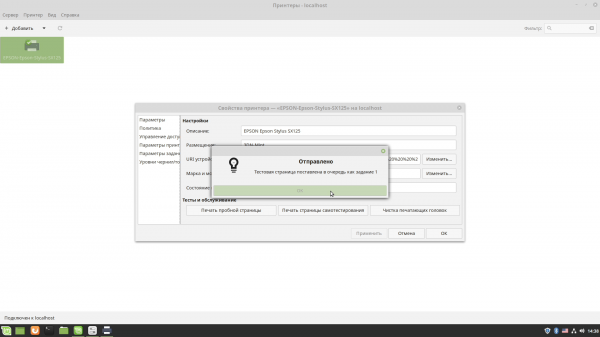
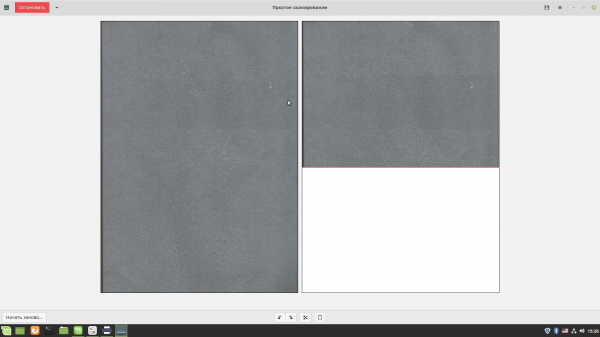
Korisnici ostavljaju recenzije o funkcionalnosti razne opreme na . Imajte na umu da isti uređaj može biti predstavljen pod različitim imenima, pa je bolje pokušati unijeti više varijanti naziva u pretraživač - od punog imena do oznake modela - i potražiti u raznim kategorijama. Zajedno s recenzijama često se nalaze i savjeti za rješavanje nekih problema ili za postavke. Na primjer, za dobro poznati MFP Epson Stylus SX125 u bazi se nalazi odmah pet unosa. Ipak, s njegovom instalacijom nije bilo značajnih problema. Kod povezivanja s računalom odmah se pojavila obavijest. Za postavljanje u upravljačkoj ploči u odjeljku Pisači bilo je dovoljno kliknuti na tipku Dodaj, odabrati uređaj s popisa i jednostavno slijediti upute čarobnjaka.
Izvor: 3dnews.ru
