


Pozdrav svima. Polako izlazimo iz sjenke i nastavljamo s nizom članaka o našem proizvodu. Nakon preglednog članka dobili smo mnogo povratnih informacija (pretežno pozitivnih), prijedloga i bug reportova. Danas ćemo pokazati u akciji i moći ćete cijeniti neke značajke naše aplikacije. Za potpuni uvid savjetujem vam da se obratite našoj dokumentaciji na adresi . Dakle, krenimo!
Instalacija
Započnimo s nečim jednostavnim. Aplikacija je dostupna i stvarno se testira na tri platforme — Linux, Windows, MacOS. Možete preuzeti instalacijski program za željeni OS s . Za korisnike Linuxa postoji mogućnost instalacije . Nadamo se da ćemo uskoro doći do Microsoft Storea i App Storea (je li to potrebno? Što mislite?).
Testni scenarij
Za testiranje smo odabrali sljedeći standardni scenarij:
- prijavit ćemo se: korisnik — admin, lozinka — password
- dodati novu stavku
- provjeriti ispravno dodavanje stavke
Testirat ćemo na . To je običan , savršeno prikladan za testiranje sličnih aplikacija. Samo smo dodali autorizaciju putem tokena na sve rute json-servera i napravili metodu login za dobivanje tog tokena. Kretat ćemo se postupno, poboljšavajući naš projekt.
Izrada projekta i pokušaj stvaranja entiteta bez autorizacije
Za početak ćemo stvoriti novi projekt (Datoteka->Novi projekt). Ako aplikaciju pokrećete po prvi put, novi projekt će se automatski otvoriti. Prvo ćemo pokušati izvršiti zahtjev za stvaranjem nove stavke (možda je stvaranje stavki dostupno bez autorizacije). U kontekstnom izborniku odaberite stavke u čvoru Project Dodaj čvor -> RequestStep. Kao ime čvora postavit ćemo create-post. Tako će se u stablu stvoriti novi čvor i otvoriti kartica tog čvora. Postavit ćemo sljedeće parametre zahtjeva:
- Tip zahtjeva: POST
- url:
- Tijelo zahtjeva: json s vrijednošću
{"title": "New testmace quick start post"}
Ako ste sve uradili ispravno, sučelje će izgledati ovako:
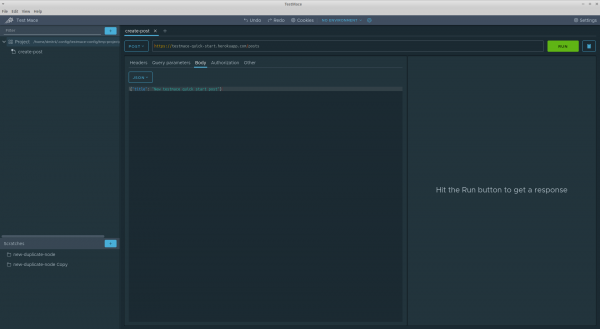
Međutim, ako pokušamo izvršiti zahtjev, server će vratiti 401 kod i bez autorizacije nam na ovom serveru ne može ništa pomoći. Pa, to je očekivano).
Dodajemo zahtjev za autorizaciju
Kao što je već spomenuto, imamo POST endpoint /login, koji prihvaća u tijelu zahtjeva json tipa: {"username": "", "password": ""}, gdje korisničko_ime i lozinka (ponovno, iz prethodne uvodne napomene) imaju značenje admin i lozinka odnosno. Kao odgovor, ovaj endpoint vraća json oblik {"token": ""}. Iskoristit ćemo ga za autorizaciju. Stvorit ćemo RequestStep čvor pod imenom login, kao roditelj će se javiti Projekt čvor. Pomoću drag-and-drop funkcionalnosti premjestite ovaj čvor u stablu iznad čvora create-post. Postavit ćemo sljedeće parametre za novo stvoreni zahtjev:
- Tip zahtjeva: POST
- url:
- Tijelo zahtjeva: json s vrijednošću
{"username": "admin", "password": "password"}
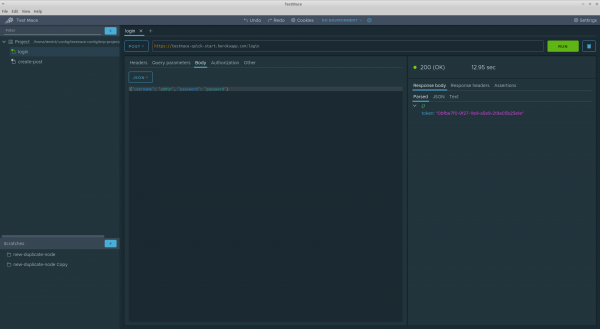
Izvršit ćemo zahtjev i dobiti dvoznamenkasti kod s tokenom u odgovoru. Negdje ovako:
Refaktorizacija: uklanjamo dupliciranje domene
Trenutno zahtjevi nisu povezani u jednu cjelinu. No, to nije jedini nedostatak. Ako malo bolje pogledate, možete primijetiti da se najmanje domena duplicira u oba zahtjeva. To nije dobro. Vrijeme je da refaktoriziramo ovaj dio buduće cjelovite jedinice, a u tome će nam pomoći varijable.
U prvom približavanju varijable imaju istu ulogu kao u sličnim alatima i programskim jezicima — uklanjanju dupliciranja, povećanju čitljivosti itd. O varijablama detaljnije možete pročitati u . U ovom slučaju trebat će nam korisničke varijable.
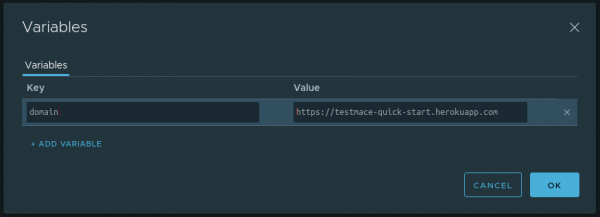
Definirat ćemo na razini projekta čvor varijablu domain s vrijednošću https://testmace-quick-start.herokuapp.com. Za to je potrebno
- Otvoriti karticu s ovim čvorom i kliknuti na ikonu kalkulatora u desnom gornjem kutu
- Kliknuti na + DODAJ VARIJABLU
- Unijeti ime i vrijednost varijable
U našem slučaju dijaloški prozor s dodanom varijablom izgledat će ovako:
U redu. Sada, zahvaljujući nasljeđivanju, možemo koristiti ovu varijablu u potomcima bilo koje razine ugniježđenja. U našem slučaju to su čvorovi login i create-post. Da biste koristili varijablu u tekstualnom polju, morate napisati ${}. Na primjer, url za prijavu pretvara se u ${domain}/login, tako da će url za create-post čvor izgledati kao ${domain}/posts.
Tako smo, slijedeći princip DRY, malo poboljšali scenarij.
Spremamo token u varijablu
Budući da je tema o varijablama otvorena, proširimo tu temu malo. Trenutno u slučaju uspješne prijave dobivamo od servera autorizacijski token, koji će nam trebati u budućim zahtjevima. Spremimo taj token u varijablu. Budući da će se vrijednost varijable odrediti tijekom izvođenja scenarija, koristit ćemo za to poseban mehanizam — .
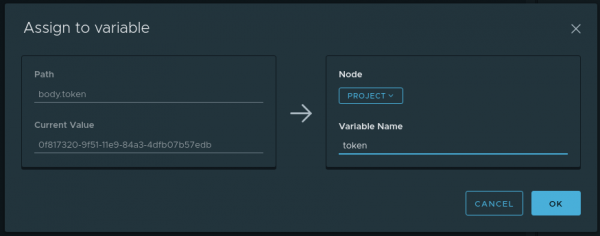
Za početak, izvršimo zahtjev za prijavu. Na kartici Parsed preuzimanja, postavite pokazivač na token i u kontekstnom izborniku (koji se aktivira desnim klikom ili pritiskanjem tipke …) odaberite opciju Assign to variable. Pojavit će se dijalog s sljedećim poljima:
- Path — koji dio odgovora se uzima (u našem slučaju to je
body.token) - Current value — koja vrijednost leži na Pathu (u našem slučaju to je vrijednost tokena)
- Variable name — naziv varijable u koju Current value će se spremiti. U našem slučaju to će biti
token - Node — u kojem od predaka će se stvoriti varijabla Variable name. Odabrat ćemo Project
Ispunjeni dijalog izgleda ovako:
Sada će se pri svakom izvršavanju čvora login dinamička varijabla token ažurirati novom vrijednošću iz odgovora. I ova varijabla će se čuvati u Projekt čvoru i zahvaljujući nasljeđivanju bit će dostupna potomcima.
Da biste pristupili dinamičkim varijablama, potrebno je koristiti $dynamicVar. Na primjer, da biste pristupili spremljenom tokenu, potrebno je pozvati ${$dynamicVar.token}.
Prosljeđujemo autorizacijski token u zahtjeve
Na prethodnim koracima dobili smo autorizacijski token i sve što treba učiniti je dodati zaglavlje Authorization s vrijednošću Bearer u sve zahtjeve koji zahtijevaju autorizaciju, uključujući i u create-post. Za to postoji nekoliko načina:
- Ručno kopirati token i dodati autorizacijsko zaglavlje u zanimljive zahtjeve. Ova metoda radi, ali njezina primjena je ograničena samo na zahtjeve tipa 'napravljeno i odbačeno'. Nije prikladno za višekratno izvršavanje scenarija.
- Iskoristiti funkcionalnost .
- Koristiti
Korištenje druge metode čini se očitim, međutim u kontekstu ovog članka, takav pristup… nije zanimljiv. Stvarno: mehanizmi autorizacija su vam manje-više poznati iz drugih alata (čak i ako imamo stvari poput ) i teško da će izazvati pitanja.
Druga stvar su zaglavlja prema zadanim postavkama! U kratkim crtama, zaglavlja prema zadanim postavkama su naslijeđena HTTP zaglavlja od predaka koja se po defaultu dodaju zahtjevima, osim ako ih izričito ne isključite. Ova funkcionalnost može se koristiti, na primjer, za implementaciju prilagođene autorizacije ili jednostavno kako bi se izbjeglo dupliciranje u scenarijima. Primijenit ćemo ovu značajku za prosljeđivanje tokena u zaglavljima.
Ranije smo pažljivo sačuvali token u dinamičkoj varijabli $dynamicVar.token na nivou Project čvora. Preostaje da se učini sledeće:
- Odrediti podrazumevanu zaglavlje
Authorizations vrijednošćuBearer ${$dynamicVar.token}na nivou Project čvora. Da bi to uradili, potrebno je u interfejsu Project čvora otvoriti dijalog sa podrazumevanim zaglavljem (taster Headers u gornjem desnom uglu) i dodati odgovarajuće zaglavlje. Dijalog sa popunjenim vrednostima biće prikazan na sledeći način:

- Isključite ovo zaglavlje iz login zahteva. To je i razumljivo: u trenutku logovanja još nemamo token, a ovim zahtevom ga upravo uspostavljamo. Stoga, u interfejsu login zahteva na kartici Headers u oblasti Inherited uklonite oznaku sa Authorization zaglavlja.
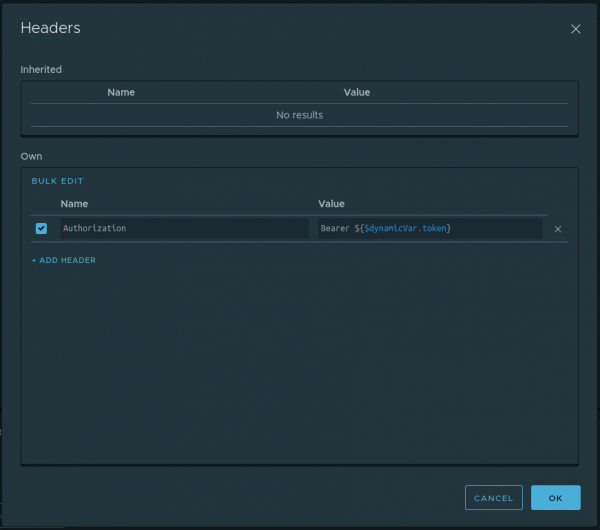
Na tome je sve. Sada će zaglavlje autorizacije biti dodato u sve zahteve koji su potomci Project čvora, osim login čvora. Tako da, u ovom trenutku, imamo već gotov scenario i preostaje nam samo da ga pokrenemo. Scenario možemo pokrenuti izborom stavke Run u kontekstualnom meniju Project čvora.
Proveravamo ispravnost kreiranja posta
U ovom trenutku naš scenario može da se loguje i, koristeći autorizacijski token, da kreira post. Međutim, potrebno je da se uverimo da novo kreiran post ima ispravno ime. To jest, u suštini ostaje da se uradi sledeće:
- Pošaljite zahtev za dobijanje posta po id-u,
- Proverite da ime koje dolazi sa servera odgovara imenu prosleđenom prilikom kreiranja posta
Razmotrimo prvi korak. Budući da se vrednost id određuje tokom izvršavanja skripte, potrebno je kreirati dinamičku varijablu (nazovimo je postId) iz čvora create-post na nivou Project čvora. Kako to uraditi već znamo, dovoljno je obratiti se odeljku Spremamo token u varijablu. Preostaje samo stvoriti zahtev za dobijanje posta po ovom id-u. Da bismo to učinili, kreiraćemo RequestStep get-post sa sledećim parametrima:
- Tip zahteva: GET
- URL: ${domain}/posts/${$dynamicVar.postId}
Za realizaciju drugog koraka potrebno je da se upoznamo sa čvorom. Assertion čvor — to je čvor koji omogućava pisanje provera za određene zahteve. Svaki Assertion čvor može sadržati nekoliko tvrdnji (proveri). Više o svim vrstama tvrdnji možete pročitati u našem . Koristićemo Compare assertion sa operatorom equal. Postoji nekoliko načina za kreiranje tvrdnji:
- Dugog. Ručno iz kontekstnog izbornika RequestStep čvora stvoriti Assertion čvor. U stvorenom Assertion čvoru dodati željeni assertion i ispuniti polja.
- Brz. Stvoriti Assertion čvor zajedno s assertion-om iz odgovora RequestStep čvora pomoću kontekstnog izbornika.
Iskoristit ćemo drugu metodu. Ovako će to izgledati za naš slučaj.
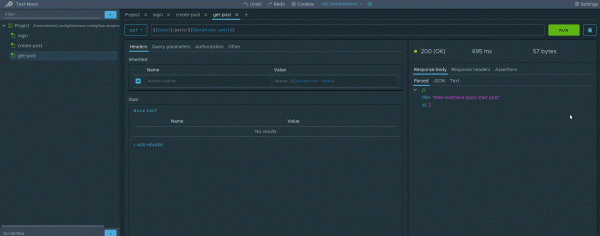
Za one koji nisu razumjeli, ovdje se događa sljedeće:
- Napraviti zahtjev u čvoru get-post
- Na kartici Parsed odgovora pozvati kontekstni izbornik i odabrati Stvori assertion -> Compare -> Jednako
Čestitamo, stvorili smo prvi test! Jednostavno, zar ne? Sada možete pokrenuti cijeli scenarij i uživati u rezultatu. Ostaje još malo refaktorizirati i izdvojiti title u zasebnu varijablu. No, to ćemo ostaviti vama kao domaću zadaću.)
Zaključak
U ovom vodiču stvorili smo potpuni scenarij i usput pregledali neke značajke našeg proizvoda. Naravno, nismo iskoristili sve funkcionalnosti i u sljedećim člancima ćemo provesti detaljan pregled mogućnosti TestMace. Pratite ažuriranja!
P.S. Za one kojima se ne da ponavljati sve korake, ljubazno smo snimili s projektom iz članka. Možete ga otvoriti pomoću Datoteka -> Otvori projekt i odabrati mapu Projekt.
Izvor: habr.com

 Russian
 Italian
 German
 Polish
 Estonian
 Albanian
 Bulgarian
 Croatian
 Czech
 Danish
 Dutch
 English
 Finnish
 French
 Hungarian
 Latvian
 Lithuanian
 Norwegian
 Portuguese
 Romanian
 Slovak
 Slovenian
 Spanish
 Swedish