

Termux korak po korak
Kod prvog susreta s Termuxom, a nisam baš linuxaš, u meni su se pojavile dvije misli: "Wow, nevjerojatno!" i "Kako se to koristi?". Pretražujući internet, nisam našao nijedan članak koji bi u cijelosti omogućio da počnem koristiti Termux na način koji bi bio više užitak nego gnjavaža. Pokušat ćemo to ispraviti.
Zašto sam, zapravo, krenuo u Termux? Prvo, hakiranje, odnosno želja da malo bolje razumijem to. Drugo, zbog nemogućnosti korištenja Kali Linuxa.
Ovdje ću pokušati skupiti sve korisne informacije koje sam pronašao na ovu temu. Ovaj članak vjerojatno neće iznenaditi one koji se već snalaze, ali nadam se da će biti od pomoći onima koji tek otkrivaju čari Termuxa.
Za bolje razumijevanje materijala preporučujem da ponavljate ono što sam opisao ne jednostavnim kopiranjem, već da sami unosite naredbe. Za praktičnost će nam trebati ili Android uređaj s priključenom tipkovnicom, ili, kao u mom slučaju, Android uređaj i PC/Laptop (Windows) povezani u istoj mreži. Android uređaj bi bilo dobro da ima root, ali nije nužno. Ponekad navodim nešto u zagradama, obično će to pomoći da bolje razumijete materijal (ako ono što je napisano u zagradama nije sasvim jasno, slobodno to preskočite, kasnije će sve biti razjašnjeno prema potrebama).
Korak 1
Bit ću banalan i iznimno logičan u isto vrijeme
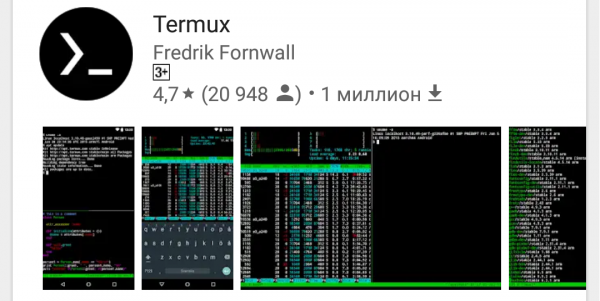
Instaliramo Termux iz Google Play Trgovine:
Otvorite instaliranu aplikaciju i vidite:
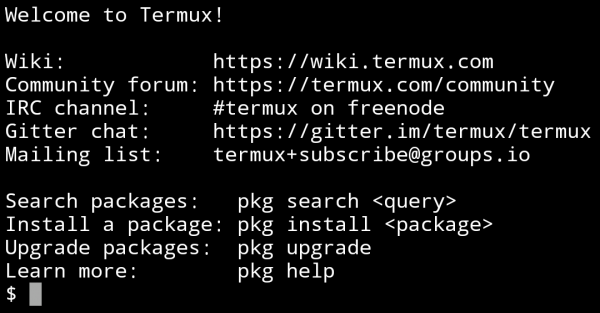
Sljedeće je ažurirati unaprijed instalirane pakete. Za to redom unosimo dvije naredbe, pri čemu se slažemo sa svime tijekom izvršavanja unosom Y:
apt update
apt upgrade
Prvom naredbom provjeravamo popis instaliranih paketa i tražimo one koje možemo ažurirati, a drugom ih ažuriramo. Zbog toga naredbe treba pisati točno tim redoslijedom.
Sada imamo najnoviju verziju Termuxa.
Još nekoliko potrebnih naredbi
ls – prikazuje popis datoteka i direktorija u trenutnom direktoriju
cd – premješta se u navedeni direktorij, na primjer:
Važno je razumjeti: ako put nije naveden izravno (~ /storage/downloads/1.txt) bit će iz trenutnog direktorija
cd dir1 – premjestit će se u dir1 ako on postoji u trenutnom direktoriju
cd ~/dir1 – premjestit će se u dir1 prema navedenom putu od korijenske mape
cd ili cd ~ — premjestiti se u korijensku mapu
clear – čistimo konzolu
ifconfig – može se pogledati IP, a može se i konfigurirati mreža
cat – omogućava rad s datotekama/uređajima (u okviru jednog toka) na primjer:
cat 1.txt – pogledajmo sadržaj datoteke 1.txt
cat 1.txt>>2.txt – kopiramo datoteku 1.txt u datoteku 2.txt (datoteka 1.txt ostaje)
rm — koristi se za brisanje datoteka iz datotečnog sistema. Ključevi koji se koriste s rm:
-r – obrađuje sve unutarne direktorije. Ovaj ključ je potreban ako se briše direktorij. Ako brišemo datoteku koja nije direktorij, ključ -r ne utječe na naredbu rm.
-i – prikazuje zahtjev za potvrdu svake operacije brisanja.
-f – ne vraća kod greške, ako su greške izazvane nepostojećim datotekama; ne traži potvrdu za operacije.
Na primjer:
rm -rf mydir – obriši bez potvrde i koda greške datoteku (ili direktorij) mydir.
mkdir – stvara direktorij na zadanom putu
echo – može služiti za zapisivanje niza u datoteku, ako se koristi ‘>’ datoteka će biti prepisana, ako ‘>>’ niz će biti dodat na kraj datoteke:
echo "string" > filename
Detaljnije o UNIX naredbama potražite na internetu (samoobrazovanje nitko nije otkazao).
Kombinacija tipki Ctrl + C i Ctrl + Z prekinut će i okončati izvršavanje naredbi.
Korak 2
Olakšajte si život
Da ne biste mučili sebe bespotrebnim unosom naredbi s ekranske tipkovnice (u 'terenima', naravno, od toga se ne može pobjeći) postoje dva načina:
- Povežite se s Android uređajem koristeći punu tipkovnicu na bilo koji zgodan način.
- Iskoristite ssh. Drugim riječima, imat ćete otvorenu konzolu Termux-a na svom računalu pokrenutu na vašem Android uređaju.
Odabrao sam drugi put, iako je malo složeniji za postavljanje, ali se sve isplati praktičnošću korištenja.
Na računalu je potrebno instalirati program ssh klijent, ja koristim Bitvise SSH Client, tako da se sve daljnje radnje izvode u ovom programu.
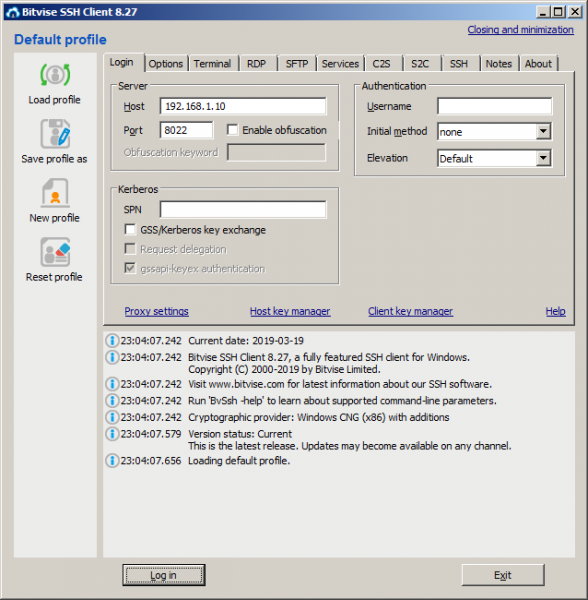
Budući da trenutno Termux podržava samo povezivanje putem metode Publickey koristeći ključnu datoteku, potrebno je da ovu datoteku kreiramo. U programu Bitvise SSH Client na kartici Login kliknite na Client key manager U otvorenom prozoru generiramo novi javni ključ i izvozimo ga u OpenSSH formatu u datoteku naziva termux.pub (možete koristiti i bilo koji drugi naziv). Stvorenu datoteku smjestite u unutarnju memoriju vašeg Android uređaja u mapu Downloads (Termux ima pojednostavljen pristup ovoj mapi, kao i još nekoliko, bez root pristupa).
Na kartici Login u polje Host unesite IP adresu vašeg Android uređaja (možete je saznati unoseći u Termux naredbu ifconfig), a u polju Port treba biti 8022.
Sada prelazimo na instalaciju OpenSSH u Termux, za to unosimo sljedeće naredbe:
apt install openssh (tijekom procesa, ako bude potrebno, unesite 'y')
pkill sshd (ovom naredbom zaustavljamo OpenSSH)
termux-setup-storage (spajamo unutarnju memoriju)
cat ~/storage/downloads/termux.pub >> ~/.ssh/authorized_keys (kopiramo datoteku-ključ)
sshd (pokrećemo ssh host)
Vraćamo se u Bitvise SSH Client i kliknemo na gumb Log in. Tijekom povezivanja otvorit će se prozor u kojem odabiremo Method – publickey, a Client key je Passphrase (ako ste je naveli prilikom generiranja datoteke-ključ).
U slučaju uspješnog povezivanja (ako ste sve napravili kako piše, trebali biste se povezati bez problema) otvorit će se prozor.
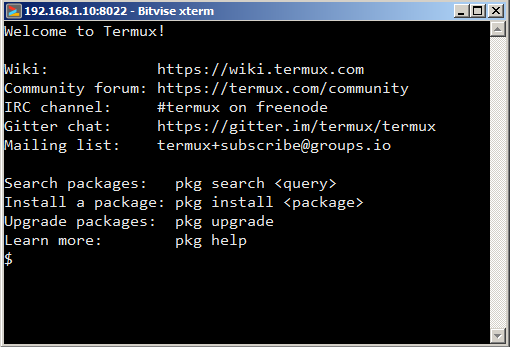
Sada možemo unositi naredbe s PC-a, a one će se izvršavati na vašem Android uređaju. Nije teško pogoditi koje to prednosti donosi.
Korak 3
Postavit ćemo Termux, instalirati dodatne alate
Prije svega, instalirajmo bash-completion (autocompletion, ili čarobni Tab, kako tko to naziva). Bit ovog alata je u tome da prilikom unosa naredbi možete uz pritisak na Tab iskoristiti automatsko dovršavanje. Za instalaciju upišite:
apt install bash-completion (automatski radi uz pritisak na Tab)
Pa, kakav je život bez tekstualnog urednika s isticanjem sintakse (ako odjednom poželite kodirati, a sigurno ćete to poželjeti). Za instalaciju upišite:
apt install vimMozete već koristiti automatsko dovršavanje – upišite 'apt i', sada pritisnite Tab i naša naredba će se dopisati do 'apt install'.
Korištenje vim-a nije teško, da biste otvorili datoteku 1.txt (ako je nema, bit će stvorena) upišite:
vim 1.txt Da biste počeli unositi tekst, pritisnite 'i'
Da biste završili unos teksta, pritisnite ESC
Ispred unosa naredbe treba biti dvotočka ':''
':q' – izađite bez spremanja
':w' – spremi
':wq' – spremi i izađi
Sada kada možemo stvarati i uređivati datoteke, unaprijedimo izgled i informativnost Termux konzole. Da bismo to postigli, trebamo postaviti varijablu okruženja PS1 na vrijednost "[ 33[1;33;1;32m]:[ 33[1;31m]w$ [ 33[0m][ 33[0m]" (ako vas zanima čemu to služi, slobodno pitajte. ). Da bismo to učinili, trebamo u datoteku ‘.bashrc’ (koja se nalazi u korijenskom direktoriju i izvršava se prilikom svakog pokretanja ljuske) dodati sljedeći redak:
PS1 = "[ 33[1;33;1;32m]:[ 33[1;31m]w$ [ 33[0m][ 33[0m]"Zbog jednostavnosti i preglednosti, koristit ćemo vim:
cd
vim .bashrc
Upisujemo redak, spremamo i izlazimo.
Redak u datoteku također možemo dodati drugačijim načinom, koristeći naredbu ‘echo’:
echo PS1='"[ 33[1;33;1;32m]:[ 33[1;31m]w$ [ 33[0m][ 33[0m]"' >> .bashrcImajte na umu da, kako bi se prikazale duple navodnice, cijeli redak s njima treba staviti u jednostruke navodnike. U ovoj naredbi imamo ‘>>’ jer će datoteka biti dopunjena, a ne prepisana sa ‘>’.
U datoteku .bashrc također možemo dodati alias-e – skraćenice. Na primjer, želimo jednim naredbom provesti update i upgrade istovremeno. Zato dodajemo sljedeći redak u .bashrc:
alias updg = "apt update && apt upgrade"Za unos retka možete koristiti vim ili naredbu echo (ako ne ide samostalno – vidi dolje)
Sintaksa alias-a je sljedeća:
alias = ""Dakle, dodajemo skraćenicu:
echo alias updg='"apt update && apt upgrade"' >> .bashrcEvo još nekoliko korisnih alata
Instalirati putem apt install
man — Ugrađena pomoć za većinu naredbi.
man %commandname
imagemagick — Alat za rad s slikama (konvertiranje, kompresija, obrezivanje). Podržava mnoge formate uključujući pdf. Primjer: Konvertirajte sve slike iz trenutnog direktorija u jedan pdf i smanjite njihovu veličinu.
convert *.jpg -scale 50% img.pdf
ffmpeg — Jedan od najboljih konvertera za audio/video. Upute za korištenje potražite na Google-u.
mc — Dvostruki panel file manager sličan Fatu.
Ispred nas je još mnogo koraka, najvažnije je da je kretanje započeto!
Izvor: habr.com
