

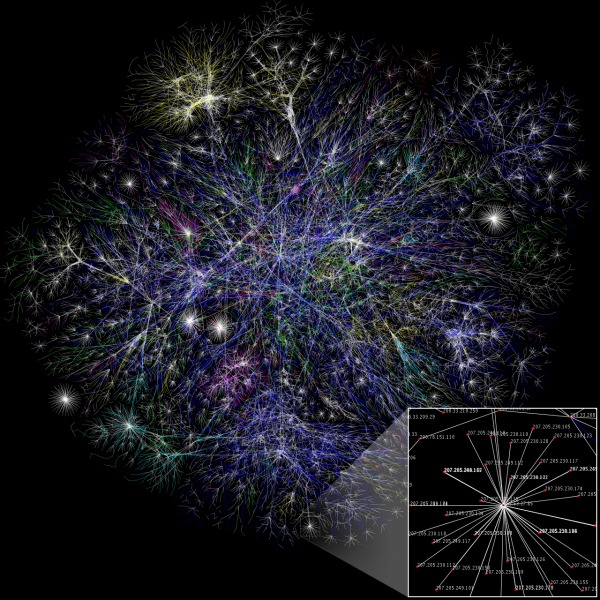
0. Bevezetés, vagy egy kis off-topikEz a cikk csak azért jött létre, mert rendkívül nehéz hasonló programok összehasonlító jellemzőit, vagy akár csak egy listáját egy helyen megtalálni. Rengeteg anyagot kell átnézni, hogy legalább valamilyen következtetésre jussunk.
Ennek kapcsán úgy döntöttem, hogy egy kicsit spórolok az idővel és az energiával azok számára, akiket ez a kérdés érdekel, és összeállítottam egy helyen a lehető legtöbb, általam felfedezett rendszert a network mapping témában.
A cikkben leírt rendszerek közül néhányat személyesen is kipróbáltam. Valószínűleg ezek már nem aktuális verziók. Néhányat most látok először, és az információkat kizárólag ennek a cikknek az előkészítésére gyűjtöttem össze.
Mivel régen érintettem ezeket a rendszereket, és egy részét nem is használtam, már nincs képernyőfotóm vagy példám. Így hát a tudásomat felfrissítettem a Google-on, a Wikipédián, a YouTube-on és a fejlesztők weboldalain, ott találtam képernyőfotókat, és ennek eredményeként így készült el ez az áttekintés.
1. Elmélet
1.1. Miért?
Ahhoz, hogy megválaszoljuk a "Miért?" kérdést, először meg kell értenünk, mi is az a "Hálózat térkép". A hálózat térkép (általában) a hálózati eszközök közötti interakció logikai grafikus ábrázolása, amely leírja azok legfontosabb paramétereit és tulajdonságait. Manapság gyakran alkalmazzák az eszközök állapotának figyelésével és a riasztási rendszerrel összekapcsolva. Ugyanis: ahhoz, hogy képet kapjunk a hálózati csomópontok elhelyezkedéséről, interakcióikról és a közöttük lévő kapcsolódásokról. Az állapotfigyeléssel egy működő szerszámot kapunk a hálózat viselkedésének diagnosztizálására és előrejelzésére.
1.2. L1, L2, L3
Ezek a Layer 1, Layer 2 és Layer 3 az OSI modell szerint. L1 - fizikai szint (vezetékek és kapcsolás), L2 - fizikai címzés szintje (MAC-címek), L3 - logikai címzés szintje (IP-címek).
L1 térképet építeni alapjában véve nincs értelme, logikailag a L2-ből következik, kivéve talán a médiakonvertereket. Mostanra léteznek már olyan médiakonverterek is, amelyeket szintén lehet nyomon követni.
Logikusan - a L2 a csomópontok MAC-címei alapján épít hálózati térképet, míg a L3 a csomópontok IP-címei alapján.
1.3. Milyen adatokat jelenítsünk meg
Ez attól függ, hogy milyen feladatokat és kívánságokat kell megoldani. Például, számomra nagyon fontos, hogy tudjam, életben van-e a hardver, hogy melyik porton mi "lóg” és abban az állapotban van-e a port – működik vagy nem. Ez lehet L2. Egyébként az L2 szerintem a legjobban alkalmazható topológia a hálózati térképen. De ízlések és pofonok...
A port sebessége jó, de nem kritikus, ha ott végberendezés van – például nyomtató vagy PC. Jó lenne látni a processzor terhelését, a szabad RAM mennyiségét és a hardver hőmérsékletét. De ez már nem olyan egyszerű, szükség lesz egy olyan felügyeleti rendszer beállítására, amely tud SNMP-t olvasni és a kapott adatokat megjeleníteni és elemezni. Erről később.
Ami az L3-at illeti, találtam egy ilyet .
1.4. Hogyan?
Lehet kézi úton, lehet automatikusan. Ha kézi úton, akkor az hosszadalmas és figyelembe kell venni az emberi tényezőt. Ha automatikusan, akkor figyelembe kell venni, hogy minden hálózati eszköz "intelligens" legyen, tudjon SNMP-t, és ez az SNMP legyen megfelelően beállítva, hogy a rendszer, amely az adatokat gyűjti tőlük, képes legyen olvasni ezeket az adatokat.
Úgy tűnik, nem bonyolult. De vannak buktatók. Kezdve azzal, hogy nem minden rendszer képes olvasni az eszközről az összes olyan adatot, amit szeretnénk látni, vagy nem minden hálózati eszköz tudja megadni ezeket az adatokat, és végül nem minden rendszer tud maga automatikusan hálózati térképet építeni.
A hálózati térkép automatikus létrehozásának folyamata körülbelül a következőképpen zajlik:
— a rendszer beolvassa az adatokat a hálózati berendezésektől
— az adatok alapján táblázatot készít a router portjain az IP-címek és portok megfeleltetéséről
— párosítja a címeket és az eszközök neveit
— felépíti a port-eszköz kapcsolatokat
— mindezt egy felhasználó számára "érthető" ábrázolásban jeleníti meg
2. Gyakorlat
Most beszéljünk arról, hogy mivel lehet felépíteni a hálózati térképet. Induljunk ki abból, hogy ezt a folyamatot a lehető legjobban automatizálni szeretnénk. Tehát a Paint és az MS Visio kiesik… bár… nem, végülis kiesik.
Létezik speciális szoftver, amely a hálózati térkép létrehozásának feladatát hivatott megoldani. Néhány program csak olyan környezetet biztosít, ahol "kézi" módon lehet képeket hozzáadni jellemzőikkel, megrajzolni a kapcsolatokat, és rendkívül korlátozott formában indítani a "monitoringot" (él-e a csomópont, vagy már nem válaszol). Mások viszont képesek automatikusan megrajzolni a hálózat schémáját, számos paramétert figyelni SNMP-n keresztül, SMS-ben értesíteni a felhasználót hiba esetén, és mindezek csupán a funkcionalitásuk egy része (például a NetXMS).
2.1. Termékek
A lista korántsem teljes, mivel nagyon sok hasonló típusú szoftver létezik. De ez minden, amit a Google a témában talál (beleértve az angol nyelvű webhelyeket is):
Open Source projektek:
LanTopoLog
Nagios
Icinga
NeDi
Pandora FMS
PRTG
NetXMS
Zabbix
Fizetős projektek:
LanState
Total Network Monitor
Solarwinds Network Topology Mapper
UVexplorer
Auvik
AdRem NetCrunch
2.2.1. Ingyenes szoftver
2.2.1.1. LanTopoLog
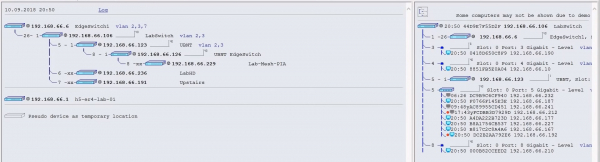
Juri Volokitintól származó szoftver. Az interface annyira egyszerű, amennyire csak lehetséges. A szoftver, hogy így fogalmazzak, félautomatikus hálózatépítést támogat. Be kell "etetned" a routerek összes beállításával (IP, SNMP hitelesítési adatok), ezután minden magától történik, méghozzá a készülékek közötti kapcsolatok portokkal való megjelölésével.
A terméknek létezik ingyenes és fizetős verziója is.
2.2.1.2. Nagios
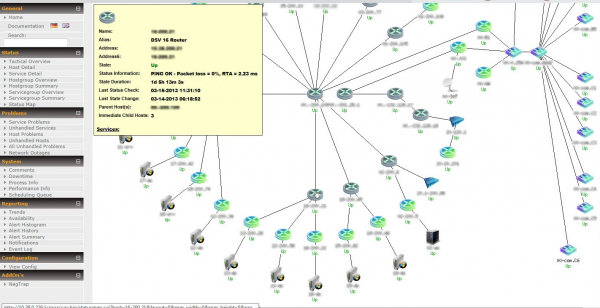
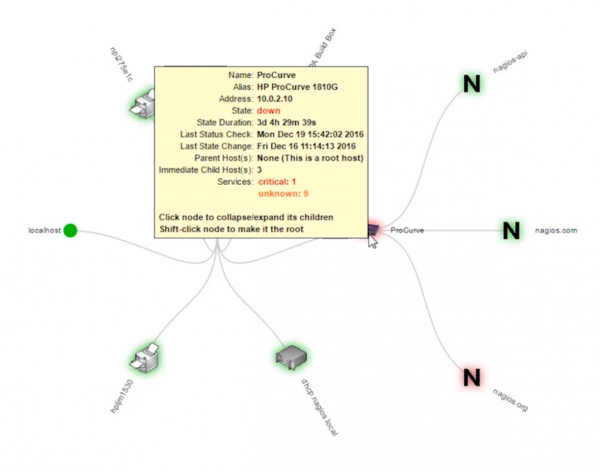
Open Source szoftver, 1999 óta létezik. A rendszer a hálózat monitorozására lett kifejlesztve, vagyis képes SNMP-n keresztül adatokat olvasni és automatikusan hálózati térképet generálni, de mivel ez nem a fő funkciója, elég... furcsán csinálja... A térképek készítéséhez a NagVis-t használja.
2.2.1.3. Icinga
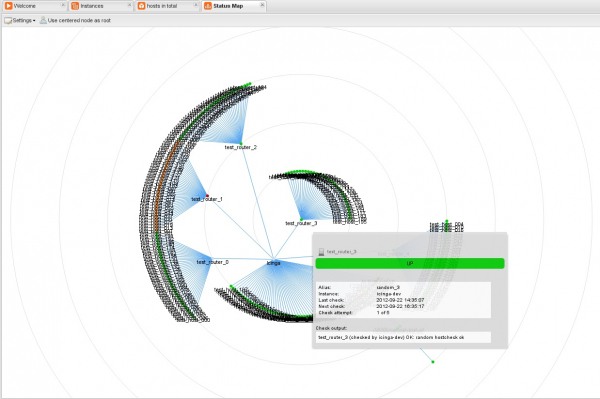
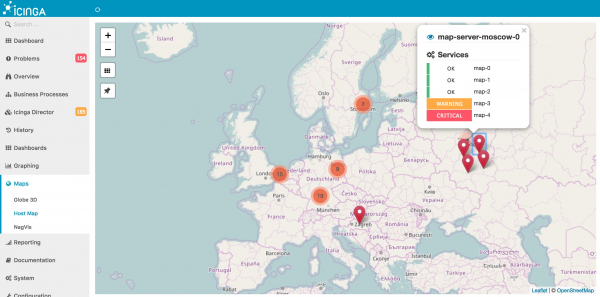
Az Icinga egy Open Source rendszer, amely egy időben eltávolodott a Nagios-tól. A rendszer automatikusan képes hálózati térképeket készíteni. A probléma csupán annyi, hogy a térképek készítését a NagVis bővítmény segítségével végzi, amelyet a Nagios számára fejlesztettek, így tekinthetjük, hogy a hálózati térképek készítése szempontjából ez a két rendszer azonos.
2.2.1.4. NeDi
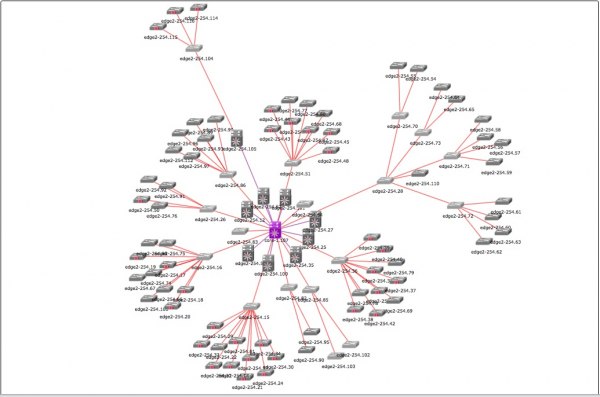
Képes automatikusan felfedezni a csomópontokat a hálózatban, és ezen adatok alapján létrehozni a hálózati térképet. Az interfész elég egyszerű, SNMP-n keresztül lehetőséget ad a státusz monitorozására.
A terméknek létezik ingyenes és fizetős verziója is.
2.2.1.5. Pandora FMS
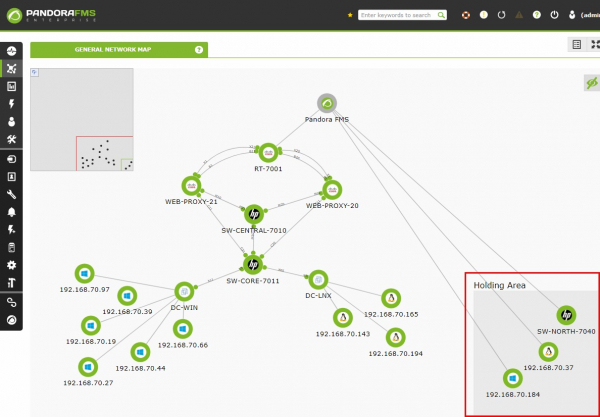
Képes automatikus felfedezésre, hálózati térkép automatikus készítésére, SNMP használatával. Kellemes interfész.
A terméknek létezik ingyenes és fizetős verziója is.
2.2.1.6. PRTG
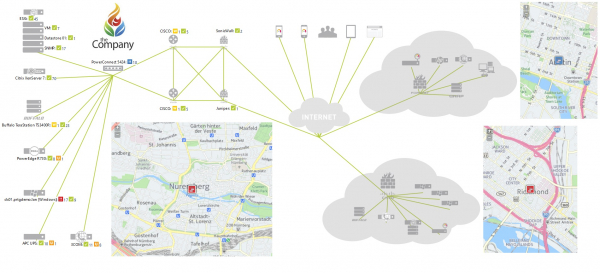
A szoftver nem képes automatikusan hálózati térképet készíteni, csak a képek kézi áthelyezésére van lehetőség. Ugyanakkor képes a SNMP-n keresztül figyelni az eszközök állapotát. Az interfész a szubjektív véleményem szerint hagy kívánnivalót maga után.
30 nap — teljes funkcionalitás, utána — "ingyenes verzió".
2.2.1.7. NetXMS
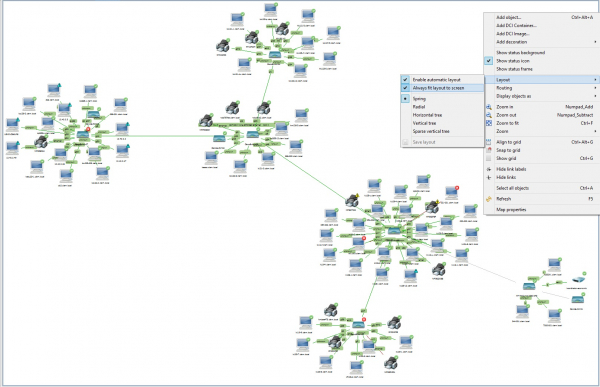
A NetMXS elsősorban egy Open Source monitoring rendszer, amelyhez a hálózati térkép készítése mellékes funkció. De ezt meglehetősen gondosan valósították meg. Automatikus térképkészítés az automatikus felfedezés alapján, a node-ok SNMP-n keresztüli figyelése, képes nyomon követni az útválasztók portjainak állapotát és egyéb statisztikákat.
2.2.1.8. Zabbix
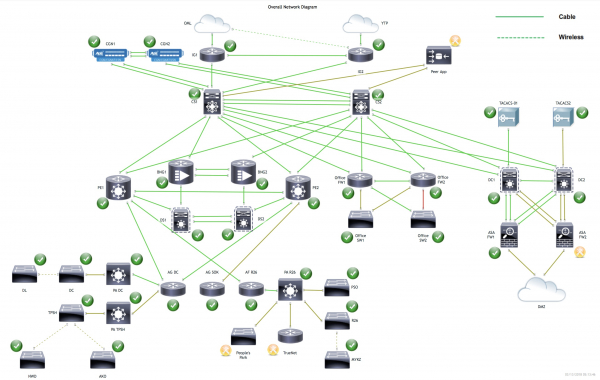
A Zabbix szintén egy Open Source monitoring rendszer, és rugalmasabb, illetve erősebb, mint a NetXMS, de a hálózati térképet csak kézi módban képes létrehozni, míg majdnem bármelyik útválasztó paramétereit figyelheti, amelyeket csak be lehet állítani.
2.2.2. Fizetős szoftver
2.2.2.1. LanState
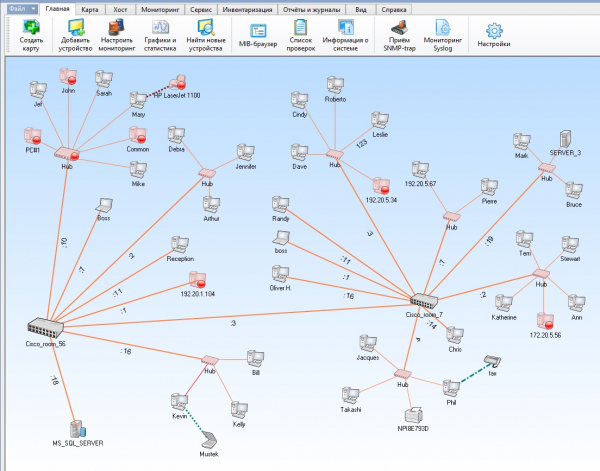
Fizetős szoftver, amely lehetővé teszi a hálózati topológia automatikus beolvasását, és az észlelt eszközök alapján térképet készít. Csak a node saját up/down állapotát figyeli.
2.2.2.2. Total Network Monitor
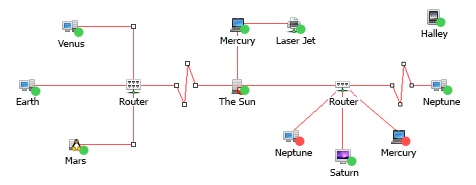
Fizetős szoftver, amely nem tud automatikusan hálózati térképet készíteni. Még a node-ok automatikus felfedezésére sincs lehetősége. Lényegében ez ugyanaz, mint a Visio, csak hálózati topológiára orientálva. Csak az észlelt eszközök up/down állapotát figyeli.
A francba! Már írtam fent, hogy a Paint-től és a Visio-tól elbúcsúzunk… Rendben, legyen.
Videóiskolát nem találtam, de amúgy sincs szükség rá… A program elég gyengécske.
2.2.2.3. Solarwinds Network Topology Mapper
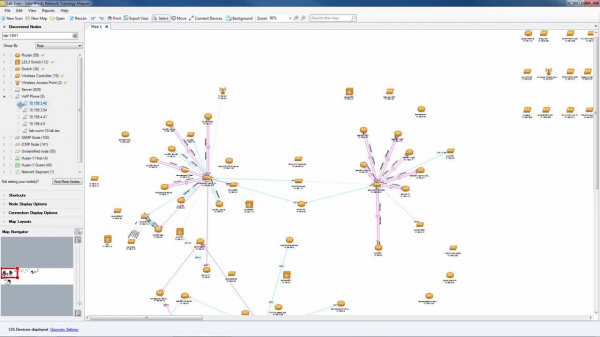
Fizetős szoftver, van próbaverzió. Képes automatikusan beolvasni a hálózatot és önállóan biztosítani a térképet a megadott paraméterek alapján. Az interfész meglehetősen egyszerű és kellemes.
2.2.2.4. UVexplorer
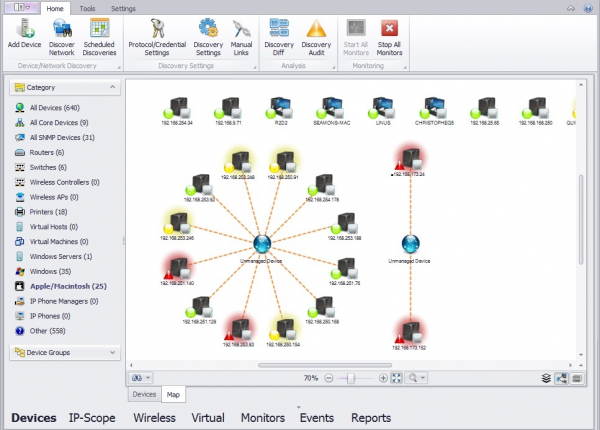
Fizetős szoftver, 15 napos próbaverzióval. Képes automatikus felfedezésre és térkép automatikus rajzolására, az eszközök figyelését csak az up/down állapot alapján végzi, vagyis pingeléssel.
2.2.2.5. Auvik
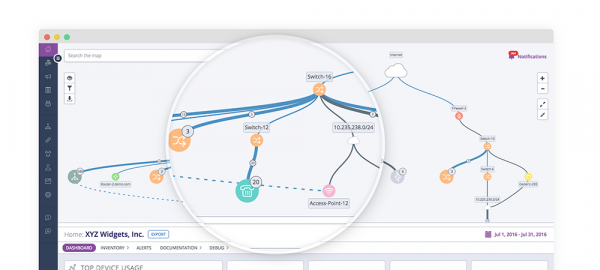
Viszonylag szép, fizetős program, képes automatikus felfedezésre és hálózati eszközök figyelésére.
2.2.2.6. AdRem NetCrunch
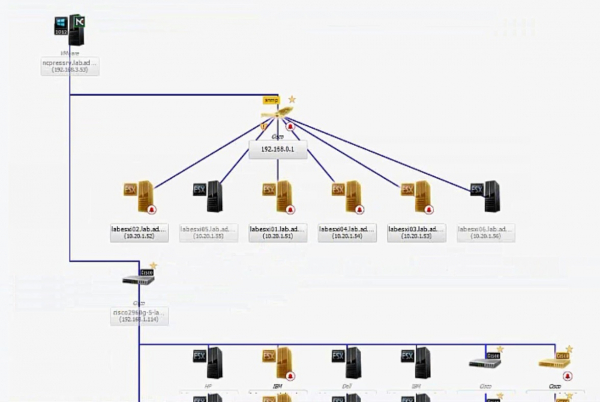
Fizetős szoftver 14 napos próbaverzióval. Képes az automatikus azonosításra és hálózati térkép automatikus készítésére. Az interfész nem keltett lelkesedést. SNMP monitorozásra is képes.
3. Összehasonlító táblázat
Kiderült, hogy nehéz aktuális és fontos paramétereket kitalálni a rendszerek összehasonlításához, és mindezt egy kis táblázatba összezsúfolni.
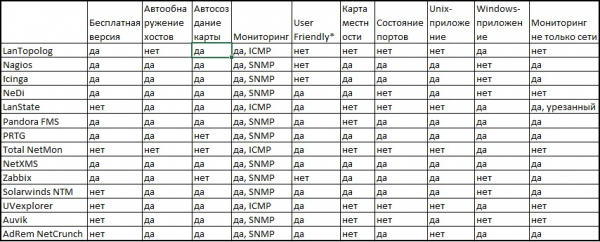
*A "Felhasználói Élmény" paraméter rendkívül szubjektív, és ezt tudom. De hogyan lehetne másképp leírni a "durvaságot és olvashatatlanságot", nem tudtam kitalálni.
**A "Nemcsak a hálózat figyelése" magában foglalja a rendszer működését, mint "monitoring rendszer" a szokásos értelemben, vagyis az operációs rendszer, a virtualizációs hosztok metrikáinak beolvasását, adatok gyűjtését a vendég operációs rendszerekből stb.
4. Személyes vélemény
Személyes tapasztalatból, nem látom értelmét a hálózat figyelésére külön szoftver használatának. Jobban tetszik az a gondolat, hogy egy átfogó monitoring rendszert használjunk, amely lehetővé teszi a hálózat térképének létrehozását. A Zabbix esetében a helyzet... nehéz. A Nagios és az Icinga is hasonló. Csak a NetXMS örvendeztetett meg ebben a tekintetben. Bár ha egy kicsit elmélyednénk és térképet készítenénk a Zabbixban, az még ígéretesebbnek tűnik, mint a NetXMS. Van még Pandora FMS, PRTG, Solarwinds NTM, AdRem NetCrunch, és valószínűleg még egy csomó olyan, ami nem került be ebbe a cikkbe, de én csak képeken és videókban láttam őket, így róluk nem tudok nyilatkozni.
A NetXMS-ről írtam egy rövid áttekintéssel a rendszer lehetőségeiről és egy kis „hogyan” útmutatóval.
U.i.:
Ha valahol hibáztam, ami valószínű, kérlek, javítsd ki a megjegyzésekben, én frissítem a cikket, hogy azoknak, akiknek ez az információ hasznos lesz, ne kelljen mindent a saját tapasztalatuk alapján ellenőrizni.
Köszönöm.
Forrás: habr.com
