

Termux lépésről lépésre
Első találkozásom a Termux-szal, pedig nem vagyok egy linuxos, két gondolatot ébresztett bennem: "Ez aztán menő!" és "Hogy is használjam?". Az interneten kutakodva egyetlen olyan cikket sem találtam, ami teljes mértékben lehetővé tette volna, hogy a Termuxot úgy használjam, hogy több örömöt nyújtson, mint amennyi gondot okoz. Ezen fogunk változtatni.
Miért is érdekel a Termux? Először is a hackelés, pontosabban vágyom egy kicsit elmélyedni rajta. Másodszor pedig azért, mert nincs lehetőségem Kali Linuxot használni.
Itt megpróbálom egybegyűjteni minden hasznos anyagot, amit a témában találtam. Ez a cikk valószínűleg nem fog senkit meglepni, de remélem, hogy akik csak most ismerkednek a Termux szépségeivel, hasznosnak találják.
A jobb megértés érdekében ajánlom, hogy a leírtakat ne csak egyszerű másolás-pasztázás útján kövessük, hanem gépeljük be a parancsokat. Kényelem érdekében szükségünk lesz vagy egy Android eszközre csatlakoztatott billentyűzettel, vagy az én esetemben egy Android eszközre és egy PC-re/Laptopra (Windows), amelyek egy hálózatra vannak csatlakoztatva. Az Android eszköz lehetőleg root jogú legyen, de nem kötelező. Néha megadok valamit zárójelben, általában ez segít jobban megérteni az anyagot (ha a zárójelben írtak nem teljesen világosak, nyugodtan hagyd ki őket, a folyamat során és igény szerint minden tisztázódik).
1. lépés
Banális leszek, és egyúttal borzasztóan logikus is.
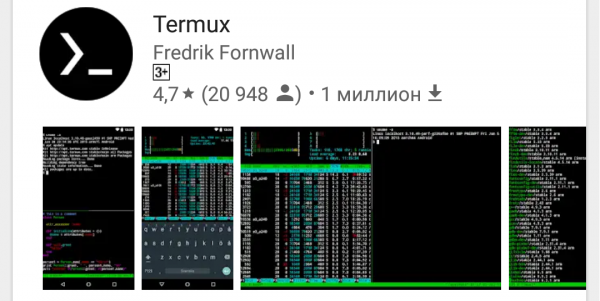
Telepítjük a Termuxot a Google Play Áruházból:
Megnyitjuk az telepített alkalmazást, és ezt látjuk:
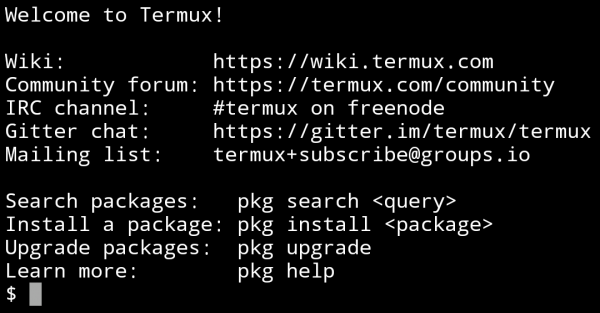
Ezután érdemes frissíteni az előtelepített csomagokat. Ehhez egymás után beírunk két parancsot, a végrehajtás során mindent elfogadva, Y megnyomásával:
apt update
apt upgrade
Első parancsunkkal ellenőrizzük a telepített csomagok listáját, és keressük azokat, amelyeket frissíthetünk, a másodikkal pedig frissítjük őket. E miatt a parancsokat pontosan ebben a sorrendben kell írni.
Most a legfrissebb verzióval rendelkezünk a Termuxból.
Még néhány hasznos parancs
ls – megjeleníti a fájlok és mappák listáját a jelenlegi könyvtárban
cd – átkérez a megadott könyvtárba, például:
Fontos megérteni: ha az útvonal nem megadott közvetlenül (~\/storage\/downloads\/1.txt), akkor a jelenlegi könyvtárból fog indulni.
cd dir1 – átkérez a dir1-be, ha az a jelenlegi könyvtárban ott van
cd ~\/dir1 – átkérez a dir1-be a megadott gyökér könyvtárból
cd vagy cd ~ – átkérez a gyökér könyvtárba
clear – törölje a konzolt
ifconfig – megnézhetjük az IP-t, vagy beállíthatjuk a hálózatot
cat – lehetővé teszi fájlok/berendezések kezelését (egy folyamat keretein belül) például:
cat 1.txt – nézzük meg az 1.txt fájl tartalmát
cat 1.txt>>2.txt – másoljuk az 1.txt fájlt a 2.txt fájlba (az 1.txt fájl megmarad)
rm — a fájlok törlésére szolgáló parancs a fájlrendszerből. Az rm parancshoz használatos kapcsolók:
-r – kezeli az összes beágyazott könyvtárat. Ez a kapcsoló szükséges, ha a törlendő fájl könyvtár. Ha a törlendő fájl nem könyvtár, akkor a -r kapcsoló nem befolyásolja az rm parancsot.
-i – kérjen megerősítést minden törlési művelethez.
-f – ne adjon vissza hibakódot, ha az hibát a nem létező fájlok okozzák; ne kérjen megerősítést a műveletekhez.
Például:
rm -rf mydir – törölje megerősítés nélkül és hibakód nélkül a mydir fájlt (vagy könyvtárat).
mkdir <útvonal> – könyvtárat hoz létre a megadott úton
echo – szolgálhat egy sor írására a fájlba, ha a '>' operátort használja, a fájl felül lesz írva; ha '>>' operátort használ, a sor hozzáfűződik a fájl végéhez:
echo "string" > filename
Részletesebben a UNIX parancsokról az interneten keresgéljünk (a saját fejlődésről senki sem mondott le).
A Ctrl + C és Ctrl + Z billentyűparancsok megszakítják és leállítják a parancsok végrehajtását.
2. lépés
Könnyítsd meg az életed
Hogy ne kelljen önként szenvedned a parancsok kézi beírásával (ez „mezői” körülmények között persze elkerülhetetlen), két út áll rendelkezésedre:
- Csatlakoztass egy teljes billentyűzetet az Android eszközhöz bármilyen kényelmes módon.
- Használj ssh-t. Egyszerűen fogalmazva, a számítógépeden megnyílhat a Termux konzol, amely az Android eszközödön fut.
Én a második utat választottam, bár ez egy kicsit nehezebb a beállítás szempontjából, de megtérül a használhatóság szempontjából.
A számítógépen ssh kliens programot kell telepítened, én a Bitvise SSH Client-et használom, így az összes további lépést ebben a programban végzem.
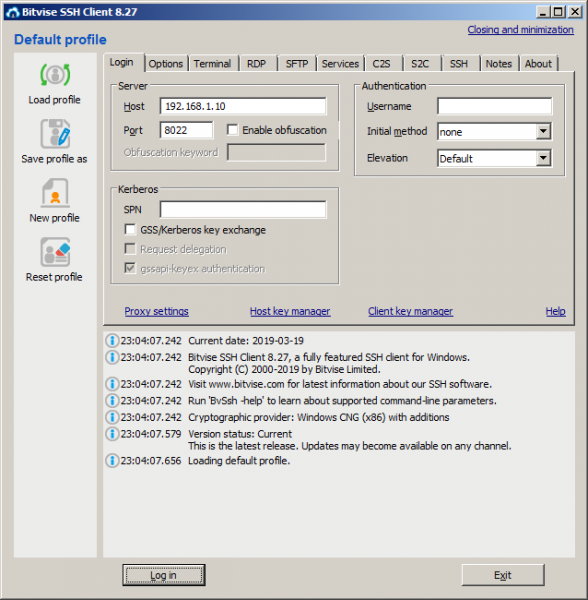
Mivel jelenleg a Termux csak nyilvános kulcsalapú csatlakozást támogat kulcsfájllal, ezt a fájlt létre kell hoznunk. Ehhez a Bitvise SSH Client programban a Login fülön kattintsunk a Client key manager A megnyíló ablakban generálunk egy új nyilvános kulcsot, és exportáljuk azt OpenSSH formátumban a termux.pub néven (valójában bármilyen név megadható). A létrehozott fájlt helyezzük az Android készülékünk belső memóriájába a Letöltések mappába (ehhez a mappához és még néhányhoz a Termux egyszerűsített hozzáférést kap root nélkül).
A Bejelentkezés fülön a Host mezőbe írja be az Android készüléke IP-címét (ezt a Termux-ban az ifconfig parancs beírásával tudhatja meg), a Port mezőbe pedig 8022-t kell írnia.
Most lépjünk át az OpenSSH telepítésére a Termux-ban; ehhez írjuk be a következő parancsokat:
apt install openssh (a folyamat során, ha szükséges, írja be a ‘y’-t)
pkill sshd (ezzel a parancssal leállítjuk az OpenSSH-t)
termux-setup-storage (belso memoria csatlakoztatása)
cat ~/storage/downloads/termux.pub>>~/.ssh/authorized_keys (másoljuk a kulcsfájlt)
sshd (elindítjuk az ssh hostot)
Visszatérünk a Bitvise SSH Clienthez, és megnyomjuk a Bejelentkezés gombot. A csatlakozás során megjelenik egy ablak, ahol a Módszer – nyilvános kulcs, az Ügyfélykulcs pedig a Jelszó (ha megadta a kulcsfájl létrehozásakor).
Sikeres csatlakozás esetén (ha mindent úgy csinált, ahogy írtuk, akkor problémamentesen csatlakozik) egy ablak fog megnyílni.
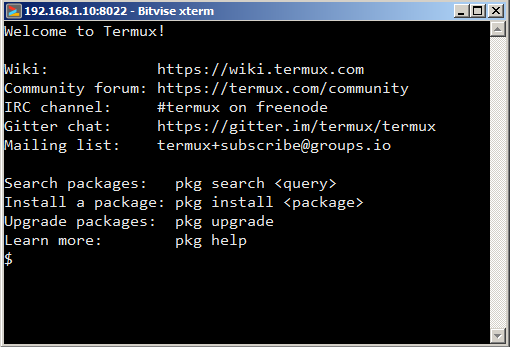
Most parancsokat írhatsz a PC-ről, és ezek végrehajtásra kerülnek az Android készülékeden. Nem nehéz kitalálni, milyen előnyöket nyújt ez.
3. lépés
Állítsuk be a Termux-ot, telepítsünk további segédprogramokat.
Mindenekelőtt telepítsük a bash-completion-t (a kiegészítőt, a varázslatos Tab-ot, ahogy nevezzük). A segédprogram lényege, hogy parancsok írásakor a Tab megnyomásával használhatjuk az automatikus kiegészítést. A telepítéshez írjuk be:
apt install bash-completion (Automatikusan működik, ha megnyomjuk a Tab-ot)
Mi a helyzet az élet egy kódkiemelés nélküli szövegszerkesztőjével (ha éppen kódolni szeretne, ami egyébként szeretne). A telepítéshez írjuk be:
apt install vimItt már használhatjuk az automatikus kiegészítést – írjuk be az ‘apt i’-t, majd nyomjuk meg a Tab-ot, és a parancsunk kiegészül ‘apt install’-ra.
A vim használata nem nehéz, a 1.txt fájl megnyitásához (ha nem létezik, akkor létrehozza) írja be:
vim 1.txt A szöveg bevitelének megkezdéséhez nyomja meg az ‘i’-t.
A szöveg bevitelének befejezéséhez nyomja meg az ESC-t.
Bevitel előtt egy kettőspontnak kell lennie ‘:’
‘:q’ – kilépés mentés nélkül
‘:w’ – mentés
‘:wq’ – mentés és kilépés
Mivel most már létrehozhatunk és szerkeszthetünk fájlokat, javítsuk kicsit a Termux parancssorának megjelenését és informativitását. Ehhez a PS1 környezeti változónak az alábbi értéket kell adni: "[ 33[1;33;1;32m]:[ 33[1;31m]w$ [ 33[0m][ 33[0m]" (ha érdekel, hogy ez mit jelent, kérlek, ). Ehhez a ‘.bashrc’ fájlba (amely a gyökérben található és minden shell indításkor fut) hozzá kell adnunk a következő sort:
PS1 = "[ 33[1;33;1;32m]:[ 33[1;31m]w$ [ 33[0m][ 33[0m]"A kényelem és a szemléletesség érdekében használjuk a vim-ot:
cd
vim .bashrc
Beírjuk a sort, mentjük és kilépünk.
A sort a fájlhoz más módon is hozzáadhatjuk, például az ‘echo’ parancs segítségével:
echo PS1='"[ 33[1;33;1;32m]:[ 33[1;31m]w$ [ 33[0m][ 33[0m]"' >> .bashrcVegyük észre, hogy a dupla idézőjelek megjelenítéséhez az egész sort egyes idézőjelek közé kell zárni. Ebben a parancsban a ‘>>’ áll, így a fájl kiegészítésre kerül, hogy felülírja a ‘>’-t.
A .bashrc fájlba aliasokat is beírhatunk – rövidítéseket. Például ha azt szeretnénk, hogy egyetlen parancs futtassa a frissítést és az upgrade-et is. Ehhez a .bashrc-hez hozzáfűzzük a következő sort:
alias updg = "apt update && apt upgrade"A sor beírásához használhatjuk a vim-ot vagy az echo parancsot (ha nem megy egyedül – lásd lent)
Az aliasok szintaxisa a következő:
alias = ""Tehát, adjuk hozzá a rövidítést:
echo alias updg='"apt update && apt upgrade"' >> .bashrcItt van még néhány hasznos eszköz
Telepítse az apt install segítségével
man — Beépített súgó a legtöbb parancshoz.
man %commandname
imagemagick — Képkezelő eszköz (konvertálás, tömörítés, vágás). Támogat sok formátumot, beleértve a pdf-t. Példa: Minden képet az aktuális mappából egy pdf-fájlba konvertál és csökkenti a méretüket.
convert *.jpg -scale 50% img.pdf
ffmpeg — Az egyik legjobb audio/video konverter. Használati útmutatót keress a Google-ben.
mc — Kétpaneles fájlkezelő, hasonló a Far-hoz.
Még sok lépés vár ránk, a fontos az, hogy elkezdtük a mozgást!
Forrás: habr.com
