

Üdvözlöm a kedves Habr-lakókat!
A cikk célja, hogy egy rövid áttekintést nyújtson a különböző rendszerek WDS-en (Windows Deployment Services) keresztüli telepítési lehetőségeiről.
A cikkben rövid utasításokat találunk Windows 7 x64, Windows XP x86, Ubuntu x64 telepítésére, valamint hasznos eszközök, például a Memtest és a Gparted hálózati indításra való hozzáadására.
A történet az eszembe jutó ötletek sorrendjében fog haladni. Minden a Microsofttal kezdődött...
És most maga a történet:
Nemrégiben egy jó ötlet jutott eszembe, hogy a munkában a rendszereket WDS segítségével állítsuk üzembe. Ha valaki más végzi a munkát, az kellemes. Ha ráadásul új dolgokat is tanulunk, akkor az kétszeresen örömteli. Nem fogok nagyon részletesen beszélni a WDS szerep telepítéséről - a Microsoft mindent a Tovább-Tovább-Tovább gombbal egyszerűsít, és rengeteg cikk áll rendelkezésre a témáról. Röviden elmondom a Windows képekkel való munkát, különös figyelmet fordítva azokra a pillanatokra, amelyek nehézséget okoztak számomra. Részletesebben azokat a rendszereket ismertetem, amelyek nem Microsoft-tól származnak (amiért a cikk készült).
Kezdjük.
A szerver, amely a képek tárolásáért és a tevékenységek koordinálásáért felelős, Windows Server 2008 R2-t futtat. Ennek a szolgáltatásnak a megfelelő működéséhez szükség van DHCP és DNS szerepekre. Az AD-ra pedig a gépek domainbe történő beléptetéséhez van szükség. (Ezek a szerepek nem szükséges, hogy egy gépen legyenek, szétszórhatók az egész struktúrában. A lényeg, hogy helyesen működjenek.)
1. WDS beállítása
Hozzáadjuk a szükséges szerepeket, és gyorsan belépünk a WDS konzolba, inicializáljuk a szerverünket, és a következőket látjuk:
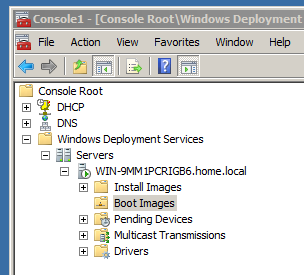
- Telepítőképek — telepítő képek. Beállított, szép rendszerek, amelyeket telepíteni fogunk. Kényelem érdekében létrehozhatunk néhány csoportot a rendszerek típusa szerint: Windows 7, XP vagy a feladatok típusa szerint — IT Dept, Client Dept, Servers.
- Boot képek — induló képek. Ezek azok, amelyek elsőként töltődnek be a gépre és lehetővé teszik különböző tevékenységek elvégzését vele. Az első kép pontosan az, ami az installáló lemezen található (Windows 7 esetén ez a sources mappa és az install.wim vagy boot.wim fájlok).
Ezután belőlük érdekes dolgokat lehet készíteni:- Kép rögzítése vagy írási kép — a fő eszközünk, lehetővé teszi a beállított rendszer másolatának elkészítését, amelyet előzőleg a sysprep segítségével dolgoztak fel, és a sablonunkat képezi.
- Felfedező kép — lehetővé teszi, hogy olyan számítógépekre töltsünk le a rendszerképeket, amelyek nem támogatják a hálózati indítást.
- Függő Eszközök — azok az eszközök, amelyek az adminisztrátor jóváhagyására várnak az telepítéshez. Szeretnénk tudni, ki telepíti a csodánkat a számítógépére.
- Multicast Átvitel — multicast küldés. Az egyik rendszerkép nagy számú klienshez való telepítésére használják.
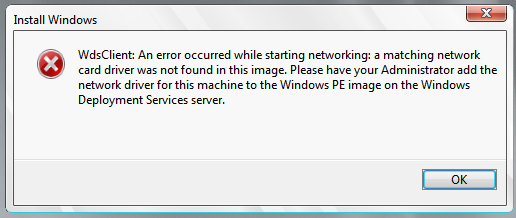
- Illesztőprogramok — illesztőprogramok. Segítenek szükséges illesztőprogramok hozzáadásában a szerverekhez, ezzel elkerülve az alábbi típusú hibákat:

Az illesztőprogramok szerverre való hozzáadása után szükséges a megfelelő rendszerképbe is beilleszteni őket.
Igen, és még valami — minden architektúrára saját indítókat és telepítőket kell készíteni. A sokféleségért meg kell fizetni.
Lényegében a WDS már készen áll. Hálózaton keresztül indítani tudunk egy gépről, és látni fogjuk a választóablakot a rendszerképeinkkel.
Nem fogom leírni az ideális rendszerkép előkészítésének minden lépését, csak egy hivatkozást hagyok, amely szerint én magam is dolgoztam: (valamiért nálam egy régi WAIK verzió volt telepítve — 6.1.7100.0, amelyben nem lehetett válaszfájlt létrehozni a Windows 7 SP1-hez. A legfrissebb verzióra van szükség — 6.1.7600.16385)
És itt van utasítás a Windows XP előkészítéséhez WDS-hez. Ezt sem fogjuk részletesen taglalni — a legérdekesebb a második részben van!
2. Univerzális Indító
Nagyszerű, hogy most ilyen rendszerünk van. Használni — egy öröm. De nem lehetne valahogy még inkább megkönnyíteni az életünket?
Linuxot szeretnék telepíteni vele!
Először is, ahogy sokan emlékeznek — a Windows és az Ubuntu párhuzamos telepítése nem hoz jót a Windows indítójának. A univerzális GRUB kiszorítja.
Itt is így van. Szükségünk van egy univerzális indítóra, ismerkedjen meg — ez itt
1) Töltse le a legfrissebb verziót (a cikk írásakor ez
Ezekre a fájlokra van szükségünk:
corepxelinux.0
com32menuvesamenu.c32 (a szöveges felülethez használható a menu.c32 indításkor)
com32chainchain.c32
Minden útmutató, amely ezzel az indítóval foglalkozik, azt mondja, hogy ezekkel a hármassal minden működik. Nekem még ldlinux.c32-t, libcom.c32-t és libutil_com.c32-t is hozzá kellett adnom. Lehet így eljárni — másold át a javasoltakat és indítsd el. Melyik fájlra jelez hibát — azt másold a mappába.
Továbbá az ISO indításához szükség van a memdisk fájlra is. Ezt is elhelyezzük ebben a mappában.
2) Helyezzük őket abba a mappába, ahol az összes WDS képet tárolják. Nevezetesen ide — RemoteInstallBootx64 (itt csak a 64-bites verziót telepítjük, a 86-bites fájlokat ugyanebbe a mappába is helyezze el).
3) Nevezze át a pxelinux.0-t pxelinux.com-ra.
4) Hozzunk létre mappát pxelinux.cfg a konfigurációs fájlhoz és magának a fájlnak (nyilvánvalóan már ebben a mappában) — default (kiterjesztés nélkül!) a következő tartalommal:
DEFAULT vesamenu.c32
PROMPT 0
NOESCAPE 0
ALLOWOPTIONS 0
# Timeout in units of 1/10 s
TIMEOUT 300
MENU MARGIN 10
MENU ROWS 16
MENU TABMSGROW 21
MENU TIMEOUTROW 26
MENU COLOR BORDER 30;44 #20ffffff #00000000 none
MENU COLOR SCROLLBAR 30;44 #20ffffff #00000000 none
MENU COLOR TITLE 0 #ffffffff #00000000 none
MENU COLOR SEL 30;47 #40000000 #20ffffff
MENU BACKGROUND pxelinux.cfg/picture.jpg #picture 640×480 háttérhez
MENU TITLE Válaszd ki a sorsodat!LABEL wds
MENU LABEL Windows Telepítési Szolgáltatások (7, XP, Boot képek)
KERNEL pxeboot.0LABEL helyi
MENU DEFAULT
MENU LABEL Boot a merevlemezről
LOCALBOOT 0
Type 0x80
5) Készítsen másolatot a pxeboot.n12 fájlról és nevezze át pxeboot.0-ra.
6) Ezután meg kell tanítanunk a WDS-t, hogy az univerzális betöltőről indítson. 2008-ban ezt a GUI-n keresztül tettük, 2008 R2-ben pedig a parancssoron. Nyissuk meg és írjuk be:
- wdsutil /set-server /bootprogram:bootx64pxelinux.com /architecture:x64
- wdsutil /set-server /N12bootprogram:bootx64pxelinux.com /architecture:x64
Parancssor kimenete:
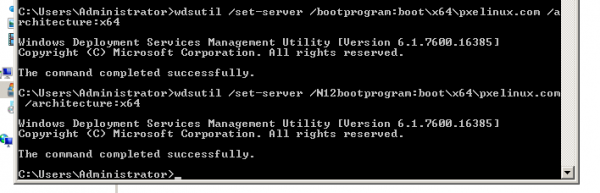
Készen állunk, indítunk és megpillantjuk a vágyott képernyőt:
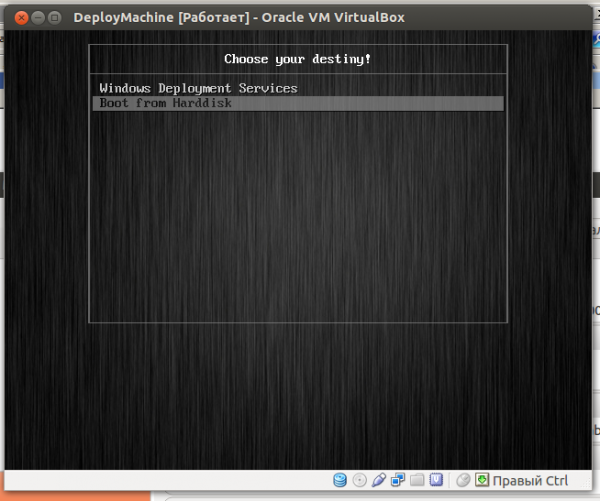
Ez egy alap konfiguráció, amelyet a saját igényeinkhez igazíthatunk (vállalati logó, indítási sorrend stb.). A jelenlegi funkcionalitása csupán annyi, hogy átadja a vezérlést a WDS-nek és újra bootol a merevlemezről. Tanítsuk meg, hogy Ubuntu-t indítson!
3. Tanítsuk meg a kis sasot repülni
Mire volt szükségünk ott? Ubuntu, Gparted? Adjunk hozzá még memtest-et a rend kedvéért.
Kezdjük a legegyszerűbbel:
Memtest
Hozzunk létre a Boot/x64 WDS-ben egy külön mappát a Linux fájlok számára, például Distr néven. És abban a megfelelő rendszerainkhoz külön almappákat:
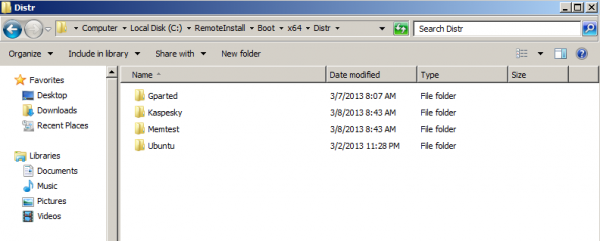
Töltsük le és adjuk hozzá a betöltési konfigurációnkhoz (default fájl) a következő sorokat:
label MemTest
menu label MemTest86+
Kernel memdisk iso raw
initrd Linux/mt420.iso
Ezáltal betöltjük a kis képet a memóriába és onnan indítjuk el. Sajnos a nagyobb képekkel ez nálam nem működött.
Gparted
Töltsük le , kibővítjük az iso képet és elvesszük három fájlt — /live/vmlinuz, /live/initrd.img és /live/filesystem.squashfs
Mik ezek a fájlok? (Elképzelhető, hogy hibázok a megfogalmazásban, kérlek olvasók, javítsatok ki, ha tévednék.)
- vmlinuz (gyakran vmlinux néven is találkozhatsz) — a kernel tömörített fájlja.
- initrd.img — a gyökér fájlrendszer kép (minimum a betöltéshez).
- filesystem.squashfs — a munkamenet során használt fájlok.
Az első két fájlt a feltöltési mappába helyezzük (az én esetemben ez a Bootx64DistrGparted), a harmadikat pedig az IIS szerverre (szerencsére már fel van állítva a WSUS számára).
Lírai kitérő — sajnos, a nagy disztribúciók memdisk-be való iso képének betöltésével kapcsolatos kísérletem nem jött be. Ha valaki tudja a siker kulcsát — ez remek megoldás lenne, amely lehetővé tenné bármely rendszer gyors indítását iso képből.
Hozzáadjuk a filesystem.squashfs fájlt az IIS-hez, hogy hálózaton olvasható legyen (ne felejtsük el hozzáadni a MIME bejegyzést ehhez a kiterjesztéshez).
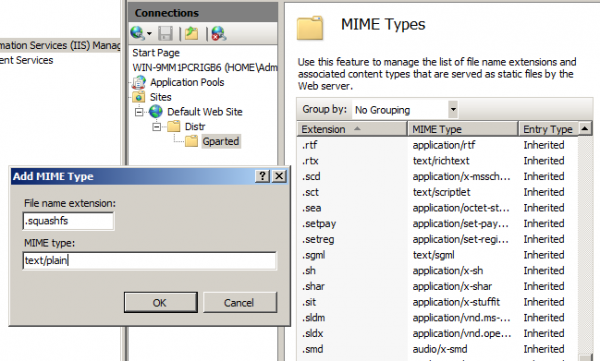
Most hozzáadunk egy bejegyzést a pxelinux.cfg/default fájlunkhoz:
LABEL GParted Live
MENU LABEL GParted Live
KERNEL Distr/Gparted/vmlinuz
APPEND initrd=Distr/Gparted/initrg.img boot=live config union=aufs noswap nopromt vga=788 fetch=http://192.168.10.10/Distr/Gparted/filesystem.squashfs
Ellenőrizzük — működik!
Ubuntu 12.04
Két lehetséges telepítési módot adtam hozzá — teljesen automatikus (köszönöm a felhasználónak, az és kézi módban).
Letöltjük a fájlt az alternatív telepítéshez, és kinyerjük belőle (ahogy korábban) két fájlt — initrd.gz és linux — és ezeket a Distr/Ubuntu mappába helyezzük.
Hozzáadjuk a pxelinux.cfg/default fájlhoz a következő sorokat:
teljesen kézi telepítéshez,
LABEL Ubuntu
KERNEL Distr/Ubuntu/linux
APPEND priority=low vga=normal initrd=Distr/Ubuntu/initrd.gz
Az automatikus telepítéshez szükség van egy válasz-leíró fájlra (ezt el lehet olvasni, ) és ezt is a webszerverünkre helyezzük. Az indítóban a sorom így néz ki:
LABEL Ubuntu Auto Install
KERNEL Distr/Ubuntu/linux
APPEND initrd=Distr/Ubuntu/initrd.gz ksdevice=eth0 locale=hu_HU.UTF-8 console-setup/layoutcode=hu url=http://192.168.10.10/Distr/Ubuntu/preseed.txt
Hasznosság a jövőre nézve
A témával kapcsolatos anyagokat átnézve és a kérdéseimre keresve válaszokat, felfedeztem egy tól a Kaspersky Rescue Disk hálózaton való betöltéséről. Sajnos nekem nem működött. De az eszköz valóban hasznos (nem-nem, a különösen lelkes felhasználók biztosan meg fognak ragadni valami hasonlót… Jó, ha van ilyen eszköz a közelben.)
Zárás
Ez a cikk a Microsoft WDS szerepének lehetőségeit mutatja be. Amikor el kezdtem írni ezt a cikket, nagyszabású terveim voltak: részletes HOWTO minden szempontjáról a fent említett rendszerek indításának... De amikor a WDS anyagának gyűjtésére került sor, a történet irányvonala olyan mélységekbe vezetett, amelyeket valószínűleg senki sem tapasztal meg... Ezért úgy döntöttem, hogy megosztok néhány rövid információt arról, hogy mit lehet és ahol lehetséges, linkeket jó cikkekre is. Ha az olvasóknak érdekes olvasmány, vagy ha hirtelen hírnévre és pénzre vágyom, hogy feltöltsem a Habrhabr-t cikkekkel - részletesebben elidőzhetnénk a sokoldalú WDS szerver beállításának minden egyes lépésén.
Még egyszer szeretném megköszönni a szerzőknek és az ő anyagukért, amely mindenki számára érdekes lesz.
A Habrán természetesen már voltak cikkek ugyanerről a témáról, megpróbáltam más szemszögből megvilágítani a kérdést, vagy kiegészíteni: és
Köszönöm a figyelmet.
Hála a robotoknak!
Forrás: habr.com
