

Mire?
A növekvő internetcenzúrával és autoritárius rezsimekkel egyre több hasznos internetes forrást és weboldalt blokkolnak. Ideértve a technikai információkat is.
Ebből kifolyólag lehetetlenné válik az internet megfelelő használata, és megsértik a szólás szabadságához fűződő alapjogot, amely a .
19. cikk
Mindenkinek joga van a meggyőződés szabadságához és azok szabad kifejezéséhez; ez a jog magában foglalja a meggyőződéseik szabad követésének jogát, valamint a jogot, hogy bármilyen módon és állami határok nélkül keressenek, kapjanak és terjeszthessenek információkat és ötleteket.
Ebben a kézikönyvben 6 lépésben elindítunk saját ingyenes* technológia alapú , felhőalapú infrastruktúrában (AWS), egy ingyenes fiók segítségével (12 hónapra), egy .
Úgy próbáltam megírni ezt az útmutatót, hogy minél barátságosabb legyen azok számára, akik távol állnak az IT világától. Az egyetlen, amire szükség van, az a kitartás a lent leírt lépések követésében.
Megjegyzés
- Az AWS kínál 12 hónapra, havi 15 gigabájt forgalmi korlátozással.
- A legfrissebb verziója ennek az útmutatónak elérhető itt:
Lépések
- Ingyenes AWS fiók regisztrálása
- AWS példány létrehozása
- Kapcsolódás az AWS példányhoz
- Wireguard konfigurálása
- VPN kliensek konfigurálása
- A VPN telepítésének helyességének ellenőrzése
Hasznos linkek
1. AWS fiók regisztrálása
Az ingyenes AWS fiók regisztrálásához valódi telefonszámra és működő Visa vagy Mastercard hitelkártyára van szükség. Ajánlom a virtuális kártyák használatát, amelyeket ingyenesen kínál vagy . A kártya érvényességének ellenőrzése érdekében a regisztráció során 1 USD-ot terhelnek, ami később visszatérítésre kerül.
1.1. Az AWS kezelői konzol megnyitása
Meg kell nyitni a böngészőt, és a következő címre kell navigálni:
Kattintson a „Regisztráció” gombra

1.2. Személyes adatok kitöltése
Töltse ki az adatokat, és kattintson a „Tovább” gombra
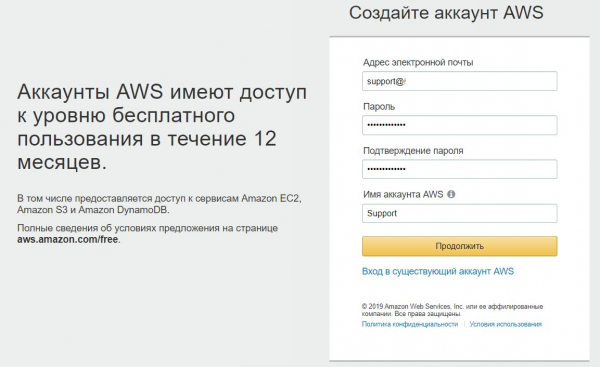
1.3. Kapcsolati adatok kitöltése
Töltse ki a kapcsolati információkat.
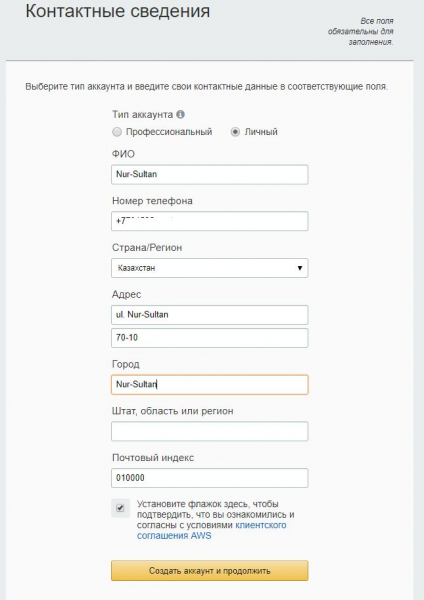
1.4. Fizetési információ megadása.
Kártyaszám, lejárati idő és a kártyatulajdonos neve.
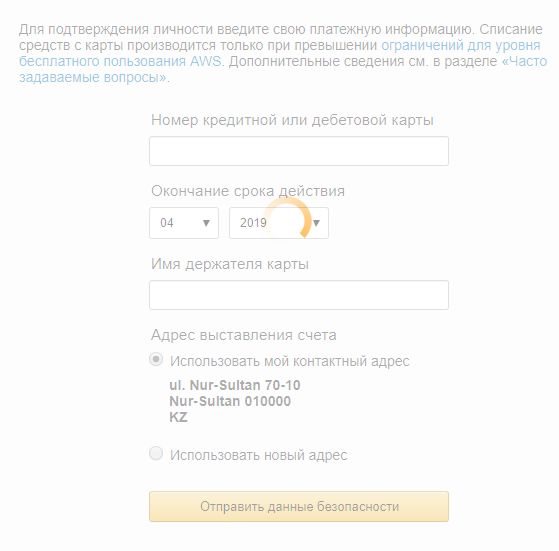
1.5. Fiók megerősítése
Ez a lépés a telefon számának megerősítéséről és 1$ levonásáról szól a bankkártyáról. A számítógép képernyőjén egy 4 számjegyből álló kód jelenik meg, és a megadott telefonra hívás érkezik az Amazontól. A hívás során be kell ütni a képernyőn megjelenő kódot.
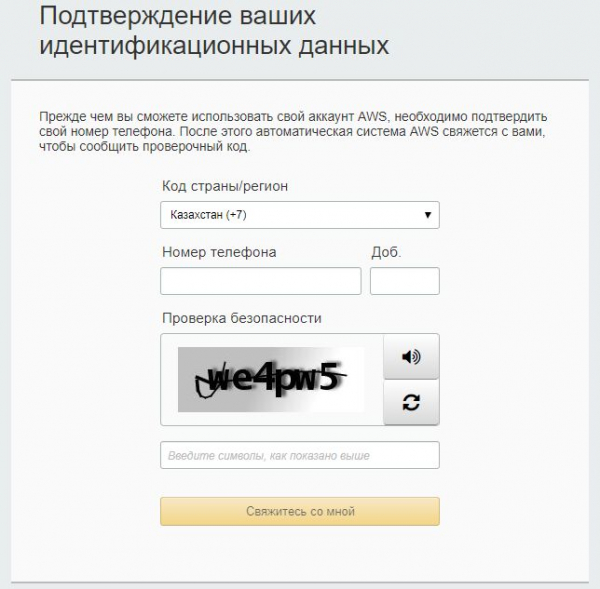
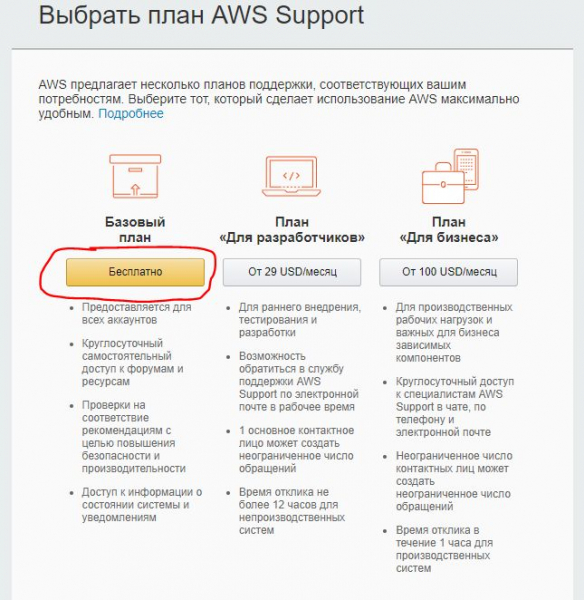
1.6. Árképzési terv kiválasztása.
Válasszuk a - Alapcsomag (ingyenes) - lehetőséget
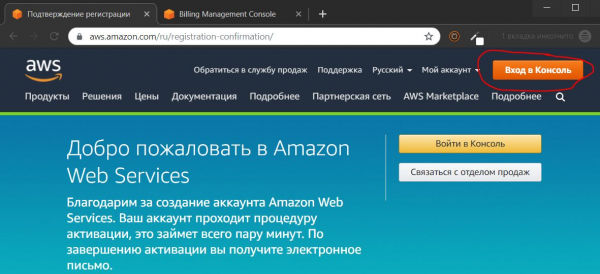
1.7. Belépés a kezelőfelületre
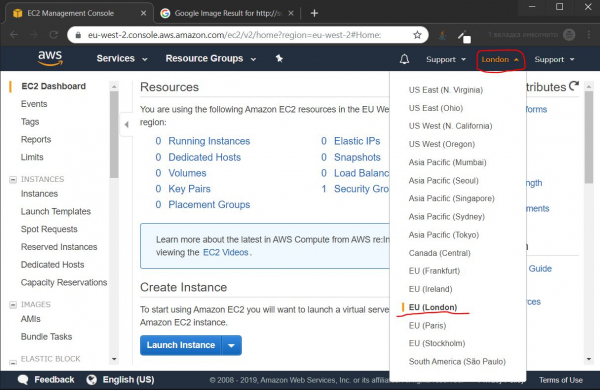
1.8. Az adatközpont elhelyezkedésének kiválasztása
1.8.1. Sebesség tesztelése
Az adatközpont kiválasztása előtt ajánlott tesztelni a sebességet a következőn keresztül a legközelebbi adatközpontokhoz való hozzáférés sebességét, az én helyzetemben ezek az eredmények:
- Szingapúr

- Párizs

- Frankfurt

- Stockholm

- London

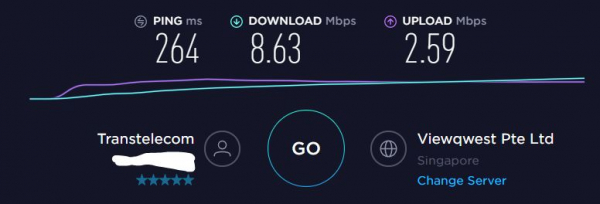
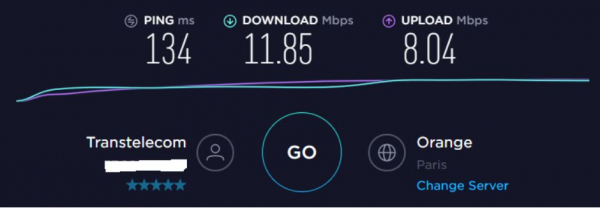
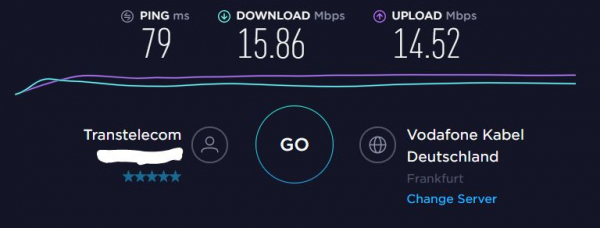
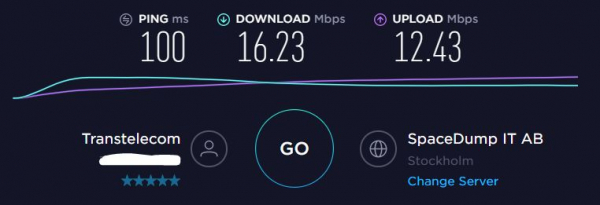
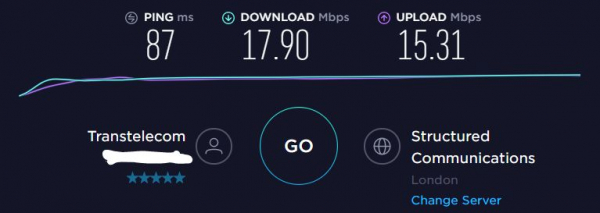
A legjobb sebességi eredményt a londoni adatközpont nyújtotta. Ezért ezt választottam a további beállításokhoz.
2. AWS példány létrehozása
2.1 Virtuális gép létrehozása
2.1.1. Az példány típusának kiválasztása
Alapértelmezettként a t2.micro példány van kiválasztva, erre van szükségünk, egyszerűen nyomjuk meg a gombot Tovább: Példány részletek beállítása
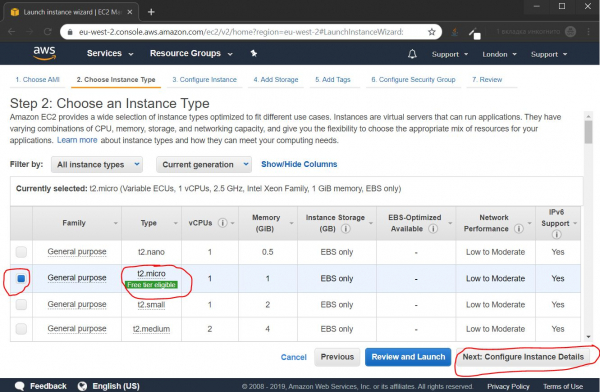
2.1.2. A példány paramétereinek beállítása
A jövőben állandó nyilvános IP-t fogunk csatlakoztatni a példányunkhoz, ezért ezen a lépésen letiltjuk a nyilvános IP automatikus hozzárendelését, és megnyomjuk a gombot Tovább: Tárhely hozzáadása
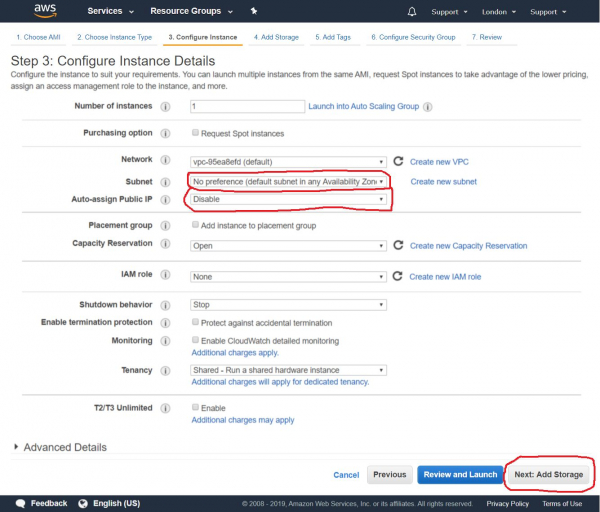
2.1.3. Tárhely csatlakoztatása
Megadjuk a 'merevlemez' méretét. Céljainkhoz elegendő a 16 gigabájt, és megnyomjuk a gombot Tovább: Címkék hozzáadása
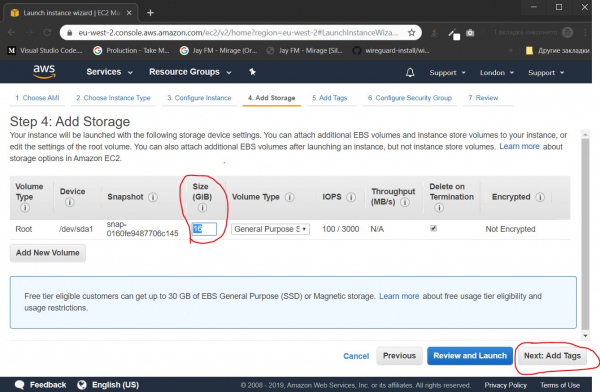
2.1.4. Címkék beállítása
Ha több példányt hoztunk volna létre, akkor címkék szerint csoportosíthatók lettek volna az adminisztráció megkönnyítése érdekében. Esetünkben ez a funkció felesleges, azonnal megnyomjuk a gombot Tovább: Biztonsági csoport beállítása
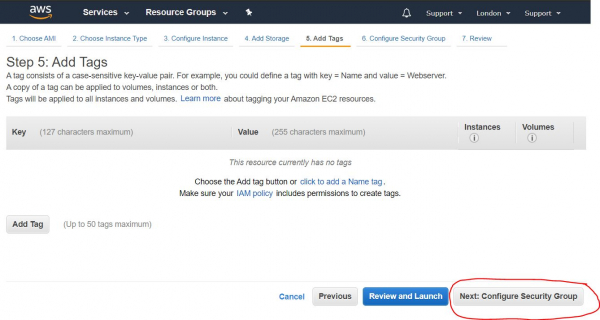
2.1.5. Portok megnyitása
Ezen a lépésen beállítjuk a tűzfalat, megnyitva a szükséges portokat. A megnyitott portok gyűjteménye a 'Biztonsági csoport' (Security Group) néven ismert. Új biztonsági csoportot kell létrehoznunk, nevet, leírást kell adnunk, hozzá kell adnunk egy UDP portot (Egyedi UDP Szabály), a Rort Range mezőben meg kell adni a port számát a következő tartományból 49152—65535. Esetemben 54321-es port számot választottam.
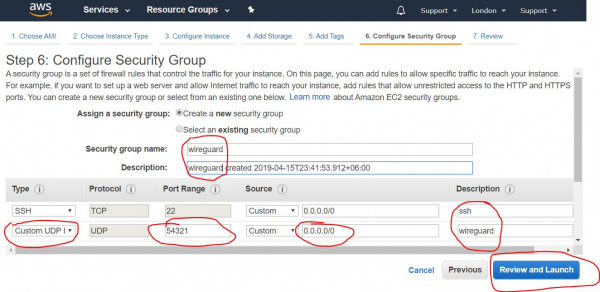
A szükséges adatok kitöltése után megnyomjuk a gombot Review and Launch
2.1.6. A beállítások összegzése
Ezen az oldalon a példányunk összes beállításának áttekintése zajlik, ellenőrizzük, hogy minden beállítás megfelelő-e, és megnyomjuk a gombot Launch
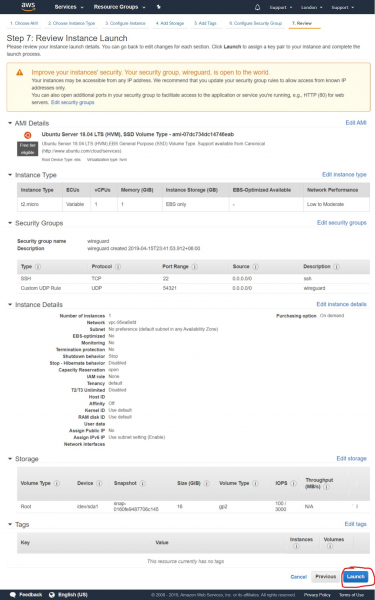
2.1.7. Hozzáférési kulcsok létrehozása
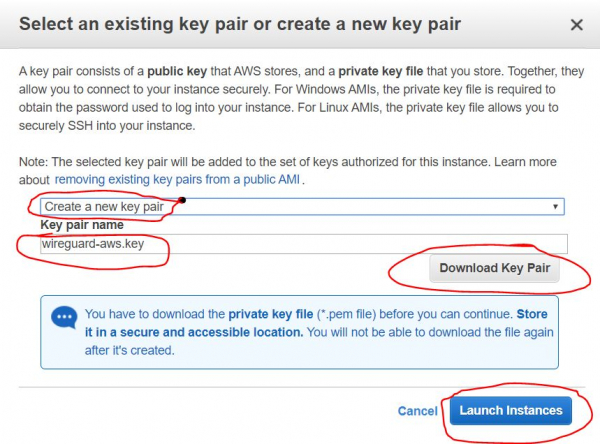
Ezután megjelenik egy párbeszédablak, amely felajánlja, hogy létrehozzunk vagy hozzáadjuk egy meglévő SSH kulcsot, amellyel később távolról csatlakozhatunk az instanciánkhoz. A „Create a new key pair” opciót választjuk, hogy új kulcsot hozzunk létre. Megadjuk a nevét, és rákattintunk a gombra. Key Pair Letöltése, hogy letöltsük a létrehozott kulcsokat. Mentse őket egy biztonságos helyre a helyi számítógépén. Miután letöltötte – kattintson a gombra. Instanciák Elindítása
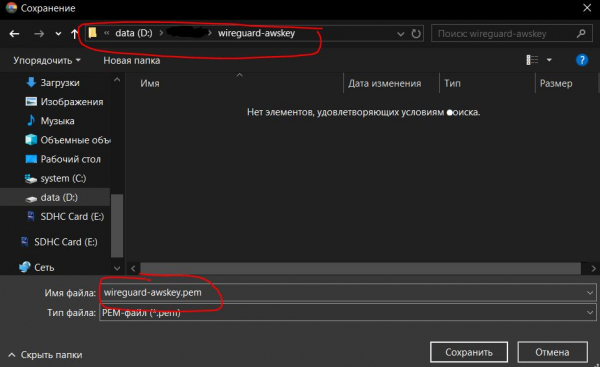
2.1.7.1. A Hozzáférési Kulcsok Mentése
Itt látható a korábbi lépésben létrehozott kulcsok mentésének szakasza. Miután rákattintottunk a gombra, Key Pair Letöltésea kulcsot tanúsítványfájl formájában mentjük, *.pem kiterjesztéssel. Ebben az esetben én a wireguard-awskey.pem
2.1.8. Az Instancia Létrehozásának Eredményei
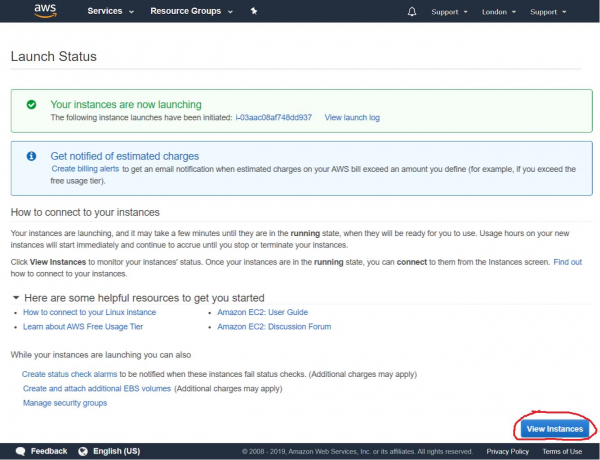
Ezután látjuk az üzenetet, hogy sikeresen elindítottuk a nemrég létrehozott instanciánkat. Áttekinthetjük az instanciáink listáját a Instanciák Megtekintése
2.2. Külső IP Cím Létrehozása
2.2.1. Külső IP Létrehozásának Elindítása
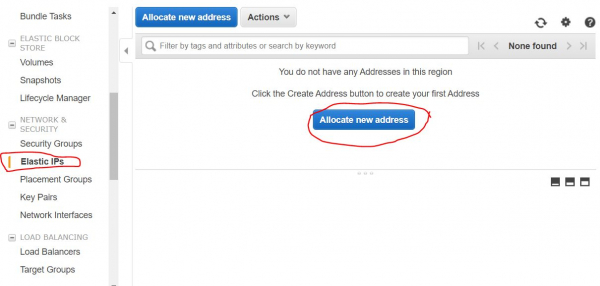
Ezután létre kell hoznunk egy állandó külső IP címet, amelyen keresztül csatlakozni fogunk a VPN szerverünkhöz. Ehhez a bal oldali navigációs panelen ki kell választanunk a Elastic IPs kategória alatt található elemet, HÁLÓZAT ÉS BIZTONSÁG majd rákattintunk a gombra. Új Cím Lekérése
2.2.2. Külső IP Létrehozásának Beállítása
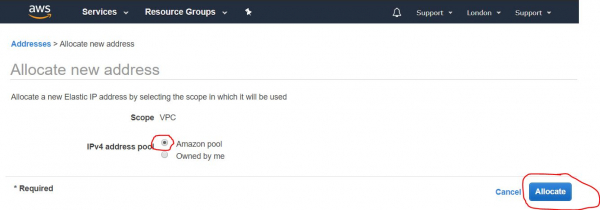
A következő lépésben biztosítani kell, hogy a Amazon pool (alapértelmezés szerint engedélyezve legyen), és rákattintunk a gombra. Lekérés
2.2.3. A Külső IP Cím Létrehozásának Eredményei
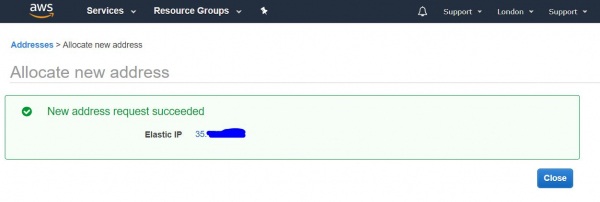
A következő képernyőn megjelenik a megszerzett külső IP címünk. Ajánlott megjegyezni, vagy még jobb, ha leírjuk. Még többször szükségünk lesz rá a VPN szerver későbbi beállítása és használata során. A jelen útmutatóban példaként a következő IP címet használom: 4.3.2.1. Miután feljegyeztük a címet, rákattintunk a gombra. Bezárás
2.2.4. Külső IP Címek Listája
Ezután megnyílik a tartós nyilvános IP címeink (elastics IP) listája.
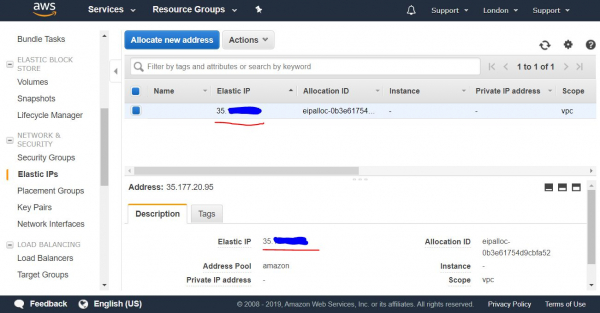
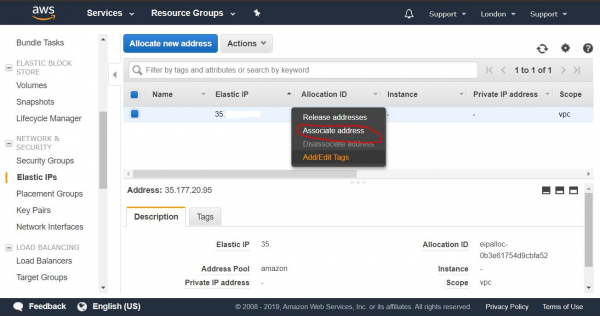
2.2.5. Külső IP Cím Hozzárendelése az Instanciához
A listában kiválasztjuk a megszerzett IP címünket, és jobb egérgombbal kattintunk, hogy előhozzuk a legördülő menüt. Ebben az opcióban válasszuk a Cím Hozzárendelése, hogy hozzárendeljük a korábban létrehozott instanciánkhoz.
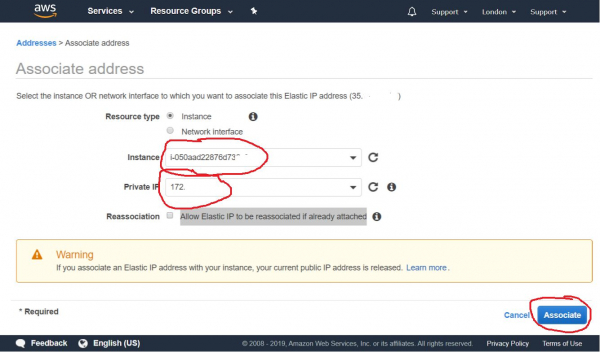
2.2.6. Külső IP Hozzárendelésének Beállítása
A következő lépésben a legördülő listából kiválasztjuk az instanciánkat, és rákattintunk a gombra. Hozzárendelés
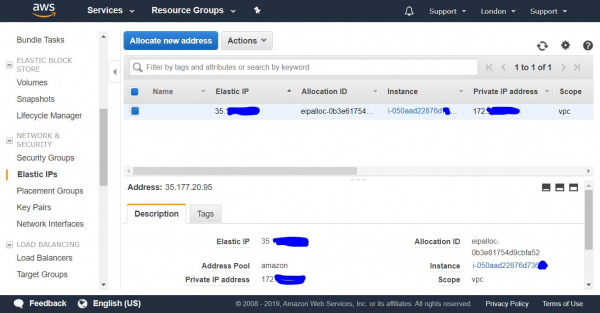
2.2.7. A Külső IP Hozzárendelésének Eredményei
Ezután láthatjuk, hogy a mi állandó nyilvános IP címünkhöz lett kötve az instance-unk és annak privát IP címe.
Most már csatlakozhatunk az újonnan létrehozott instance-unkhoz kívülről, a számítógépünkről SSH-n keresztül.
3. Csatlakozás az AWS instance-hoz
— ez egy biztonságos távoli vezérlési protokoll számítógépes eszközök számára.
3.1. Csatlakozás SSH-n keresztül Windows számítógépről
A Windows számítógépről való csatlakozáshoz először le kell töltenünk és telepítenünk kell a programot .
3.1.1. Privát kulcs importálása Puttyba
3.1.1.1. A Putty telepítése után el kell indítanunk a vele együtt érkező PuTTYgen segédprogramot, hogy importálhassuk a PEM formátumú tanúsítványt egy Putty használatra alkalmas formátumba. Ehhez a felső menüben válasszuk ki a Conversions->Import Key
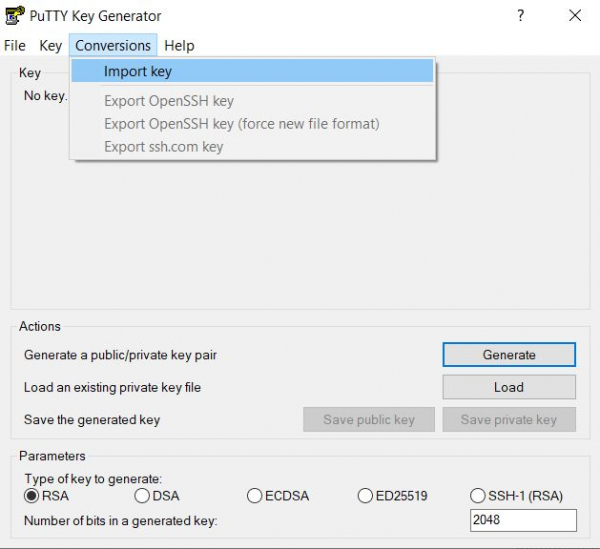
3.1.1.2. Az AWS kulcs PEM formátumban
Ezután válasszuk ki a kulcsot, amelyet korábban elmentettünk a 2.1.7.1-es lépésben, a mi esetünkben a neve wireguard-awskey.pem
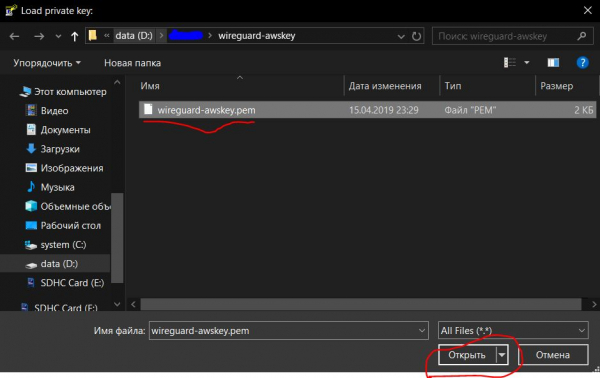
3.1.1.3. A kulcs importálásának beállítása
Ezen a lépésen meg kell adnunk a kulcshoz tartozó megjegyzést (leírást) és be kell állítanunk egy jelszót, valamint annak megerősítését. A jelszót minden csatlakozáskor kérni fogják. Így jelszóval védjük meg a kulcsot a nem kívánt felhasználástól. A jelszó megadása nem kötelező, de ez kevésbé biztonságos, ha a kulcs más kezekbe kerül. Ezután nyomjuk meg a Save private key
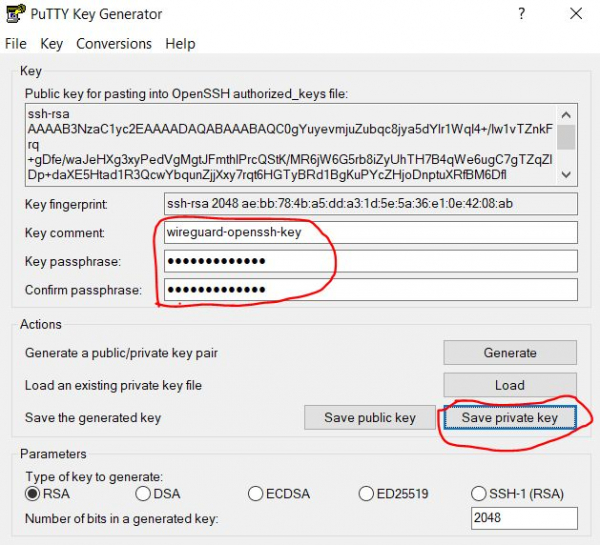
3.1.1.4. Az importált kulcs mentése
Megnyílik a fájl mentési párbeszédablak, és mi elmentjük a privát kulcsunkat egy .ppkkiterjesztéssel rendelkező fájlként, amely alkalmas a programban való használatra. Putty.
Adjuk meg a kulcs nevét (a mi esetünkben wireguard-awskey.ppk) és nyomjunk meg egy gombot Mentés.
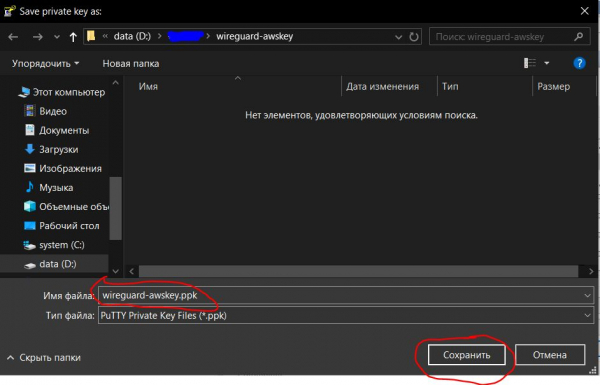
3.1.2. Kapcsolat létrehozása és beállítása Putty-ban
3.1.2.1. Kapcsolat létrehozása
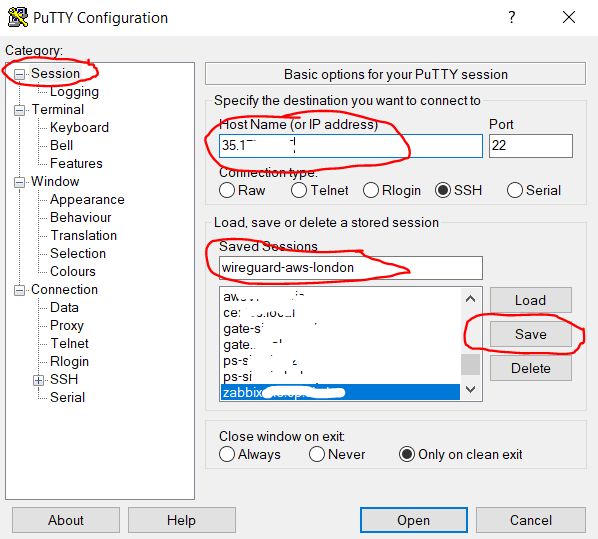
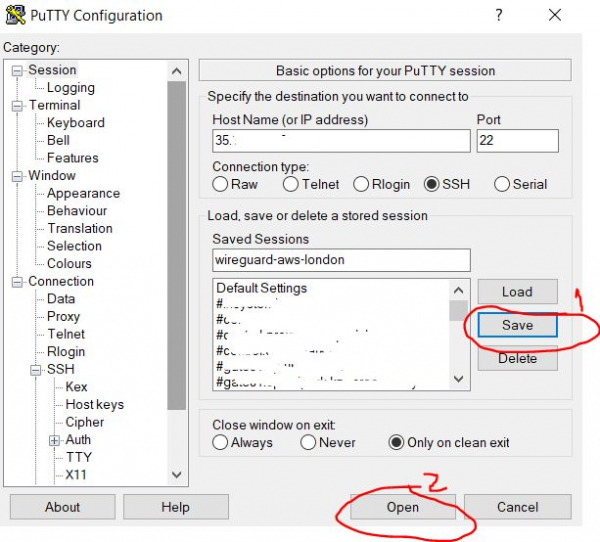
Nyissuk meg a Putty programot, válasszuk ki a Session (ez alapértelmezetten nyitva van), és a Host Name mezőbe írjuk be a szerverünk nyilvános IP címét, amelyet a 2.2.3-as lépésben kaptunk. A Saved Session mezőbe adjunk meg egy tetszőleges nevet a kapcsolatunknak (az én esetemben wireguard-aws-london), majd nyomjuk meg a gombot Mentés a változtatások mentéséhez.
3.1.2.2. A felhasználó automatikus bejelentkezésének beállítása
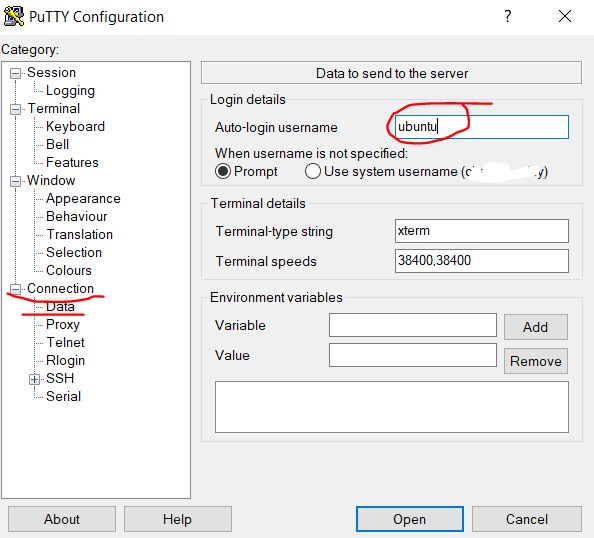
Továbbá a kategóriában Connection, válasszuk az alcsoportot Data és az Auto-login username mezőbe írjuk be a felhasználónevet, ubuntu — ez az AWS Ubuntu instance alapértelmezett felhasználója.
3.1.2.3. A privát kulcs kiválasztása SSH kapcsolathoz
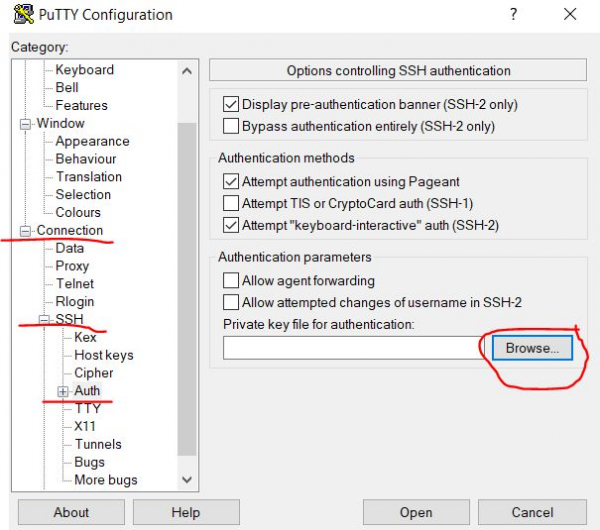
Ezután lépjünk az alcsoportba Connection/SSH/Auth és a mellett lévő mezőhöz Privát kulcs fájl az azonosításhoz nyomjuk meg a gombot Böngészés... a kulcs tanúsítványához tartozó fájl kiválasztásához.
3.1.2.4. Az importált kulcs megnyitása
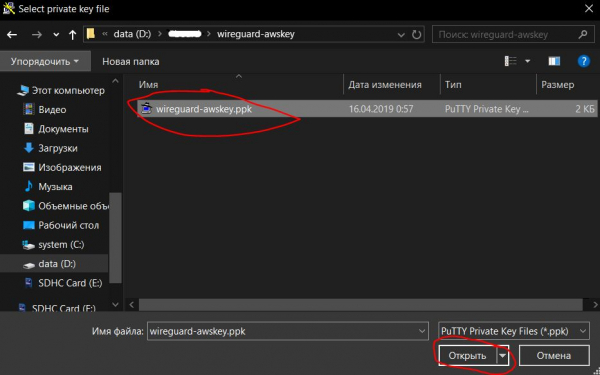
Megadjuk a korábban a 3.1.1.4 lépésben importált kulcsot, ami esetünkben a következő fájl: wireguard-awskey.ppk, majd megnyomjuk a gombot Megnyitás.
3.1.2.5. A beállítások mentése és a kapcsolat indítása
Visszatérve a kategória oldalra Session még egyszer megnyomjuk a gombot Mentés, a korábban elvégzett változtatások mentéséhez a korábbi lépésekben (3.1.2.2 — 3.1.2.4). Majd megnyomjuk a gombot Megnyitás a létrehozott és beállított távoli SSH kapcsolódásunk megnyitásához.
3.1.2.7. A bizalom beállítása a hosztok között
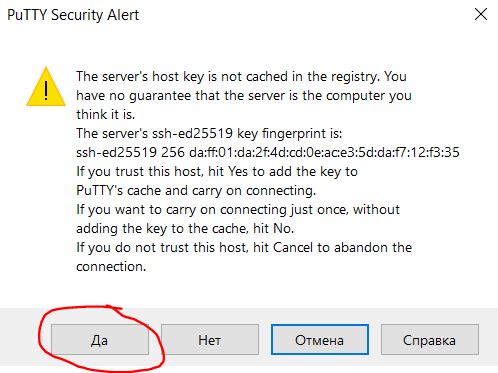
A következő lépésben, az első csatlakozási kísérletnél figyelmeztetést kapunk, hogy nincs beállítva bizalom a két számítógép között, és megkérdezi, hogy megbízunk-e a távoli számítógépben. Megnyomjuk a gombot Igen, ezzel hozzáadva azt a megbízható hosztok listájához.
3.1.2.8. Jelszó megadása a kulcshoz való hozzáféréshez
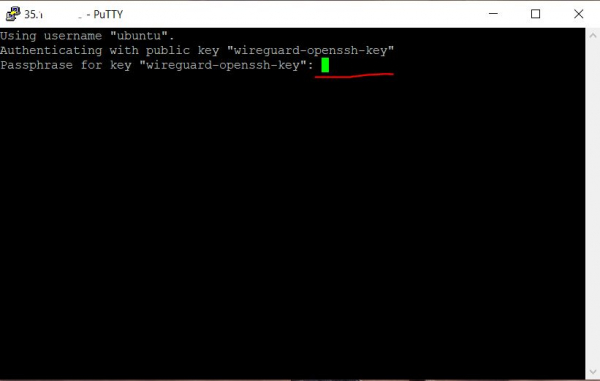
Ezután megnyílik egy terminál ablak, ahol a kulcs jelszavát kérdezi, ha azt korábban beállítottuk a 3.1.1.3 lépésben. A jelszó beírásakor nem történik semmilyen változás a képernyőn. Ha hibáztunk, használhatjuk a Backspace.
3.1.2.9. Üdvözlő üzenet a sikeres csatlakozásról
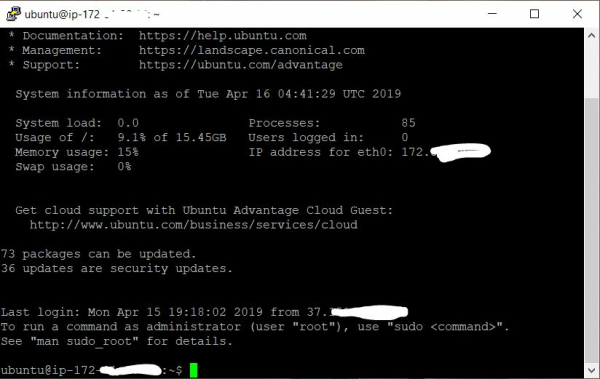
A jelszó sikeres beírását követően a terminálban üdvözlő szöveget jelenít meg, amely tájékoztat minket arról, hogy a távoli rendszer készen áll parancsaink végrehajtására.
4. A Wireguard szerver konfigurálása
A Wireguard telepítésével és használatával kapcsolatos legfrissebb útmutatót a lenti szkriptek segítségével a következő tárolón tekinthetjük meg:
4.1. A Wireguard telepítése
A terminálba be kell írni a következő parancsokat (a vágólapra másolhatók, majd a terminálba a jobb egérgombbal beilleszthetők):
4.1.1. A tároló klónozása
A Wireguard telepítő szkriptjeit tartalmazó tárolót klónozunk
git clone https://github.com/pprometey/wireguard_aws.git wireguard_aws4.1.2. Átlépés a sz kript mappájába
Átlépünk a klónozott tároló mappájába
cd wireguard_aws4.1.3. Az inicializáló szkript futtatása
Futtassuk a Wireguard telepítő szkriptet rendszergazdaként (root felhasználóval)
sudo ./initial.shA telepítés során bizonyos adatokat kérnek, amelyek szükségesek a Wireguard beállításához
4.1.3.1. A csatlakozási pont megadása
Adja meg a Wireguard szerver külső IP címét és megnyitott portját. A szerver külső IP címét a 2.2.3. lépésben kaptuk, a portot pedig a 2.1.5. lépésben nyitottuk meg. Ezeket egybeírva, kettősponttal elválasztva kell megadni, például 4.3.2.1:54321, majd nyomja meg a billentyűt Enter
Kimeneti példa:
Adja meg az végpontot (külső IP és port) [ipv4:port] formátumban (pl. 4.3.2.1:54321): 4.3.2.1:543214.1.3.2. A belső IP cím megadása
Adja meg a Wireguard szerver IP címét a védett VPN alhálózatban, ha nem tudja, mi ez, egyszerűen nyomja meg az Enter billentyűt az alapértelmezett érték beállításához (10.50.0.1)
Kimeneti példa:
Adja meg a szerver címét a VPN alhálózatban (CIDR formátum) ([ENTER] alapértelmezett beállítása: 10.50.0.1):4.1.3.3. DNS szerver megadása
Adja meg a DNS szerver IP címét, vagy egyszerűen nyomja meg az Enter billentyűt az alapértelmezett érték beállításához 1.1.1.1 (Cloudflare nyilvános DNS)
Kimeneti példa:
Adja meg a DNS szerver IP címét (CIDR formátum) ([ENTER] alapértelmezett beállítása: 1.1.1.1):4.1.3.4. WAN interfész megadása
Ezután meg kell adni a külső hálózati interfész nevét, amely figyelni fog a VPN belső hálózati interfészére. Egyszerűen nyomja meg az Enter billentyűt az alapértelmezett AWS érték beállításához (eth0)
Kimeneti példa:
Adja meg a WAN hálózati interfész nevét ([ENTER] alapértelmezett beállítása: eth0):4.1.3.5. Ügyfél neve
Adja meg a VPN felhasználó nevét. A Wireguard VPN szerver nem fog elindulni, amíg legalább egy ügyfélt nem adtak hozzá. Ebben az esetben én a következő nevet adtam meg: Alex@mobile
Kimeneti példa:
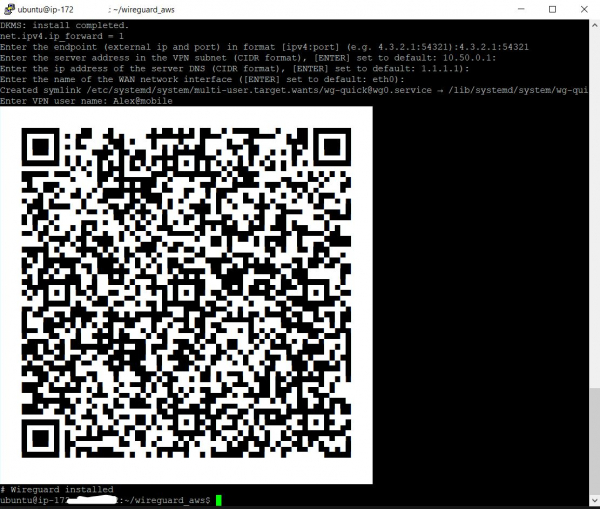
Adja meg a VPN felhasználó nevét: Alex@mobileEzek után a képernyőn megjelenik a frissen hozzáadott ügyfél konfigurációs QR kódja, amelyet be kell olvasni a Wireguard mobil klienssel Androidon vagy iOS-en az beállításhoz. Ezen kívül a QR kód alatt megjelenik a konfigurációs fájl szövege az ügyfelek kézi konfigurálásához. Erről további információkat talál alább.
4.2. Új VPN felhasználó hozzáadása
Új felhasználó hozzáadásához a terminálban futtassa a következő szkriptet add-client.sh
sudo .\/add-client.shA szkript kéri a felhasználó nevét:
Kimeneti példa:
Adja meg a VPN felhasználó nevét: A felhasználónév átadható a szkript paramétereként is (ebben az esetben Alex@mobile):
sudo .\/add-client.sh Alex@mobileA szkript futtatása után a kliens nevével rendelkező könyvtárban a következő úton /etc/wireguard/clients/{ИмяКлиента} létrejön egy fájl a kliens konfigurációjával /etc/wireguard/clients/{ИмяКлиента}/{ИмяКлиента}.conf, és a terminál képernyőjén megjelenik a QR kód a mobil ügyfelek beállításához és a konfigurációs fájl tartalma.
4.2.1. Felhasználói konfigurációs fájl
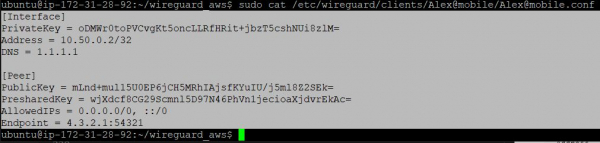
A .conf fájl tartalmát a kliens kézi konfigurálásához a következő paranccsal lehet megjeleníteni cat
sudo cat \/etc\/wireguard\/clients\/Alex@mobile\/Alex@mobile.confa végrehajtás eredménye:
[Interface]
PrivateKey = oDMWr0toPVCvgKt5oncLLRfHRit+jbzT5cshNUi8zlM=
Address = 10.50.0.2/32
DNS = 1.1.1.1

[Peer]
PublicKey = mLnd+mul15U0EP6jCH5MRhIAjsfKYuIU/j5ml8Z2SEk=
PresharedKey = wjXdcf8CG29Scmnl5D97N46PhVn1jecioaXjdvrEkAc=
AllowedIPs = 0.0.0.0/0, ::/0
Endpoint = 4.3.2.1:54321
A kliens konfigurációs fájl leírása:
[Interface]
PrivateKey = A kliens privát kulcsa
Address = A kliens IP címe
DNS = A kliens által használt DNS

[Peer]
PublicKey = A szerver nyilvános kulcsa
PresharedKey = A szerver és a kliens közös kulcsa
AllowedIPs = Engedélyezett IP címek csatlakozáshoz (minden -  0.0.0.0/0, ::/0)
Endpoint = IP cím és port a csatlakozáshoz
4.2.2. A kliens konfiguráció QR kódja
A terminál képernyőjén a már létrehozott kliens konfiguráció QR kódját a következő parancs segítségével lehet megjeleníteni: qrencode -t ansiutf8 (ebben a példában a kliens neve Alex@mobile):
sudo cat /etc/wireguard/clients/Alex@mobile/Alex@mobile.conf | qrencode -t ansiutf85. VPN kliens konfigurálása
5.1. Android mobil kliens beállítása
A Wireguard hivatalos kliensét Androidra
Ez után importálni kell a konfigurációt a kliens QR kódjának beolvasásával (lásd a 4.2.2 pontot) és adni neki egy nevet:
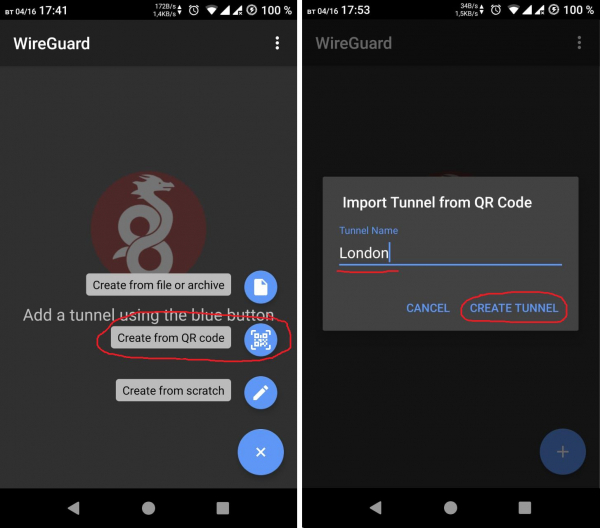
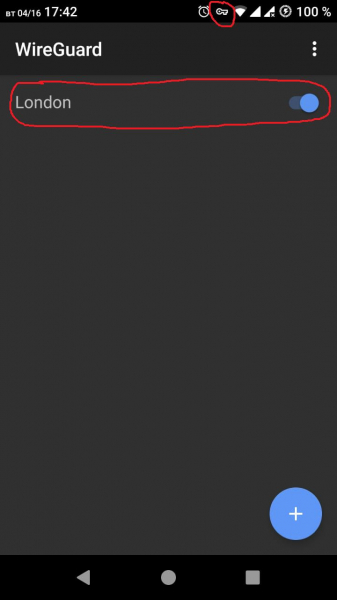
A konfiguráció sikeres importálása után lehet aktiválni a VPN alagutat. A sikeres csatlakozásról a rendszerpanelen megjelenő zöld kis ikon tájékoztat.
5.2. Windows kliens beállítása
Először le kell tölteni és telepíteni a — ez a Wireguard kliens Windowshoz.
5.2.1. Importálásra kész konfigurációs fájl létrehozása
Jobb gombbal egy szöveges fájlt hozunk létre az asztalon.
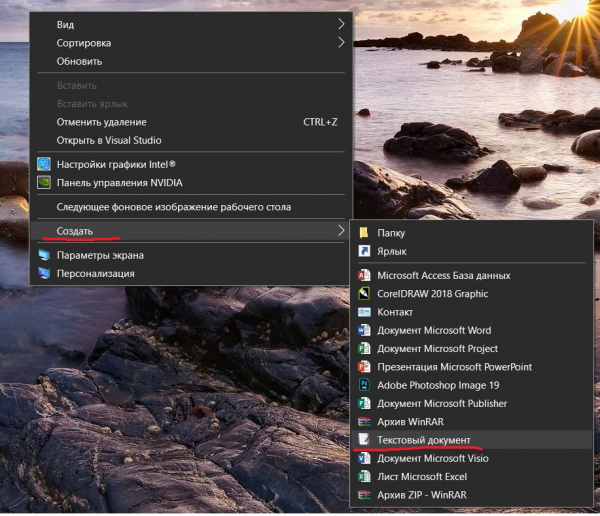
5.2.2. A szerver konfigurációs fájljának tartalmának másolása
Ezután visszatérünk a Putty terminálhoz és megjelenítjük a szükséges felhasználó konfigurációs fájljának tartalmát, ahogy azt a 4.2.1 lépés leírja.
Ezután a Putty terminálban kijelöljük a konfigurációs szöveget jobb gombbal, a kijelölés befejezése után automatikusan a vágólapra másolódik.
5.2.3. A konfiguráció másolása a helyi konfigurációs fájlba
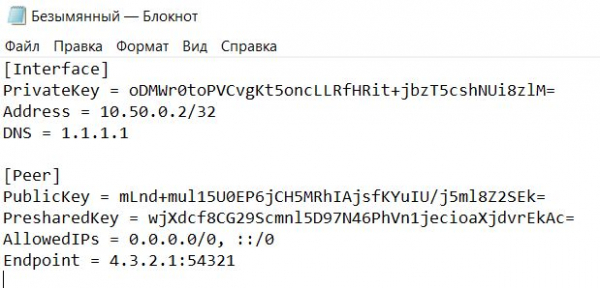
Ez után visszatérünk az asztalon korábban létrehozott szöveges fájlhoz, és a vágólapról beillesztjük a konfigurációs szöveget.
5.2.4. Helyi konfigurációs fájl mentése
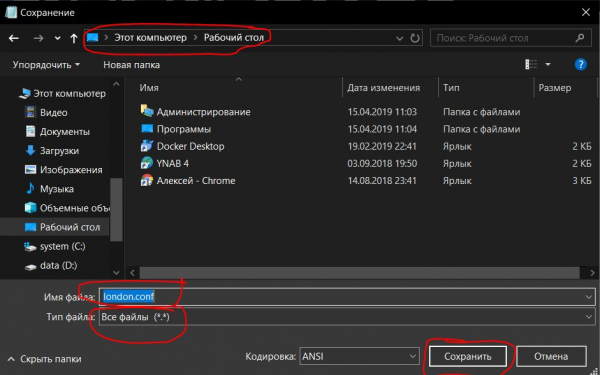
A fájlt a következő kiterjesztéssel mentjük el: .conf fájlt fogjuk használni (ebben az esetben a neve london.conf)
5.2.5. Helyi konfigurációs fájl importálása
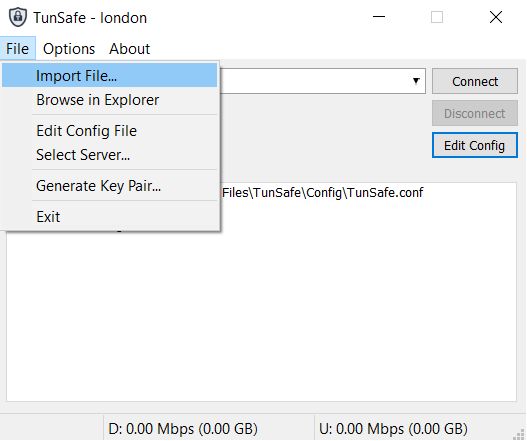
Ezután be kell importálni a konfigurációs fájlt a TunSafe programba.
5.2.6. VPN kapcsolat létrehozása
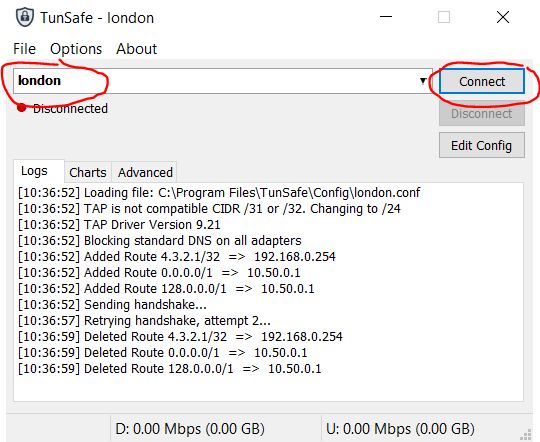
Válassza ki ezt a konfigurációs fájlt, és csatlakozzon a gombra kattintva. Kapcsolódás.
6. A csatlakozás sikerességének ellenőrzése
A VPN alagúton keresztüli csatlakozás sikerességének ellenőrzéséhez nyisson meg egy böngészőt, és látogasson el a következő weboldalra
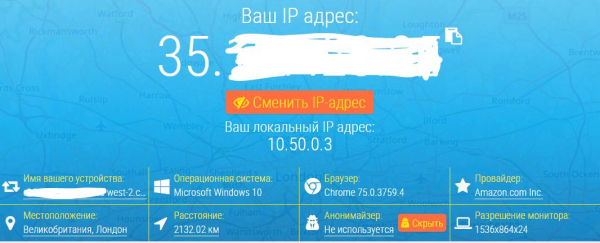
A megjelenített IP-címnek meg kell egyeznie azzal, amelyet a 2.2.3. lépésben kaptunk.
Ha igen, akkor a VPN alagút sikeresen működik.
Linux terminálból az IP-cím ellenőrzéséhez írja be a következő parancsot:
curl http://zx2c4.com/ipVagy egyszerűen meglátogathat egy pornóhubot, ha Kazahsztánban tartózkodik.
Forrás: habr.com
