

Kis eltérés: ez a laboratóriumi munka szintetikus.
Néhány feladat, amely itt van leírva, sokkal egyszerűbben elvégezhető, de mivel a labor feladata, hogy megismerkedjen
a RAID, LVM funkcionalitásával, néhány művelet mesterségesen bonyolultabbá van téve.
Az eszközök követelményei a laboratóriumi munka végrehajtásához:
- Virtualizációs eszközök, például Virtualbox
- Linux telepítő képe, például
- Internet-hozzáférés néhány csomag letöltéséhez
- SSH kapcsolódás az telepített virtuális géphez (opcionális)
FIGYELEM
Ez a laboratóriumi munka a adatmegőrzés egy olyan finom területével foglalkozik, amely
lehetővé teszi, hogy a legkisebb hiba — egy felesleges betű vagy szám — minden adatodat elveszítsd.
Mivel laboratóriumi munkát végzel, semmi baj nem fenyeget, maximum újra kell kezdened.
A valós életben sokkal komolyabb a helyzet, ezért nagyon figyelmesen kell megadnod a lemezek nevét, megértve
mit csinálsz az aktuális parancs végrehajtásával és hogy melyik lemezekkel dolgozol.
A második fontos szempont — a lemezek és partíciók elnevezése: a helyzet függvényében a lemezek számai eltérhetnek
azoktól az értékektől, amelyek a laboratóriumi munka parancsaiban találhatók.
Például, ha eltávolítod az sda lemezt a tömbből, majd hozzáadsz egy új lemezt, akkor az új lemez
a rendszerben sda néven fog megjelenni. Ha azonban új lemez hozzáadása előtt újraindítod a rendszert, akkor az új
lemez sdb néven fog megjelenni, míg a régi sda néven lesz elérhető.
A laboratóriumi munkát rendszergazda (root) felhasználóként kell végezni, mivel a parancsok nagy része
magasabb jogosultságokat igényel, és nincs értelme folyamatosan emelni a jogosultságokat sudo használatával.
Tanulmányi anyagok
- RAID
- LVM
- Lemezek elnevezése Linux operációs rendszerben
- Mi az a partíció
- Mi az a partíciótábla és hol található
- Mi az a grub
Használt segédprogramok
1) információk megtekintése a lemezekről
- lsblk -o NAME,SIZE,FSTYPE,TYPE,MOUNTPOINT
- fdisk -l
2) információk megtekintése és LVM-mel való munka - pvs
- pvextend
- pvcreate
- pvresize
- vgs
- vgreduce
- lvs
- lvextend
3) információk megtekintése és RAID-dal való munka - cat /proc/mdstat
- mdadm
4) csatolási pontok - mount
- umount
- cat /etc/fstab
- cat /etc/mtab
5) lemez újraparticionálása - fdisk /dev/XXX
6) partíciók másolása - dd if=/dev/xxx of=/dev/yyy
7) a partíciótáblával való munka - partx
- sfdisk
- mkfs.ext4
8) a bootloader-rel való munka - grub-install /dev/XXX
- update-grub
9) egyéb - lsof
- apt
- rsync
A laboratóriumi munka 3 részből áll:
- a működő rendszer beállítása lvm és raid használatával
- az egyik meghajtó meghibásodásának szimulációja
- meghajtók cseréje menet közben, új meghajtók hozzáadásával és partíciók átvitelével.
1. feladat (Operációs rendszer telepítése és LVM, RAID beállítása)
1) Hozzon létre egy új virtuális gépet a következő jellemzőkkel:
- 1 gb ram
- 1 cpu
- 2 hdd (nevezze őket ssd1-nek, ssd2-nek, és hozzon létre egyenlő méretet, pipálja ki a forró csere és SSD lehetőségeket)
- A SATA vezérlő 4 portra van beállítva
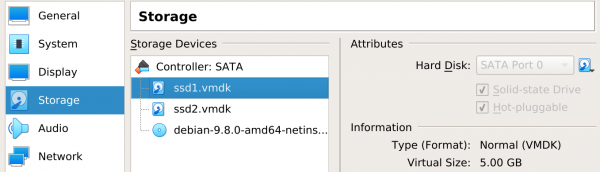
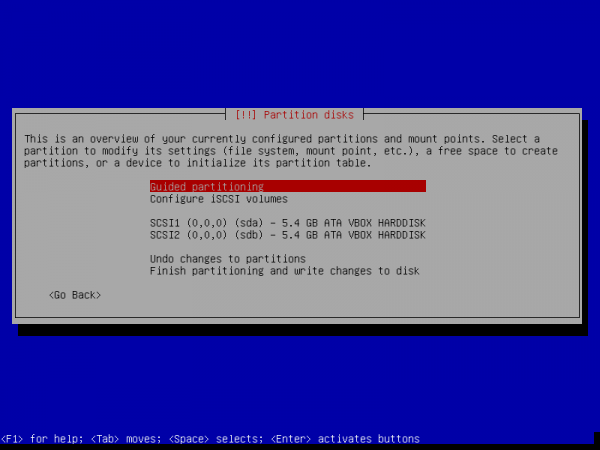
2) Kezdje el a Linux telepítését, és a merevlemezek kiválasztásáig haladva tegye a következőket:
Particionálási módszer: kézi, ezután így kell kinéznie:

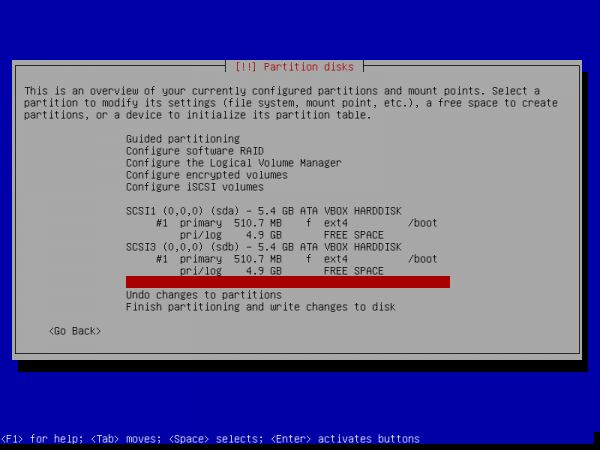
Külön partíció beállítása a \/boot számára: Válassza ki az első lemezt, és hozzon létre rajta egy új partíciós táblát
- Partíció mérete: 512M
- Csatlakozási pont: \/boot
- Ismételje meg a beállítást a második lemezen, de mivel egyszerre két \/boot nem csatlakoztatható, válassza a csatlakozási pontot: none, így kapva a következőt (kép a hibáról, újratervezni lusta vagyok):
RAID beállítása:
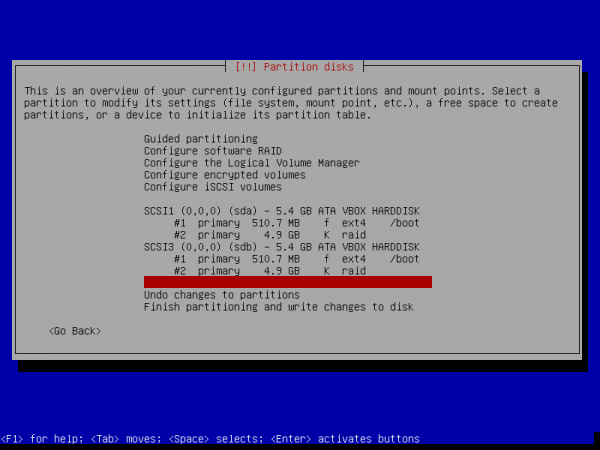
- Válassza ki az első lemezen a szabad helyet, és állítsa be a partíció típusát fizikai kötetnek RAIDhez
- Válassza a "Kész partíció beállítása" lehetőséget
- Ismételje meg pontosan ugyanazt a beállítást a második lemezen, ennek eredményeként kapva a következőt:
- Válassza a "Szoftver RAID konfigurálása" lehetőséget
- MD eszköz létrehozása
- Szoftver RAID eszköz típusa: Válassza a tükrös tömböt
- Aktív eszközök a RAID XXXX tömbben: Válassza mindkét lemezt
- Tartalék eszközök: Hagyja 0-t alapértelmezettnek
- Aktív eszközök a RAID XX tömbben: válassza ki azokat a partíciókat, amelyeket a RAID számára hozott létre
- 9. ábra: A kapcsolatgyártó létrehozásának befejezése
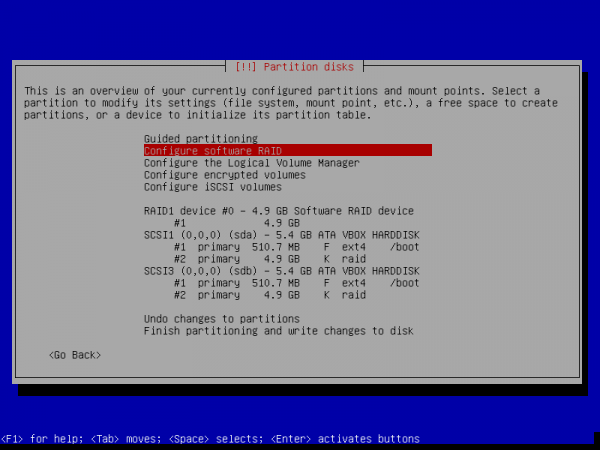
- A végén így kell kinéznie:
LVM beállítása: Válassza az Lógikai térfogatkezelő konfigurálása lehetőséget
- Jelenlegi partíciós elrendezés megtartása és LVM konfigurálása: Igen
- Térfogatcsoport létrehozása
- Térfogatcsoport neve: rendszer
- Eszközök az új térfogatcsoport számára: Válassza ki az Ön által létrehozott RAID-et
- Logikai térfogat létrehozása
- logikai térfogat neve: root
- logikai térfogat mérete: 25 az Ön lemeze méretéből
- Logikai térfogat létrehozása
- logikai térfogat neve: var
- logikai térfogat mérete: 25 az Ön lemeze méretéből
- Logikai térfogat létrehozása
- logikai térfogat neve: log
- logikai térfogat mérete: 15 az Ön lemeze méretéből
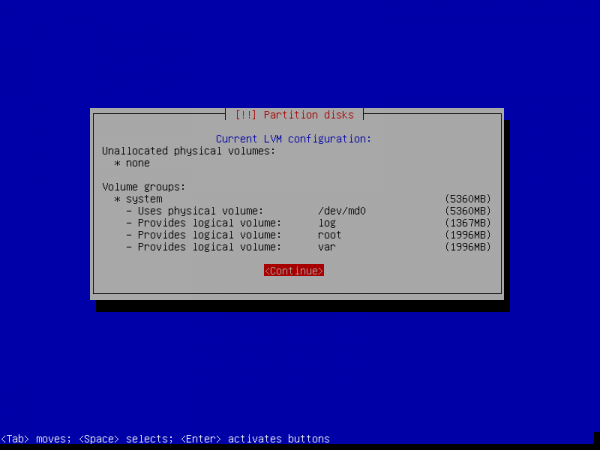
- Ha kiválasztja a Konfiguráció részleteinek megjelenítése lehetőséget, akkor a következőt kell látnia:
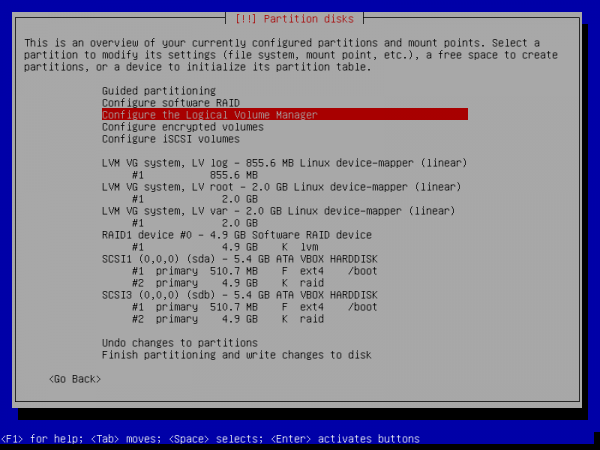
- Az LVM beállításának befejezésével a következőket kell látnia:
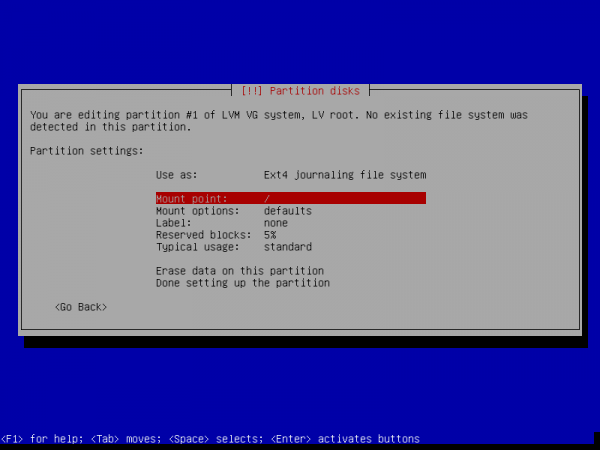
A partíciók elrendezése: sorban válassza ki az LVM-ben létrehozott minden kötetet, és határozza meg őket, például a root számára így:
- Használatként: ext4
- csatlakozási pont: \/
- a gyökérpartíció elrendezése így kell lenni:
- ismételje meg az elrendezési műveletet a var és log számára, kiválasztva a megfelelő csatlakozási pontokat (\/var és \/var\/log kézzel beírni), és kapja meg a következő eredményt:
- Válassza a Particionálás befejezése lehetőséget
- Néhány kérdést fognak feltenni, hogy maradt-e nem csatlakoztatott partíció és nincs-e beállítva swap. Mindkét kérdésre negatívan kell válaszolni.
A végső eredménynek így kell kinéznie:
3) A telepítés befejezése az operációs rendszerre, telepítse a grub-ot az első eszközre (sda) és indítsa el a rendszert.
4) Másolja át a /boot partíció tartalmát az sda (ssd1) lemezről az sdb (ssd2) lemezre.dd if=/dev/sda1 of=/dev/sdb15) Telepítse a grub-ot a második eszközre:
ellenőrizze a rendszeren lévő lemezeket:
fdisk -l
lsblk -o NAME,SIZE,FSTYPE,TYPE,MOUNTPOINT
Sorolja fel az összes lemezt, amelyet az előző parancs megadott, és írja le, hogy mi az a lemez.
Keresse meg azt a lemezt, amelyre nem telepítették a grub-ot, és hajtsa végre ezt a telepítést:
grub-install /dev/sdbNézze meg a jelenlegi raid információt a cat /proc/mdstat paranccsal, és írja le, amit látott.
Ellenőrizze a parancsok kimeneteit: pvs, vgs, lvs, mount, és írja le, amit pontosan látott.
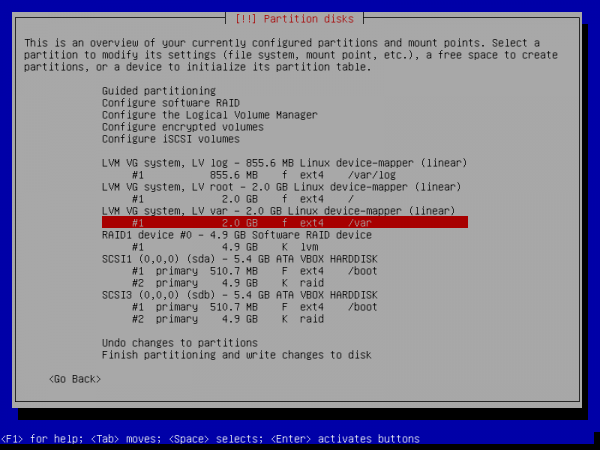
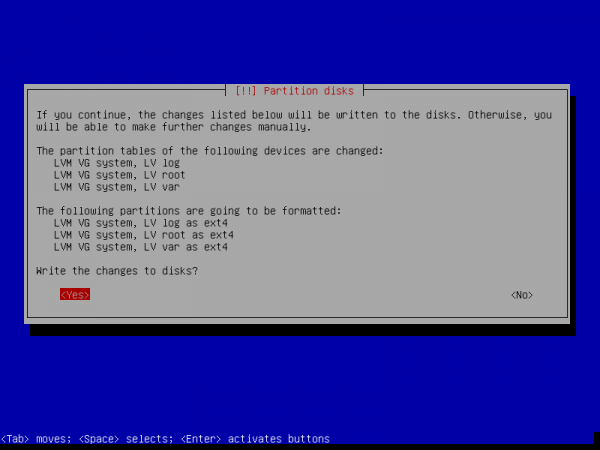
Írja le a saját szavaival, mit csinált, és milyen eredményt kapott a feladat teljesítése után.
A feladat elvégzése után javasolt egy biztonsági másolatot készíteni a virtuális gép könyvtáráról, vagy készíteni
vagrant box:
Eredmény: Virtuális gép ssd1, ssd2 lemezekkel.
2. feladat (Egyik lemez meghibásodásának szimulálása)
1) Ha bejelölte a hot swap-t, akkor elérhető lemezek eltávolítása menet közben.
- Távolítsa el az ssd1 lemezt a gép beállításaiban.
- Keresse meg azt a könyvtárat, ahol a virtuális gép fájljai találhatók, és törölje az ssd1.vmdk-t.
2) Győződjön meg arról, hogy a virtuális gépe továbbra is működik.
3) Indítsa újra a virtuális gépet, és győződjön meg arról, hogy továbbra is működik.
4) Ellenőrizze a RAID tömb státuszát: cat /proc/mdstat
5) Adjon hozzá az interfészen egy új lemezt ugyanakkora méretben, és nevezze el ssd3-nak.
6) Végezze el az alábbi műveleteket: - Ellenőrizze, hogy az új lemez megérkezett a rendszerbe a fdisk -l paranccsal.
- Másolja át a partíciós táblát a régi lemezről az újra: sfdisk -d /dev/XXXX | sfdisk /dev/YYY
- Ellenőrizze az eredményt a fdisk -l paranccsal.
- Adja hozzá az új lemezt a raid tömbhöz: mdadm --manage /dev/md0 --add /dev/YYY
- Nézze meg az eredményt: cat /proc/mdstat. Látnia kell, hogy elkezdődött a szinkronizálás.
7) Most kézzel szinkronizálnia kell azokat a partíciókat, amelyek nem tartoznak a RAID-be.
Ehhez használja a dd eszközt, átírva a 'live' lemezről az új lemezre, amelyet nemrég telepített.dd if=/dev/XXX of=/dev/YYY8) A szinkronizálás befejezését követően telepítse a grub-ot az új lemezre.
9) Indítsa újra a VM-t, hogy megbizonyosodjon róla, hogy minden működik.
Írja le a saját szavaival, mit csinált, és milyen eredményt kapott a feladat teljesítése után.
Eredmény: Az ssd1 lemez eltávolítva, az ssd2 lemez megőrizve, az ssd3 lemez hozzáadva.Feladat 3 (Új lemezek hozzáadása és partíció áthelyezése)
Ez a legnehezebb és leghosszabb feladat az összes bemutatott közül.
Nagyon figyelmesen ellenőrizze, hogy mit csinál, és milyen lemezekkel és partíciókkal dolgozik.
Ajánlott biztonsági másolatot készíteni a végrehajtás előtt.
Ez a feladat független a 2. feladattól, elvégezhető az 1. feladat után a lemezek neveire való tekintettel.
A laboratórium második részének feladata pontosan olyan állapotba kell hoznia, amely a első rész végrehajtása után volt.Az egyszerűbb munkavégzés érdekében javaslom, hogy ne távolítsa el fizikailag a lemezeket a gazdagépről, hanem csak
csatlakoztassa őket a gép beállításaiban. Az operációs rendszer szempontjából a VM-ben ez teljesen ugyanúgy fog kinézni, de
ha szükséges, vissza tudja csatlakoztatni a lemezt, és a munkát a korábbi lépésekre visszafordulva folytathatja, ha
problémák merülnek fel. Például hibásan hajtott végre valamelyik lépést, vagy elfelejtette másolni a /boot partíciót az új lemezre.
Csak annyit tudok tanácsolni, hogy többször ellenőrizze, hogy mely lemezekkel és partíciókkal dolgozik, és még jobb,
ha felírja egy papírra a lemezek, partíciók és a „fizikai” lemez számának megfelelőit. Egy szép és érthető fa
rajzolja a parancslsblk, használja ezt minél gyakrabban az elvégzett és az elvégzendő feladatok elemzésére.A történelemhez...
Képzelje el, hogy a szervere hosszú ideig két SSD lemezen működött, amikor hirtelen...
1) Emulálja az SSD2 lemez meghibásodását, eltávolítva a lemezt a VM beállításaiból, és indítsa újra a gépet.
2) Nézze meg a lemezek és a RAID aktuális állapotát:cat /proc/mdstat fdisk -l lsblk -o NAME,SIZE,FSTYPE,TYPE,MOUNTPOINT3) Szerencséje van - a főnökség engedélyezte néhány új lemez megvásárlását:
2 nagy kapacitású SATA lemez a régóta halogatott feladathoz, hogy a naplópartíciót egy külön lemezre helyezze át,
2 SSD a hibás helyettesítésére, valamint a még működő helyettesítésére.
Figyelembe kell venni, hogy a kosár a szerver maximálisan 4 lemezt támogathat egyszerre,
ezért az összes lemezt egyszerre nem lehet hozzáadni.A HDD kapacitását kétszeresen kell meghatározni, mint az SSD.
Az SSD kapacitását 1,25-ször nagyobbnak kell választani, mint a korábbi SSD-k.4) Adjon hozzá egy új SSD lemezt, nevezze el SSD4-nek, majd a hozzáadás után ellenőrizze, mi történt:
fdisk -l
lsblk -o NAME,SIZE,FSTYPE,TYPE,MOUNTPOINT
5) Elsősorban a régi lemez adatinak megőrzéséről kell gondoskodni.
Ezúttal az adatokat LVM segítségével fogjuk áthelyezni:- Elsősorban másolja át a fájltáblát a régi lemezről az újra:
sfdisk -d /dev/XXX | sfdisk /dev/YYYHelyettesítse az x,y helyett a megfelelő lemezeket, és elemezze, mit csinál ez a parancs.
Futtassa a lsblk -o NAME,SIZE,FSTYPE,TYPE,MOUNTPOINT parancsot, és hasonlítsa össze a korábbi hívással kapott kimenettel.
Mi változott?
A dd parancs segítségével másolja át az adatokat /boot új lemezre.dd if=/dev/XXX of=/dev/YYYHa a /boot még mindig a régi lemezen van csatlakoztatva, azt át kell csatlakoztatni az új lemezre:
mount | grep boot # megnézzük, hová van csatlakoztatva a lemez
lsblk # megnézzük, milyen lemezek vannak a rendszerben, és vajon létezik-e a korábbi lépésből kapott lemez
umount /boot # leválasztjuk a /boot-ot
mount -a # csatlakoztatjuk az összes pontot az /etc/fstab szerint.
# Mivel itt a /dev/sda csatlakozási pont van megadva, az új lemezre történő helyes átcsatlakoztatás végrehajtódik.
Telepítse a bootloader-t az új SSD lemezre.
grub-install /dev/YYYMiért hajtjuk végre ezt a műveletet?
Hozzon létre egy új RAID tömböt, amelyhez csak az új SSD lemezt csatlakoztatja:
mdadm --create --verbose /dev/md63 --level=1 --raid-devices=1 /dev/YYYA fenti parancs nem fog működni, ha nem adja meg a speciális kapcsolót.
Olvassa el a súgót, és adja hozzá ezt a kapcsolót a parancshoz.A cat /proc/mdstat parancs segítségével ellenőrizze a műveletének eredményét. Mi változott?
Futtassa a lsblk -o NAME,SIZE,FSTYPE,TYPE,MOUNTPOINT parancsot, és hasonlítsa össze a korábbi hívással kapott kimenettel.
Mi változott?
6) A következő lépésben be kell állítani az LVM-et
Futtassa a pvs parancsot az aktuális fizikai kötetek információinak megtekintéséhez.
Hozzon létre egy új fizikai kötetet, amelyek magukban foglalják a korábban létrehozott RAID tömböt:pvcreate /dev/md63Futtassa a lsblk -o NAME,SIZE,FSTYPE,TYPE,MOUNTPOINT parancsot, és hasonlítsa össze a korábbi hívással kapott kimenettel.
Mi változott?
Futtassa újra a pvs parancsot. Mi változott?
Növeljük a system Volume Group méretét ezzel a parancssal:vgextend system /dev/md63Futtassa a parancsokat, és írja le, mit látott és mi változott.
vgdisplay system -v
pvs
vgs
lvs -a -o+devices
Melyik fizikai lemezen található most az LV var, log, root?
Végezze el az adatok áthelyezését a régi lemezről az újra, helyettesítve a megfelelő eszközneveket.
pvmove -i 10 -n /dev/system/root /dev/md0 /dev/md63Ismételje meg a műveletet minden logikai kötet esetében.
Futtassa a parancsokat, és írja le, mit látott és mi változott.
vgdisplay system -v
pvs
vgs
lvs -a -o+devices
lsblk -o NAME,SIZE,FSTYPE,TYPE,MOUNTPOINT
Módosítsuk a VG-nket, eltávolítva a régi RAID lemezt. Helyettesítse a RAID megfelelő nevét.
vgreduce system /dev/md0Futtassa a parancsokat, és írja le, mit látott és mi változott.
lsblk -o NAME,SIZE,FSTYPE,TYPE,MOUNTPOINT
pvs
vgs
A látvány kedvéért csatlakoztassa át a /boot-ot a második SSD lemezre (ssd4), és futtassa az lsblk parancsot. Az ssd3 lemezen ennek eredményeként nem
kell, hogy semmi legyen csatlakoztatva. Gondosan ellenőrizze, hogy a /boot partíció nem üres!ls /bootmeg kell mutatnia
Néhány fájl és mappa. Tanulmányozd, hogy mi található ebben a részben, és írd fel, hogy melyik fájl/katalógus micsoda.
7) Távolítsd el az ssd3-at és add hozzá az ssd5-öt, hdd1-et, hdd2-t a fent leírt műszaki követelmények szerint, így kapva:
ssd4 — az első új ssd
ssd5 — a második új ssd
hdd1 — az első új hdd
hdd2 — a második új hdd8) Ellenőrizd, mi történt a lemezek hozzáadása után:
fdisk -l
lsblk -o NAME,SIZE,FSTYPE,TYPE,MOUNTPOINT
9) Hozzuk helyre az alap raid tömb működését:
- Másold át a partíciós táblázatot, helyettesítve a megfelelő lemezeket:
sfdisk -d /dev/XXX | sfdisk /dev/YYY - Figyelj arra, hogy amikor átmásoltuk a partíciós táblázatot a régi lemezről, a méret újra megváltozott.
Nem használja az egész merevlemez területet.
Ezért hamarosan módosítani kell ezt a partíció méretét és bővíteni a raid-et.
Győződj meg erről te magad is, írd be a parancsot:lsblk -o NAME,SIZE,FSTYPE,TYPE,MOUNTPOINT10) Másold át a boot partíciót /boot az ssd4-ről az ssd5-re
dd if=/dev/XXX of=/dev/YYY11) Telepítsd a grub-ot az új lemezre (ssd5)
12) Módosítsuk az ssd5 második partíciójának méretét.Indítsd el a lemezparticionáló eszközt:
fdisk /dev/XXXÍrd be a d kulcsot az meglévő partíció eltávolításához (válaszd a 2-t)
Írd be az n kulcsot egy új partíció létrehozásához
Írd be a p kulcsot, hogy jelezd a partíció típusát, mint „elsődleges”
Írd be a 2 kulcsot, hogy az új partíciónak a második számot adod
Első szektor: nyomj entert, hogy megerősítsd az automatikusan kiszámított partíció kezdetének méretét.
Utolsó szektor: nyomj entert, hogy megerősítsd az automatikusan kiszámított partíció végének méretét.
Írd be az l kulcsot, hogy megnézd az összes lehetséges partíciótípust, és keresd meg a Linux raid auto-t.
Írd be a t kulcsot a létrehozott partíció típusának módosításához (2), és írd be a korábban talált számot.
Írd be a w kulcsot a módosítások lemezre írásához.
12) Olvasd újra a partíciós táblázatot, és ellenőrizd az eredményt.partx -u /dev/XXX lsblk -o NAME,SIZE,FSTYPE,TYPE,MOUNTPOINTAdj hozzá egy új lemezt a jelenlegi raid tömbhöz (ne felejtsd el a megfelelő lemezeket használni).
mdadm --manage /dev/md63 --add /dev/sda2Bővítsük a lemezek számát a tömbünkben 2-re:
mdadm --grow /dev/md63 --raid-devices=2Nézd meg az eredményt: 2 tömb van kiosztva, de mindkét partíció, amely ebbe a tömbbe tartozik, eltérő méretekkel rendelkezik.
lsblk -o NAME,SIZE,FSTYPE,TYPE,MOUNTPOINT13) Növeljük a partíció méretét az ssd4-en.
Indítsd el a lemezparticionáló eszközt:
fdisk /dev/XXXÍrd be a d kulcsot az meglévő partíció eltávolításához (válaszd a 2-t)
Írd be az n kulcsot egy új partíció létrehozásához
Írd be a p kulcsot, hogy jelezd a partíció típusát, mint „elsődleges”
Írd be a 2 kulcsot, hogy az új partíciónak a második számot adod
Első szektor: nyomj entert, hogy megerősítsd az automatikusan kiszámított partíció kezdetének méretét.
Utolsó szektor: nyomj entert, hogy megerősítsd az automatikusan kiszámított partíció végének méretét.
A partíció kiosztásának végén válaszd a Nem opciót, hogy megőrizd a partíció tömbhöz való tartozásának jelzését.
Írd be a w kulcsot a módosítások lemezre írásához.
12) Olvasd újra a partíciós táblázatot, és ellenőrizd az eredményt.partx -u /dev/XXX lsblk -o NAME,SIZE,FSTYPE,TYPE,MOUNTPOINTFigyelj arra, hogy most az sda2, sdc2 partíciók mérete > a raid-eszköz mérete.
13) Ezen a lépésben a RAID mérete most már kibővíthető
mdadm --grow /dev/md63 --size=max
lsblk -o NAME,SIZE,FSTYPE,TYPE,MOUNTPOINT # ellenőrizze az eredményt
Nézze meg a lsblk-t, és jegyezze fel, mi változott
14) Azonban, bár megváltoztattuk a RAID méretét, a vg root, var, log méretek nem változtak- Nézze meg, mekkora a PV mérete:
pvs - Bővítsük ki a PV méretét:
pvresize /dev/md63 - Nézze meg, mekkora a PV mérete:
pvs15) Adjunk hozzá az újonnan megjelenő helyet a VG var, root-hoz
lvs # nézzük meg, mennyi van most kiosztva
lvextend -l +50%FREE /dev/system/root
lvextend -l +100%FREE /dev/system/var
lvs # ellenőrizze, mi lett az eredmény
Ezen a lépésen befejezte az alap tömb migrációját az új lemezekre. A munka az ssd1, ssd2-vel befejeződött
16) A következő feladatunk az, hogy áthelyezzük a /var/log-ot az új lemezekre, ezért létrehozunk egy új tömböt és LVM-et a HDD lemezeken.
- Nézzük meg, milyen nevei vannak az új HDD lemezeknek
fdisk -l - Hozzunk létre RAID tömböt
mdadm --create /dev/md127 --level=1 --raid-devices=2 /dev/sdc /dev/sdd - Hozzunk létre új PV-t a nagy lemezekből álló RAID-en
pvcreate data /dev/md127 - Hozzunk létre egy csoportot ebben a PV-ben, amelynek neve data
vgcreate data /dev/md127 - Hozzunk létre egy logikai kötetet, amely a teljes szabad területet foglalja el, és nevezzük el var_log-nak
lvcreate -l 100%FREE -n var_log data # lvs # nézzük meg az eredményt - Formázzuk meg az elkészített partíciót ext4-re
mkfs.ext4 /dev/mapper/data-var_log - Nézzük meg az eredményt
lsblk17) Áthelyezzük a naplóadatokat a régi partícióról az újra
Ideiglenesen csatlakoztassuk az új naplótárolót
mount /dev/mapper/data-var_log /mntFuttassuk le a partíciók szinkronizálását
apt install rsync
rsync -avzr /var/log/ /mnt/
Tudjuk meg, milyen folyamatok futnak most a /var/log-on
apt install lsof
lsof | grep '/var/log'
Állítsuk le ezeket a folyamatokat
systemctl stop rsyslog.service syslog.socketFuttassuk el a végső szinkronizálást a partíciók között (az adatok, amelyek esetleg megváltoztak az utolsó szinkronizálás óta)
rsync -avzr /var/log/ /mnt/Cseréljük meg a partíciókat
umount /mnt
umount /var/log
mount /dev/mapper/data-var_log /var/log
Ellenőrizzük, mi lett az eredmény
lsblk18) Javítsuk a /etc/fstab-ot
A fstab egy fájl, amelyben azokat a szabályokat rögzítjük, amelyek alapján a bontás a betöltés során csatlakozik
A feladatunk az, hogy megtaláljuk azt a sort, amelyben a /var/log csatlakozik, és módosítsuk az eszköztsystem-logGyorsan emlékezzünk vissza, hogyan működik a moduláris aritmetika. Az óra már egy ismert koncepció. Az órák használatadata-var_log19) A legfontosabb ezen a lépésen — ne felejtsük el módosítani a partíciós táblázatot (például ext4). Mivel bármilyen RAID-et, LVM-et megváltoztathatunk, amíg a fájlrendszer a partíción nem értesül arról, hogy a partíció mérete megváltozott, nem tudjuk kihasználni az új helyet. Használja a parancsot
resize2fsa fájlrendszer módosításához.20) A végső akkord
- újraindítjuk a rendszert. Ha mindent jól csináltál — újra belépsz az operációs rendszeredbe (ennek célja, hogy megbizonyosodj róla, hogy minden jól működik. Ennek a lépésnek nincs más értelme, mint az önellenőrzés).
- ellenőrizd, hogy minden, amit meg akartunk csinálni, valóban megvalósult-e:
pvs
lvs
vgs
lsblk
cat /proc/mdstat
21) [OPTIONAL] Végezd el a műveleteket
- indítsd újra a gépet az F12 megnyomásával, hogy különböző meghajtókat választhass a rendszerindításkor, így megbizonyosodhatsz róla, hogy tudsz bootolni
bármelyik SSD lemezről, hogy ne kelljen félnünk az egyik meghajló lemez meghibásodásától. - most egy felesleges LV log van a VG system-ben. Oszd el ezt a területet a root vagy var között, de a
100%FREE konstrukció helyett add meg a méretet kézzel a -L kapcsolóval:-L 500M - javítsd ki azt a problémát, hogy a /boot két partíción található, szinkronizálás nélkül, ezt így helytelen megoldani,
itt csak példaként van ez hozzáadva. Ne felejtsd el előre valahova másolni a /boot tartalmát.- hozz létre egy új RAID-et és add hozzá az sda1, sda2-t
- add hozzá ezeket a partíciókat a meglévő RAID-hez és állítsd helyre a /boot-ot az alapterm RAID-ben, de ne mountold azt.
- Nézzük meg, milyen nevei vannak az új HDD lemezeknek
- Nézze meg, mekkora a PV mérete:
- Másold át a partíciós táblázatot, helyettesítve a megfelelő lemezeket:
- Elsősorban másolja át a fájltáblát a régi lemezről az újra:
Forrás: habr.com
