

A 3CX v16 Pro és Enterprise kiadás teljes integrációt kínál az Office 365 alkalmazásokkal. Különösen megvalósult:
- Az Office 365 felhasználók és a 3CX mellék számok (felhasználók) szinkronizálása.
- A felhasználók személyes kontaktjainak és a 3CX személyes címtárának szinkronizálása.
- Az Office 365 felhasználó naptárának státuszának (foglaltság) és a 3CX mellék szám státuszának szinkronizálása.
Az Office alkalmazások webes felületéről kezdeményezett kimenő hívásokhoz a 3CX a következő kiterjesztést használja: böngészők számára és . Billentyűkombinációkat is használhat a .
A kezdéshez szüksége lesz egy Office 3CX előfizetésre és az Office portál adminisztrátorának adminisztrátori jogosultságaival rendelkező adatokra.
Néhány Office 365 előfizetés korlátozott integrációs lehetőségeket kínál a 3CX-hez, vagy egyáltalán nem rendelkezik vele:
- Előfizetések felhasználókezelés nélkül, azaz minden "hazai" előfizetés.
- Exchange nélküli előfizetések nem tudják szinkronizálni a kontaktokat és a naptárt (Office 365 Business és Office 365 Pro Plus).
Az Office 365 szervereknek közvetlen kapcsolatban kell állniuk a 3CX szerverével a valós idejű státuszok átadása érdekében. Ha a folyamatos kapcsolat nem lehetséges, a 3CX mindenképpen napi szinkronizálást fog végezni.
Felhívjuk figyelmét, hogy a szinkronizálás csak egy irányban történik — az Office 365-ből a 3CX-hez. A sikeres szinkronizáláshoz az Office 365 felhasználóknak a "UserType" attribútumnak "Member" értékre kell beállítva lennie (az Active Directoryban állítják be). Ha az Office 365-ből szinkronizált felhasználót a 3CX felületen törlik vagy módosítják, a következő manuális vagy automatikus szinkronizáláskor az visszaáll az előző állapotába.
Microsoft Azure hitelesítési alkalmazás
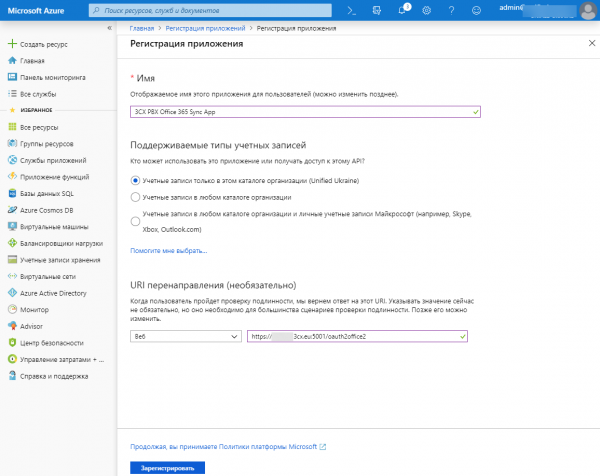
Az Office 365 integráció első lépése A 3CX kezelőfelületén lépjen a Beállítások — Office 365 — Beállítások fülre — 3. lépés részhez, és másolja ki a Visszairányító URL-t.
- Lépjen be az Office 365 portálra a Global Administrator fiók adataival, és navigáljon a
- Microsoft Azure alkalmazás regisztrálási oldalára. .
- A Támogatott fióktípusok részben hagyja meg az alapértelmezett beállítást, amely az adott szervezeti katalógusban található fiókokra vonatkozik.
- A Támogatott fióktípusok szakaszban hagyja meg az alapértelmezett lehetőséget: Csak ezen szervezet tárhelyei
- Az URI-átirányítás (opcionális) részben adja meg a Web típust, és illessze be az átirányítási URI-t a 3CX interfész következő területéről: Beállítások > Integráció az Office 365-tel > Beállítások fül > 3. lépés szakasz. Platform és engedélyek, például, :5001/oauth2office2
- Kattintson a Regisztrálásra, és az alkalmazás létrejön.
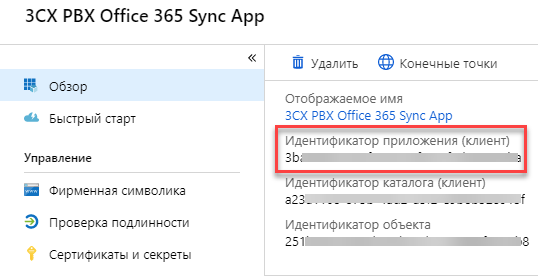
- Megnyílik a létrehozott alkalmazás beállítási oldala. Másolja az Alkalmazásazonosító (kliensek) értékét, és illessze be a megfelelő mezőbe a 3CX kezelőfelületén, Beállítások > Integráció az Office 365-tel > Beállítások fül > 1. lépés. App ID beállítása.
Hitelesítési kulcsok
Most egy megbízhatósági kapcsolatot kell létrehozni a 3CX v16 rendszer és az Office 365 portálján létrehozott alkalmazás között.
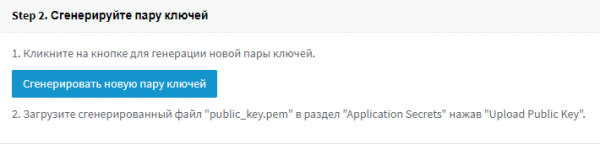
- A 3CX interfészben (Beállítások > Integráció az Office 365-tel > Beállítások fül) kattintson az Új kulcspár generálására és mentse a public_key.pem kulcsot.
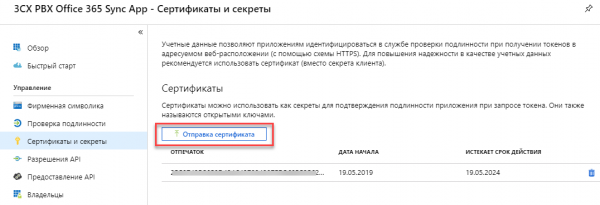
- Lépjen a aplikáció beállítási oldalára a Tanúsítványok és titkok részhez. Kattintson a Tanúsítvány küldése gombra, és töltse fel a létrehozott kulcsot.
Alkalmazásengedélyek
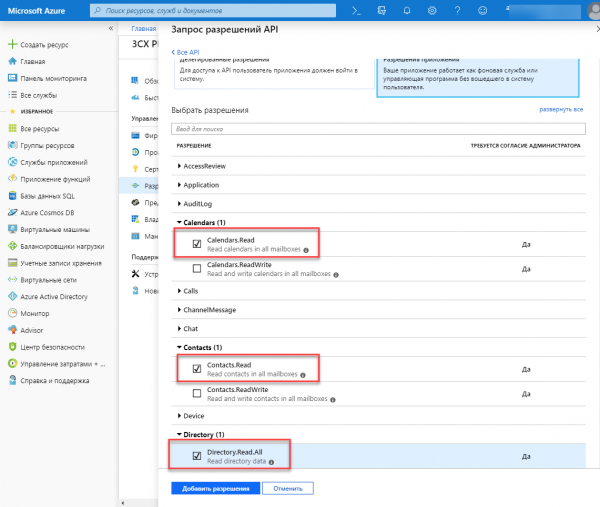
A beállítás utolsó lépése az API engedélyek beállítása az API engedélyek szakaszban. Ezek az engedélyek határozzák meg 3CX rendszerének hozzáférési szabályait az Office 365 fiókhoz.
- Lépjen az API engedélyek szakaszába, kattintson az Engedély hozzáadása gombra, és válassza a Microsoft Graph-t.
- Adja hozzá az API engedélyeket az Alkalmazás engedélyek szakaszában: Naptárak > Naptárak.Olvass, Kapcsolatok > Kapcsolatok.Olvass, Könyvtár > Könyvtár.Olvass.Mind, és kattintson az Engedélyek hozzáadása gombra.
- A Beleegyezés megadása szakaszban kattintson az Adminisztrátori beleegyezés megadása... gombra az engedélyek aktiválásához.
- Várjon körülbelül 10 percet, hogy a változtatások helyesen életbe lépjenek.
- Váltson a 3CX interfészbe, és az Integráció az Office 365-tel szakaszban kattintson az Office 365-be való bejelentkezésre. Erősítse meg az engedélyeket az létrehozott alkalmazás számára, és a rendszerek közötti kapcsolat létrejön.
Szinkronizálási lehetőségek
A 3CX és az Office 365 közötti szinkronizálás három fülön állítható be:
- Felhasználók szinkronizálása - az Office 365 felhasználói szinkronizálódnak a 3CX felhasználóival (kiegészítő számok). A 3CX kezelőfelületén a szinkronizált felhasználók az Azure AD szervezeti csoportjában helyezkednek el.
- Kapcsolatok szinkronizálása – a személyes Office 365 kapcsolatok szinkronizálódnak a 3CX címtárával. A felhasználó ezeket a kapcsolatokat a 3CX alkalmazásokban látja, minden platformon.
- Naptár szinkronizálása – a 3CX mellékszám státuszának automatikus módosítása az Office 365 naptár foglalt státusza alapján:
Az Office 365 naptár eseményének végén a 3CX felhasználó státusza szintén szinkronizálódik és visszatér az előző állapotába.
Az összes szinkronizálási elem beállítható minden Office 365 felhasználó és kiválasztott felhasználók számára is.
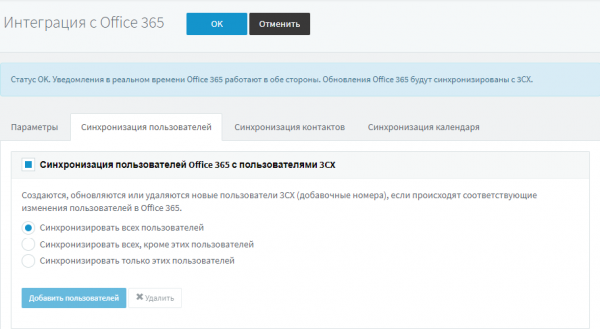
Ezen a ponton a integráció befejeződött.
Forrás: habr.com
