

Ebben a cikkben a 3CX PBX által generált SIP forgalom rögzítésének és elemzésének alapjairól beszélünk. A cikk a kezdő rendszergazdáknak vagy általános felhasználóknak szól, akiknek feladata a telefonrendszer karbantartása. A téma mélyebb megértéséhez javasoljuk, hogy végezzen el egy .
A 3CX V16 lehetővé teszi a SIP forgalom közvetlen rögzítését a szerver webes felületén, és a rögzítés szabványos Wireshark PCAP formátumban menthető. Mellékelheti a rögzítési fájlt a támogatás kérésénél, vagy letöltheti azt önálló elemzéshez.
Ha a 3CX Windows alatt fut, a Wireshark-ot önállóan kell telepíteni a 3CX szerverre. Ellenkező esetben a rögzítés megkísérlésekor a következő üzenet jelenik meg.

Linux rendszerekben a tcpdump eszköz automatikusan települ a 3CX telepítésekor vagy frissítésekor.
Forgalom rögzítése
A rögzítés megkezdéséhez lépjen a Kezdőlap > SIP Események részhez, és válassza ki azt az interfészt, ahol a rögzítést végezni szeretné. A forgalom egyidejűleg is rögzíthető minden interfészen, kivéve az IPv6 alagút interfészeket.
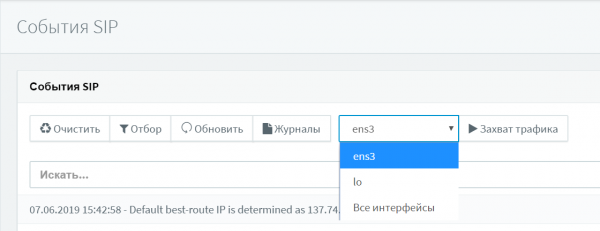
A 3CX Linux verziójában lehetőség van a forgalom rögzítésére a helyi hoszton (lo). Ezt a rögzítést a SIP-ügyfelek kapcsolódásainek elemzésére használják .
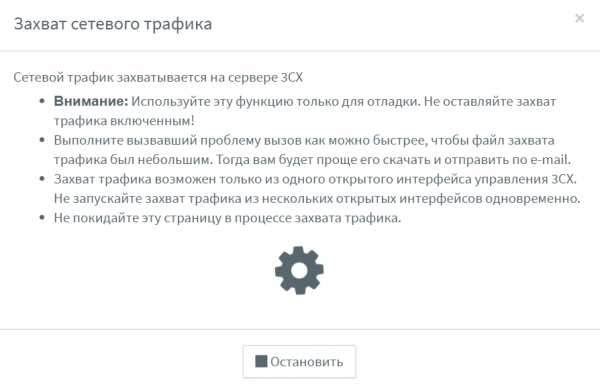
A „Forgalom rögzítése” gomb elindítja a Wireshark-ot Windows rendszeren vagy a tcpdump-ot Linuxon. Ekkor gyorsan meg kell reprodukálni a problémát, mivel a rögzítés leterheli a processzort és elegendő helyet foglal el a lemezen.
Figyeljen a következő hívási paraméterekre:
- A szám, ahonnan hívtak, ahová hívtak, és más számok / hívás résztvevők.
- A probléma pontos megjelenési ideje a 3CX szerver óra szerint.
- A hívás útja.
Próbáljon meg más helyeken nem klikkelni az interfészen, csak a „Megállít” gombra. Ne lépjen más linkekre ebben a böngészőablakban sem. Ellenkező esetben a forgalom rögzítése a háttérben folytatódik, és további terheléshez vezet a szerveren.
A rögzítési fájl beszerzése
A „Megállít” gomb leállítja a rögzítést és elmenti a rögzítési fájlt. Letöltheti a fájlt a számítógépére a Wireshark eszközben való elemzéshez, vagy generálhat egy speciális fájlt , amely tartalmazza ezt a rögzítést és egyéb hibaelhárító információkat. A fájl letöltése vagy a technikai támogatás csomagba történő felvétele után a 3CX szerver automatikusan törli a rögzített fájlt biztonsági okokból.
A 3CX szerveren a fájl a következő helyen található:
- Windows: C:ProgramData3CXInstance1DataLogsdump.pcap
- Linux: /var/lib/3cxpbx/Instance/Data/Logs/dump.pcap
A szerver túlterhelésének vagy a csomagok elvesztésének elkerülése érdekében a rögzítési időtartam 2 millió csomagra korlátozódik. Ezt követően a rögzítés automatikusan leáll. Ha hosszabb rögzítésre van szüksége, használja a Wireshark külön eszközt, ahogyan az alább van leírva.
Forgalomelemzés a Wireshark segédprogrammal
Ha mélyebb hálózati forgalomelemzés érdekli, rögzítse azt manuálisan. Töltse le a Wireshark alkalmazást az operációs rendszeréhez. . A 3CX szerverre telepítése után lépjen a Rögzítés > Felületek szakaszba. Itt a rendszer összes hálózati interfészét megjeleníti. A felületek IP-címei IPv6 szabvány szerint is megjelenhetnek. Az IPv4 cím megtekintéséhez kattintson az IPv6 címre.
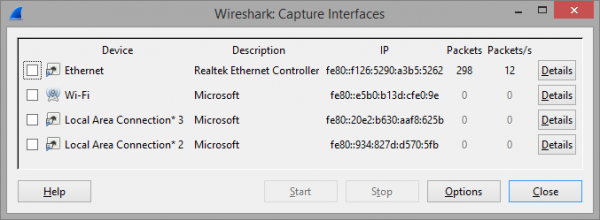
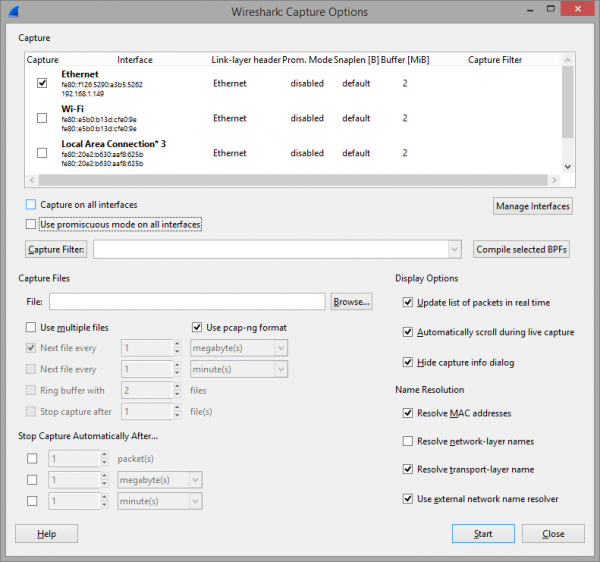
Válassza ki a rögzítési interfészt, majd kattintson az Opciók gombra. Vegye ki a Pipálja be a Forgalom rögzítése promiszkusz módban lehetőséget, a többi beállítást pedig hagyja változatlanul.
Most reprodukálni kell a problémát. Amikor a probléma megjelenik, állítsa le a rögzítést (menü Rögzítés > Megállítás). A SIP-üzeneteket a Telephony > SIP Folyamatok menüben lehet kinyerni.
A forgalomelemzés alapjai – SIP INVITE üzenet
Nézzük meg a SIP INVITE üzenet alapvető mezőit, amelyet a VoIP-hívás létrehozására küldenek, azaz a probléma elemzésének kiindulópontját képezi. A SIP INVITE általában 4-6 mezőt tartalmaz, amelyek információkat szolgáltatnak az végponti SIP-eszközök (telefonok, átjárók) és a szolgáltatók számára. Az INVITE üzenet tartalmának megértése, valamint a mögötte álló üzenetek segíthetnek azonosítani a probléma forrását. Ezen kívül az INVITE mezők ismerete segít a SIP-szolgáltatók 3CX-hez való csatlakoztatásában vagy a 3CX más SIP PBX-ekkel való integrálásában.
A meghívó üzenetben a felhasználókat (vagy SIP-eszközöket) URI-val azonosítják. A SIP URI általában a felhasználó telefonszáma + a SIP szerver címe. A SIP URI nagyon hasonlít az e-mail címhez, és a következő formátumban van: sip:x@y:Port.
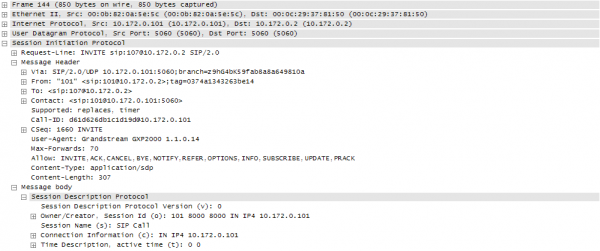
Request-Line-URI:
A Request-Line-URI mező tartalmazza a hívás címzettjét. Ugyanezt az információt tartalmazza, mint a To mező, de a felhasználói név (Display Name) nélkül.
Via:
A Via — minden egyes SIP-szerver (proxy), amelyen keresztül a INVITE kérés áthalad, hozzáadja saját IP-címét és portját a lista tetejére, ahonnan az üzenet érkezett. Ezután az üzenet a megadott útvonalon továbbítódik. Amikor a végső címzett válaszol a INVITE kérésre, minden tranzitcsomópont "megnézi" a Via fejlécet, és az üzenetet ugyanazon az útvonalon visszaküldi a feladónak. A tranzit SIP-proxy eltávolítja saját adatait a fejlécből.
From:
A From — a fejléc jelzi a kérés kezdeményezőjét a SIP-szerver szempontjából. A fejléc ugyanúgy van kialakítva, mint egy e-mail cím (user@domain, ahol a user a 3CX felhasználó melléknév, a domain pedig a 3CX szerver helyi IP-címe vagy SIP-dóménje). Hasonlóan a To fejléchez, a From fejléc is URI-t és opcionálisan egy megjelenített felhasználónevet (Display Name) tartalmaz. A From fejléc alapján megérthető, hogyan kell kezelni ezt a SIP-kérést.
A SIP standard RFC 3261 előírja, hogy ha a megjelenített név (Display Name) nem kerül átadásra, az IP-telefon vagy VoIP átjáró (UAC) a "Anonymous" megjelenített nevet kell, hogy használja, például: From: "Anonymous" .
To:
A To — ez a fejléc jelzi a kérés címzettjét. Ez lehet a hívás végső címzettje vagy egy köztes link. A fejléc általában SIP URI-t tartalmaz, de lehetnek más sémák is (lásd: RFC 2806 [9]). Azonban a SIP URI-t minden SIP protokollt implementáló eszköznek támogatnia kell, függetlenül a gyártótól. A To fejléc szintén tartalmazhat megjelenített nevet (Display Name), például: To: "Név Vezetéknév" ).
Általában a To mező tartalmazza azt a SIP URI-t, amely jelzi az első (következő) SIP-proxyt, amely feldolgozza a kérést. Ez nem feltétlenül a kérés végső címzettje.
Contact:
A Contact — a fejléc a SIP URI-t tartalmazza, amelyen a INVITE kérés feladója elérhető. Ez egy kötelező fejléc, amelynek csak egy SIP URI-t kell tartalmaznia. Ez a kétoldalú kommunikáció része, amely megfelel a kezdeti SIP INVITE kérésnek. Rendkívül fontos, hogy a Contact fejléc helyes információkat (az IP-címet is beleértve) tartalmazzon, amelyre a kérés feladója választ vár. A Contact URI-t a későbbi kommunikációk során is használják, már a kapcsolat létrejötte után.
Allow:
Az Allow – a mező egy, vesszővel elválasztott paraméterek listáját tartalmazza (SIP-módszerek). Ezek leírják, hogy az adott küldő (eszköz) milyen SIP protokoll lehetőségeket támogat. A módszerek teljes listája: ACK, BYE, CANCEL, INFO, INVITE, NOTIFY, OPTIONS, PRACK, REFER, REGISTER, SUBSCRIBE, UPDATE. A SIP-módszerek további részletezése. .
Forrás: habr.com
