

A korábbi cikkben: ismertettük a Yealink Meeting Server első verziójának (továbbiakban YMS) funkcióit, lehetőségeit és felépítését. 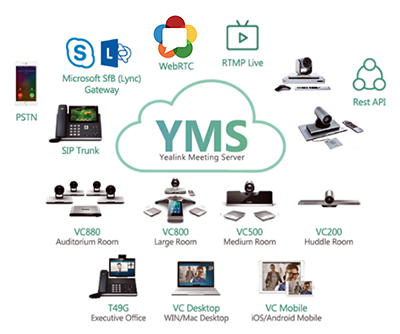 Ennek eredményeként számos tesztelési kérést kaptunk Önöktől, amelyek egy része átfogó projektekké nőtte ki magát a VKS-infrastruktúra létrehozása vagy modernizálása terén.
A leggyakoribb forgatókönyv a régi MCU YMS szerverre való cseréjét feltételezte, a meglévő terminálok megtartása mellett, és bővítés Yealink terminálokkal.
Ennek három fő oka van:
- A meglévő MCU skálázhatósága lehetetlen, vagy indokolatlanul drága.
- A technikai támogatás „felhalmozott költsége” egybeesik a modern, „kulcsrakész” VKS-megoldás árával.
- A gyártó elhagyja a piacot, és a támogatás teljesen megszűnik.
Sokan közülük, akik a Polycom vagy a LifeSize modernizálásával foglalkoztak, tudják, miről van szó.
A Yealink Meeting Server 2.0 új funkciói, valamint a Yealink terminálok modellfrissítése nem teszi lehetővé, hogy minden információt egy cikk keretein belül feszítsünk. Ezért tervezem, hogy egy sor kisebb publikációt készítek a következő témákban:
- YMS 2.0 áttekintése
- YMS szerverek kascádolása
- YMS és S4B integráció
- Új Yealink terminálok
- Többkamerás megoldás nagy konferenciatermek számára
Mi újság?
Az idei év során a rendszer jelentős frissítéseken esett át — mind a funkciók, mind a licencelési sémák terén.
- Megvalósult a Skype For Business szerver integrációja — a beépített programozott átjárón keresztül a YMS képes videokonferenciák szervezésére, helyi és felhőalapú S4B felhasználók bevonásával. A csatlakozás során a YMS szokásos versenyképes licencét használják. E funkcióra egy külön áttekintés fog készülni.
- Megvalósult a YMS szerverek kascádolása — a rendszer „klaszter” üzemmódban telepíthető a teljesítmény növelése és a terhelés elosztása érdekében. E lehetőség részletes leírása a következő cikkben található.
- Megjelent egy új licenc típus, a „Broadcast” Valójában ez nem átvitel, hanem az első lépés a licencköltségek optimalizálására aszimmetrikus konferenciák esetén. Ez a licenctípus ténylegesen lehetővé teszi a résztvevő nézők csatlakozását, akik nem továbbítanak saját videót/hangot a konferenciára, de láthatják és hallhatják a teljes licenccel rendelkező résztvevőket. Ebben az esetben valami hasonlót kapunk, mint egy webinárium vagy szerepjáték-konferencia, ahol a résztvevők előadókra és nézőkre oszlanak.
A 'Broadcast' licenc csomagban érkezik, amelynek kapcsolódási száma 50-hez van igazítva. Egy kapcsolatra átszámítva a néző 6-szor olcsóbb, mint az előadó.
Első lépések
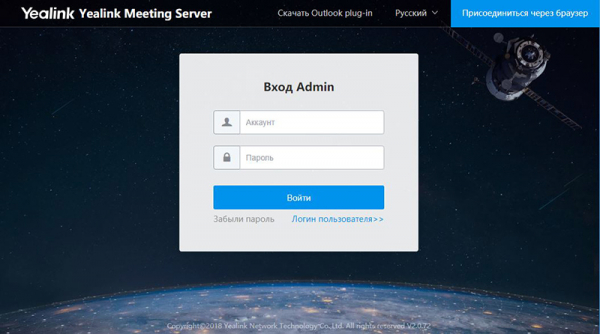
A szerver főoldala lehetőséget biztosít arra, hogy belépjünk vagy a felhasználói felületre, vagy az adminisztrátori panelre.
Első belépésünket adminisztrátorként végezzük.
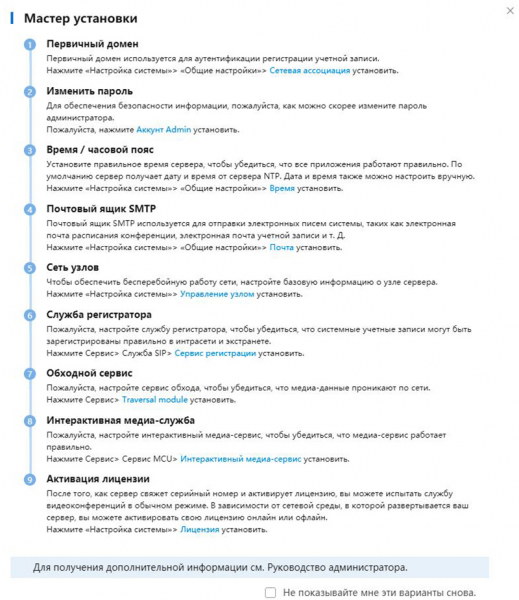
Első indításkor megjelenik egy lépésről lépésre haladó telepítési varázsló, amely lehetővé teszi a rendszer összes szükséges moduljának beállítását (erről később részletesebben beszélünk).
Első lépésként aktiválnunk kell a licencet. A 2.0 verzióban ez a folyamat némi változáson ment keresztül. Korábban elegendő volt telepíteni a licenfájl, amely a szerver hálózati vezérlőjének MAC-címéhez volt kötve, de most a folyamat több lépésre oszlik:
- Fel kell tölteni a Yealink által biztosított szerver tanúsítványt (*.tar) egy képviselőn keresztül - például rajtunk keresztül.
- A tanúsítvány importálására válaszul a rendszer létrehoz egy kérésfájlt (*.req)
- A kérésfájlért a Yealink licenckulcsot/kulcsokat küld.
- Ezeket a kulcsokat a YMS felületen keresztül állítják be, és aktiválják a szükséges számú szimmetrikus kapcsolati portot, valamint a 'Broadcast' licenc csomagot - amennyiben alkalmazható.
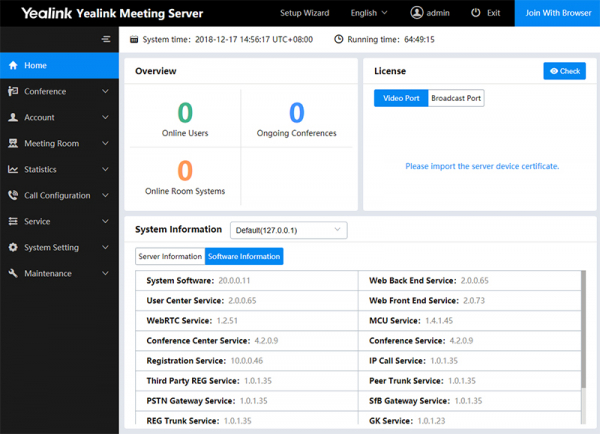
Rendben. Importáljuk a tanúsítványt a főoldali Licensz szekcióban.
A kérésfájl exportálásához kattintson a 'A licencje még nincs aktiválva. Kérjük, aktiválja' hivatkozásra, és hívja elő az 'Offline Aktivációs Licenc' ablakot.
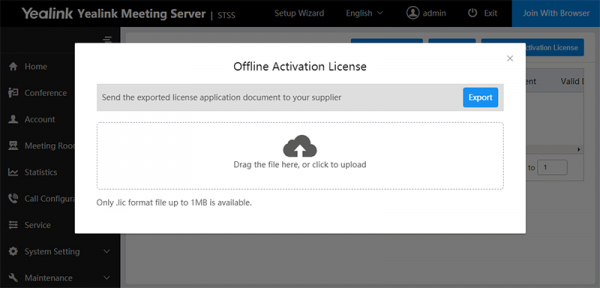
Az exportált kérésfájlt küldje el nekünk, mi pedig egy vagy két aktiválási kulcsot adunk át Önnek (minden licenctípushoz külön).
A licenfájlok telepítése ugyanezen párbeszédablakon keresztül történik.
Végül a rendszer megjeleníti az összes licenctípusra vonatkozó állapotot és a versenyképes kapcsolatok számát.
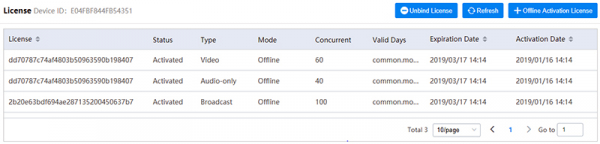
Példánkban a licencek tesztverziósok és lejárati idővel rendelkeznek. A kereskedelmi verzió esetén azonban határozatlan ideig érvényesek.
A YMS felületének több nyelvi változata van, köztük orosz is. De a fő terminológia angolul könnyebben érthető, ezért a képernyőképeken azt fogom használni.
A adminisztrációs felület kezdőlapja összefoglaló információt nyújt az aktív felhasználókról/szekciókról, a licenszek állapotáról és számáról, valamint a hardver szerver és az összes programmodul verziójáról.
A licencek telepítése után el kell végezni a szerver alapbeállítását — ehhez igénybe vehetjük a segédprogramot.
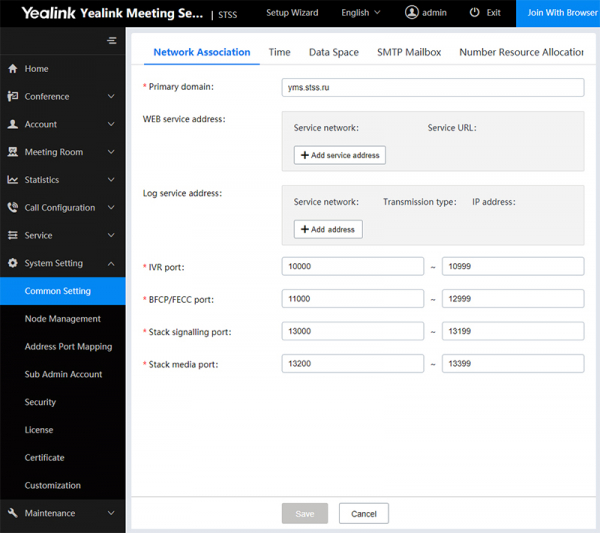
A Hálózati Egyesítés meghatározza a YMS szerver domain nevét — a név lehet valós vagy fiktív, de szükséges a terminálok további beállításához. Ha nem valódi — akkor az ügyfelek beállításaiban a szerver címébe a domain nevet kell beírni, a proxy címébe pedig a szerver valós IP címét.
Füle Idő tartalmazza az SNTP és időzóna beállításokat — ez fontos a naptár és az értesítések megfelelő működéséhez.
Adat Tér — a tárolóhely használatának ellenőrzése és korlátozása különböző rendszerszükségletek, például naplók, biztonsági mentések és firmware-ek számára.
SMTP Postaláda — levelezési beállítások az értesítésekhez.
Az új YMS verzióban hasznos funkciók jelentek meg — Szám Erőforrás Elosztás.
Korábban a YMS belső számozása fix volt. Ez nehézségeket okozhatott az IP-ATOS integrálásában. Az átfedések elkerülése és a saját rugalmas számozás létrehozása érdekében minden, hívásra képes csoport számára szükséges a beállítás.
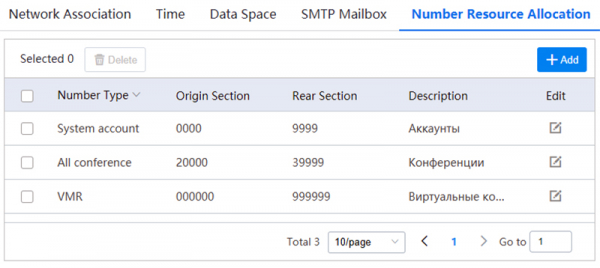
Lehetőség van a számok számosságának megváltoztatására és az intervallumok korlátozására is. Ez nagyon kényelmes, különösen a meglévő IP-telefont szolgáltató rendszerek használatánál.
A YMS szerver teljes körű működéséhez szükséges szolgáltatásokat kell hozzáadni.
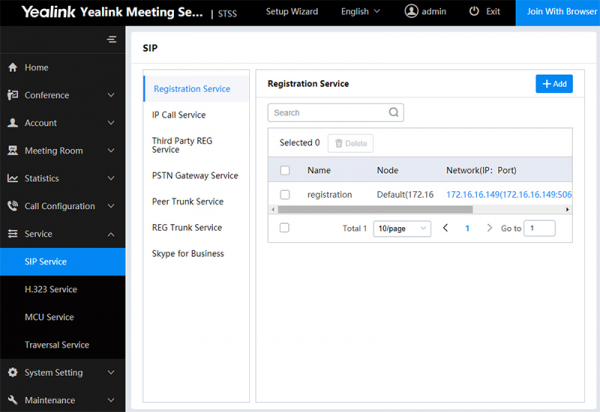
A részben SIP Szolgáltatás alapvető szolgáltatások hozzáadása történik SIP kapcsolat használatával. Valójában a hozzáadás néhány egyszerű lépésből áll minden lapfülön — el kell nevezni a szolgáltatást, választani a szervert (klaszter módban), a hálózati adaptert és, ha szükséges, szerkeszteni a csatlakozási portokat.
Regisztrációs Szolgáltatás — felelős a Yealink terminálok regisztrálásáért.
IP Hívás Szolgáltatás — hívások lebonyolítása.
Harmadik Fél REG Szolgáltatás — harmadik féltől származó hardverterminálok regisztrálása
Peer Trunk Szolgáltatás és REG Trunk Szolgáltatás — integráció IP-ATC-vel (regisztrációval és anélkül)
Skype for Business — integráció S4B szerverrel vagy felhővel (több információ külön cikkben)
Következő lépésként hasonló módon szükséges hozzáadni a kívánt szolgáltatásokat az alkategóriába H.323 Szolgáltatás, MCU Szolgáltatás és Traversal Szolgáltatás.
Az elsődleges konfiguráció után áttérhetünk a fiókok regisztrálására. Mivel ez a funkció gyakorlatilag nem változott az aktualizálás során, és az előző cikkben már le volt írva — nem állunk meg ennél.
Részletes beállítás és testreszabás
Kicsit érintjük a hívások konfigurálását (Hívásvezérlési Politika) — itt néhány hasznos opció jelent meg.
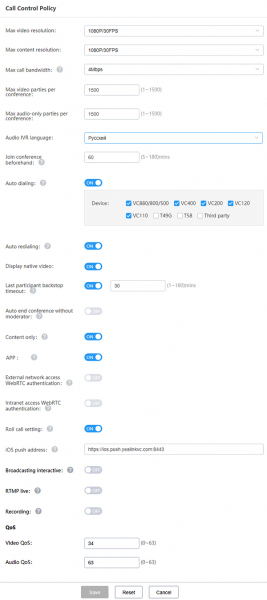
Például, Natív videó megjelenítése — ez a saját videó megjelenítése a konferenciákon.
iOS push cím — lehetővé teszi a felugró értesítések fogadását iOS-eszközökön telepített Yealink VC Mobile-lal.
Interaktív közvetítés — lehetővé teszi a néző résztvevők csatlakozását, ha az 'Broadcast' licenc aktiválva van.
RTMP élő és Felvétel — magában foglalja a konferenciák közvetítésének és rögzítésének funkcióját. De fontos megjegyezni — minden egyes felvétel/közvetítés nemcsak további terhelést jelent a szervernek, hanem teljes licencet használ egy versenyképes csatlakozáshoz. Ezt figyelembe kell venni a szerver portkapacitásának és a licencszám kiszámításakor.
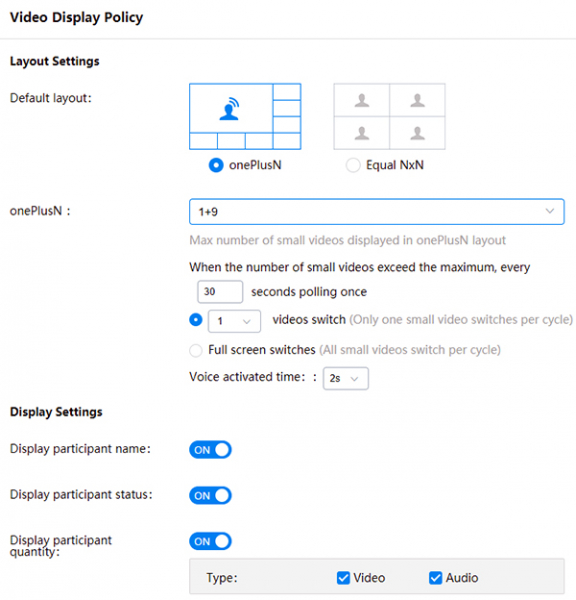
Videó Megjelenítési Politika — megjelenítési beállítások.
Összegzésként – nézzük meg a legördülő menüt „Testreszabás”
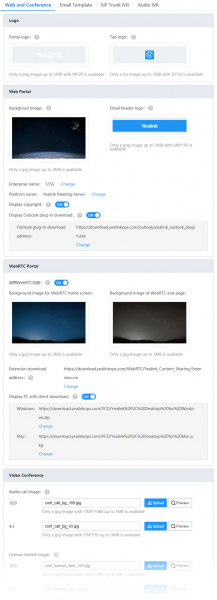
Ebben a szakaszban testreszabhatja az YMS felületét a vállalati stílusa szerint. Az e-mailek terjesztésének sablonját és az IVR felvételt is alkalmassá tehetjük saját igényei szerint.
Számos grafikus modul a felületen lehetővé teszi a felhasználói változat cseréjét — a háttér és a logó kezdve, a rendszergazdai üzenetekig és bevezetőkig.
Zárás
A rendszergazda felülete tömör és intuitív, annak ellenére, hogy minden frissítéssel további funkciókkal bővül.
Az aktív videokonferencia felületének bemutatását nem tartom szükségesnek ebben a cikkben — a minőség továbbra is magas szinten áll a VKS hardverrendszerek esetében. Az ilyen szubjektív dolgokat, mint a minőség és a kényelem, nem érdemes morfondírozni, inkább — saját tapasztalatot szerezni!
Tesztelés
Telepítse a Yealink Meeting Server-t a saját infrastruktúrájába tesztelés céljából! Csatlakoztassa a telefonrendszerét és a meglévő SIP/H.323 terminálokat. Próbálja ki a böngészőn vagy a kódexen keresztüli működést, valamint a mobil vagy asztali alkalmazást. Adjon hozzá hangalapú résztvevőket és nézőket a konferenciához a „Közvetítés” módban.
A telepítőcsomag és a tesztlicenc megszerzéséhez elegendő, ha ír egy kérést az alábbi címre: 1@stss.ru
A levél témája: YMS 2.0 tesztelése (a cég neve)
A levélhez csatolnia kell a cége adatlapját a projekt regisztrálásához és egy demo kulcs létrehozásához.
A levél törzsében kérem, röviden írja le a feladatot, a meglévő VKS infrastruktúrát és a tervezett VKS használati forgatókönyvet.
A tesztelési kérelmek számát és a kulcs megszerzésének kissé bonyolultabb folyamatát figyelembe véve, elképzelhető, hogy késlekedés lesz a válaszadásban. Ezért elnézést kérek előre, ha nem tudunk aznap válaszolni!
Köszönetemet fejezem ki az IpMatika cégnek az alábbiakért:
- A technikai támogatás oroszlánrészének vállalásáért
- A YMS felületének folyamatos és következetes oroszra fordításáért
- A YMS tesztelésének megszervezésében nyújtott segítségért
Köszönöm a figyelmet,
Tisztelettel
Kirill Usikov ()
Tanszékvezető
Videomegfigyelő és videokonferencia rendszer
Segítsen nekem összegyűjteni hasznos statisztikákat - töltse ki a két rövid kérdőívet.
Előre is köszönöm!
Csak a regisztrált felhasználók vehetnek részt a szavazáson. , kérem.
Mi a véleménye a Yealink Meeting Server-ről?
Még nem tudom — most hallok először egy ilyen megoldásról, tanulmányoznom kell.
A termék érdekes, mert zökkenőmentesen integrálódik a Yealink terminálokkal.
Átlagos szoftver, ilyenekből már sok van!
Miért kísérletezzünk, amikor vannak drágább, de kipróbált hardveres VKS megoldások?
Pontosan az, amire szükségem van! Mindenképpen tesztelni fogom!
13 felhasználó szavazott. 2 felhasználó tartózkodott.
Van értelme a helyi VKS megoldásnak?
Természetesen nem! Jelenleg mindenki a felhőbe megy, és a VKS-t hamarosan mindenki felhőbeli előfizetéseként veszi meg!
Csak nagy cégeknek, és azoknak, akik aggódnak a tárgyalások bizalmassága miatt.
Természetesen van! A felhő soha nem biztosítja a szükséges minőséget és a szolgáltatások elérhetőségét, összehasonlítva a saját VKS szerverével.
13 felhasználó szavazott. 4 felhasználó tartózkodott.
Forrás: habr.com
