

A mai leck sorra veszi a Cisco routerek alapvető információit. Mielőtt nekiállnánk az anyag tanulmányozásának, szeretném üdvözölni az összes nézőt, aki követi a kurzusomat, mert a „1. nap” videót ma már majdnem egymillióan megtekintették. Köszönetet mondok minden felhasználónak, aki hozzájárult a CCNA videokurzus tanulmányozásához.
Ma három témát fogunk tanulmányozni: a router mint fizikai eszköz, egy kis bevezetés a Cisco routerekbe, és a router alapbeállítása. Ezen a dián látható, hogyan néz ki egy tipikus 1921-es Cisco modell router.
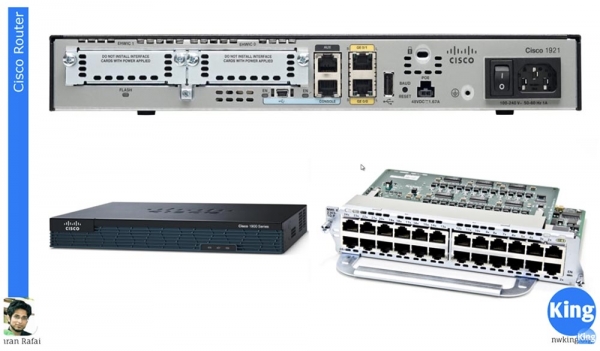
A switch-től eltérően, amely számos porttal rendelkezik, egy tipikus routernek csupán 2 portja van a csatlakozáshoz, jelen esetben ezek a Gigabit Ethernet GE0/0 és GE/1 portok, valamint egy USB csatlakozó. A router rendelkezik bővítőmodul foglalatokkal és 2 konzol porttal, köztük 1 USB porttal. A Cisco routerek egyik jellegzetessége, hogy van kapcsolójuk – a Cisco switchekben nincs ilyen. Általában a router elülső része úgy néz ki, mint amit a diának a bal alsó részén láthatunk. A router hátsó paneljén találhatók a kábelek csatlakozására szolgáló foglalatok. Jelen esetben a GE0/0 vagy GE/1 slotból kivezetett kábel egy switchhez csatlakozik.
A jobb alsó sarokban látható az NME-X 23-ES-1GP bővítőmodul, amely a routerbe helyezhető a takaró panelek eltávolítása után. Az ilyen modulok használatával a normál Cisco router képességeit az Ön igényei szerint bővítheti. Mint tudjuk, a Cisco termékei bonyolultságuk és széles funkcionalitásuk miatt meglehetősen drágák, ezért a felhasználóknak lehetőségük van arra, hogy ne fizessenek többet olyan eszközért, amely több funkcióval rendelkezik, mint amire szükségük van. Vásároljon egy egyszerű, 2 portos routert, majd a hálózat fejlődése során bővítse a szükséges modulokkal. Összességében a Cisco eszközök képesek számos funkció ellátására. A routereket nem a Cisco találta fel, de a routerek tették a Cisco-t azzá a céggé, amely ma ismerjük. A Cisco megkezdte a minőségi routerek tömeggyártását, ami biztosította ennek a terméknek a vezető szerepét a hálózati eszközök piacán.
A Cisco szoftvercégnek vallja magát, ami azt jelenti, hogy szoftvergyártó. A Cisco-hoz hasonló hardverek gyártását bármely gyártó, például Kína elvégezheti a megfelelő alkatrészek megvásárlásával. De a Cisco IOS szoftver teszi azokat a cég eszközeivé, amik. A vállalat valóban büszke erre az operációs rendszerre, amely minden Cisco eszközön működik - akár kapcsolók, akár útválasztók.
A Cisco egyik legfontosabb találmánya a CEF Enhanced, más néven Cisco Express Forwarding technológia. Ez nagyon gyors csomagátvitelt biztosít, szinte a hálózat technikai korlátai által megengedett maximális sebességgel. Ez a Cisco ASIC - Application Specific Integrated Circuitry - speciális célú integrált áramköreibenak köszönhető, amelyek lehetővé teszik, hogy a kapcsoló a hálózat sebességén szinte maximális sebességgel továbbítsa a csomagokat.
Ahogy mondtam, az útválasztó inkább szoftveres eszköz, ezért a forgalomirányítási döntéseket a Cisco IOS operációs rendszer hozza meg.
Talán tudja, hogy léteznek drága grafikus kártyák a számítógépes játékokhoz. Nos, ha ilyen kártya nincs, minden nehéz számítást, 3D animációt és bonyolult grafikai feldolgozást az operációs rendszere végez, megterhelve a számítógép processzorát. Ha erős videokártya van telepítve, saját GPU processzorral és memóriával, a játékok teljesítménye többszörösére nő, mivel a grafikai feladatokat külön „vas” végzi.
Hasonlóan működik a kapcsoló is, mert az összes csomagkapcsolási döntést külön „vas” hozza, így nem terheli az útválasztót, amelyben ezeket a döntéseket a szoftvernek kellene meghoznia. A Cisco fél-szoftveres, fél-hardveres CEF technológiát használ, amely arra kényszeríti az útválasztót, hogy felgyorsított forgalomirányítási döntéseket hozzon. Ez a funkció kizárólag a Cisco útválasztóira jellemző.
Már korábban is megbeszéltük, hogyan végezhetjük el a switch beállítását, és mivel a router beállítása hasonló módon történik, nagyon gyorsan bemutatom azt is. Megnyitom a Cisco Packet Tracer programot, és kiválasztom a 1921-es modellű routert, majd megnyitom az IOS konzolablakát, ahol látható, hogyan töltődik be a router operációs rendszere.
Látja, hogy a 15.1-es verzió töltődött be, ez az IOS legújabb verziója, a memória mérete 512 MB, a platform CISCO 2911, a további információk az operációs rendszerről következnek, az IOS image tesztje, és természetesen itt van a licencszerződés és egyéb hasonló dolgok.
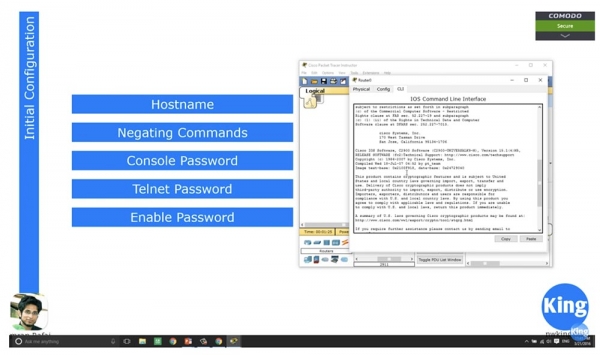
Készítek egy külön videót, amely kizárólag a Cisco IOS-ról szól, vagy egyszerűen beszélek a rendszer különböző szolgáltatásairól. Csak annyit mondok, hogy a verziószám alapján meg tudja határozni, hogy milyen lehetőségei és funkciói vannak ennek az operációs rendszernek. A 15.1-től kezdődően az összes IOS verzió univerzális, tehát attól függően, hogy a felhasználó milyen licencet vásárol, különböző rendszerszolgáltatásokat vehet igénybe. Például, ha növelt biztonságot szeretne biztosítani a hálózaton, biztonsági szolgáltatáshoz licencet vásárol, ha hangszolgáltatás funkciókra van szüksége – hangszolgáltatás licencet, és így tovább.
A 15.1-es verzió előtt a routerek különböző verziójú operációs rendszerekkel rendelkeztek – Basic, Security, Enterprise, Voice Enable és így tovább. Tegyük fel, hogy a barátom routere Enterprise IOS verzióval rendelkezett, míg az enyém Basic IOS verzióval dolgozott, de semmi sem akadályozott meg abban, hogy a barátom verzióját telepítsem a routeremre, mivel a Cisco nem alkalmazta az operációs rendszer licencelésének koncepcióját.
A 15.1-es verziótól kezdve a cég elkezdte alkalmazni a licencvariációk koncepcióját, és amíg nem vásárolta meg a megfelelő kulcsot, nem tudta használni a rendszer bármely további szolgáltatását. Később, amikor a Cisco licencpolitikájával foglalkozunk, beszélek Önöknek az IOS különböző verzióiról. Addig is figyelmen kívül hagyhatja ezt, és egyenesen a betöltési naplóhoz léphet.
A napló végén látható a "hardver" leírása, amelyen a rendszer fut: a processzor típusa, 3 gigabites interfész, 64 bites DRAM, 256 Kb tartós memória. Ez a memória mennyiség túl kicsinek tűnik, de egy irányító döntéshozó számára ez teljesen elegendő. Ezt a memóriát ne hasonlítsuk össze a számítógépével, hiszen ez teljesen más.
A Cisco IOS betöltési naplója a kérdéssel végződik: "Folytassuk a konfigurálás párbeszédet? Igen/Nem". Ha az "Igen" válaszra kattint, a rendszer végigvezeti az eszköz kezdeti konfigurációján, amelyhez kérdésekre kell válaszolnia.
A CCNA tanfolyam során ezt nem szabad megtennie, ezért mindig válaszoljon "Nem" e kérdésre. Természetesen választhatja az "Igen" opciót is, és átugorhatja a konfigurálási beállítást, de mivel nem tudja, hogyan kell ezt végrehajtani, jobb, ha a "Nem" választja.
A "Nem" kiválasztása és a RETURN megnyomása után a parancssori promptokhoz jutunk, ahol különféle parancsokat írhatunk be. Ahogyan a switch-nél, most is beírjuk a Router > enable parancsot, hogy belépjünk a privilégizált beállítási módba. Ezután beírom a config t (configure terminal) parancsot, és belépek a globális konfigurációs módba.
Nézzük gyorsan át a parancsokat. A hosztnevet szeretném megváltoztatni, ezért a hostname R1 parancsot használom, utána következnek a tagadó parancsok, így először megkérem, hogy mutassa meg a router interfészeit a do show ip interface brief paranccsal. Látjuk, hogy a Gigabit Ethernet 0/0 port adminisztratívan le van tiltva, ezért a int gigabitEthernet 0/0 és no shutdown parancsokat használom. Ezt követően a port állapota up-ra változik. Ha újra megvizsgáljuk a router interfészeinek állapotát, akkor látható, hogy ez a port most "bekapcsolt" státuszú. A protokoll állapota továbbra is down marad, mert a routerünkhöz semmi nincsen csatlakoztatva, így forgalom hiányában inaktív állapotban marad. De amint a forgalom eléri a router portját, a protokoll státusza up-ra vált.
Ezután jelszót kell beállítani a konzolra. Ehhez beírom a line con 0, password console és do show run parancsokat, hogy megbizonyosodjak arról, hogy a konzolon be lett állítva a jelszó. A jelszó ellenőrzése csak akkor fog megtörténni, amikor beírom a login parancsot. Most a router konzolportját jelszó védi.
Már meséltem neked a jelszavak titkosításáról. Képzeld el, hogy valaki hozzáfért ennek az eszköznek a jelenlegi konfigurációjához. Mivel jól látható az aktuális jelszó, ez az illető könnyedén ellophatja, hogy bármikor belépjen a router beállításaiba és feltörje a rendszert.
Az egyik módszer a jelszó titkosításának engedélyezésére a service password-encryption parancs használata. Mivel alapértelmezés szerint ez a parancs a tagadás no parancsával van felhasználva és így néz ki: no service password-encryption, a jelszó titkosítása nem történik meg. Lépjünk be a globális konfigurációs módba, írjuk be a service password-encryption parancsot, és nyomjuk meg az 'Enter' gombot. Ez a parancs azt jelenti, hogy a rendszer titkosítja a beállított jelszót.
Most, ha megnézzük a jelenlegi konfigurációt a do show run parancs segítségével, és átmegyünk a jelszóra vonatkozó sorra, láthatjuk, hogy a hetedik típusú jelszó véletlenszerű számok sorozatává változott. Most, ha egyik kollégád a válladon át tudna nézni és látná ezt a jelszót, nagyon nehéz lenne számára ezt a sorozatot megjegyezni. Így létrehoztuk a hozzáférési biztonsági rendszer első védelmi vonalát.
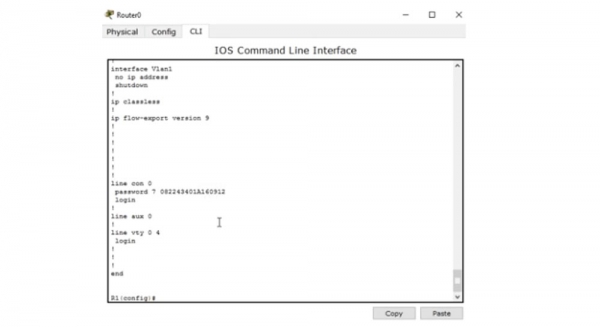
De még ha sikerül is lemásolni ezt a jelszót, belépni a beállításokba és megpróbálni beilleszteni a jelszó mezőbe, a rendszer nem ad hozzáférést a beállításokhoz, mert ez a számgyűjtemény nem maga a jelszó, hanem annak titkosított értéke. A helyes jelszó a console szó, és amikor beírom, hozzáférést kapok a konzol porthoz. Így, még ha valaki le is másolja ezeket a számokat, akkor sem fog tudni hozzáférni az eszközhöz.
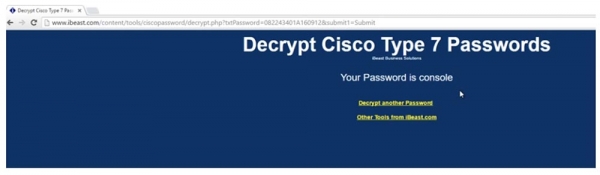
Valójában azonban tévedünk, mert a támadónak mindössze annyira van szüksége, hogy ellátogasson egy olyan weboldalra, amely lehetővé teszi a hetedik típusú Cisco jelszavak könnyű dekódolását. Elég csak bejutni az oldalra, beírni a másolt számokat, és megkapod a dekódolt jelszót, ami esetünkben a console szó. Most pedig a hackernek annyira van szüksége, hogy lemásolja ezt a szót, visszatérjen az IOS beállításaihoz, és beilleszti azt a jelszómezőbe.
Ebben az esetben az Enable Password egyszerű funkciója nem biztosít megfelelő biztonságot. A legjobb módszer a védelem biztosítására az enable secret cisco parancs használata. Ha ezt követően megnézzük a jelenlegi konfigurációt, látható, hogy a jelszó értéke most különféle szimbólumokból áll. Ebben az esetben a Cisco ötödik jelszó típusát használták.
Egy ilyen típusú jelszót online nem lehet visszafejteni, így most az eszköz konzolja teljes biztonságban van.
Ezután be kell állítani a jelszót a Telnet számára. Ehhez beírom a line vty 0 4 parancsot, ami lehetővé teszi, hogy öt ember használhassa ezt a routert, és beírom a password telnet parancsot. Most, ha valaki csatlakozni szeretne a routerhez a Telnet protokollon keresztül, be kell gépelnie ezt a jelszót – a telnet szót.
Ezután a switch esetén beállítottuk a Management IP címét, mert a switch a 2. OSI réteghez tartozik. Azonban a router egy 3. szintű eszköz, ami azt jelenti, hogy a router minden portjának saját IP-címe van.
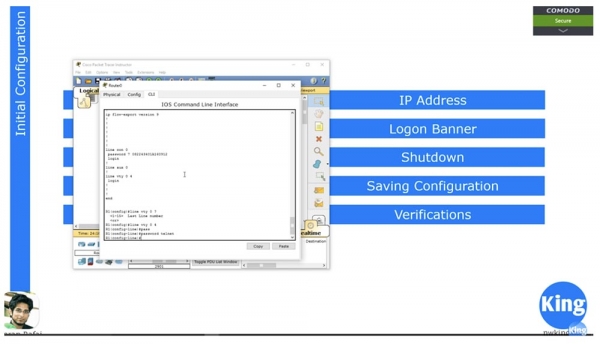
A switch esetén a VLAN1 vagy bármely más hálózat beállítása felé haladtunk, ahol IP-címet kellett megadni. Virtuális interfészeket hoztunk létre és adtunk nekik IP-címeket. De a router esetében ezeket a címeket a fizikai portokhoz kell hozzárendelni, ezért beírom a config t és int g0/0 parancsokat. Ezután ugyanúgy használom a parancsot az IP-cím hozzárendelésére, mint a VLAN esetében, tehát beírom az ip address 10.1.1.1 255.255.255.0 parancsot, majd a no shutdown parancsot.
Ha most megnézzük a portok állapotát a do show int brief parancs használatával, látható, hogy a 10.1.1.1 cím a Gigabit Ethernet 0/0 interfészhez van rendelve. Így beállítottuk az IP-címet.
Ezután áttérünk a Logon Banner beállítására. Ugyanúgy, mint a switch esetén, használom a banner motd & parancsot, és ezután bármilyen szöveget beírhatok, amit szeretnék, például a Welcome to NetworKing Router-t, aláhúzom a szöveget "csillagokkal", és lezárom egy ampersand-dal &.
Ezután, ha ki szeretné kapcsolni a portot, a Shutdown parancsot használja. A beállítások mentésére a copy running-config startup-config parancsot használjuk. A jelenlegi konfigurációt a show running conf paranccsal tekinthetjük meg, míg a betöltési konfigurációt a show startup conf paranccsal tudjuk ellenőrizni. Mivel új eszközként, 'do it yourself' alapbeállításokkal használtuk, a rendszer válasza a kérésemre a betöltési konfiguráció megjelenítésére, hogy az még nem létezik.
A copy running-config startup-config parancs megadása után a rendszer megkérdezi, hogy megerősítsem, hogy az felülírandó fájl a rendszer startup-config betöltési programfájlja. A betöltési konfigurációs fájl felülírása után a show startup conf paranccsal nézem meg, és látom, hogy most már teljesen megegyezik a készülék aktuális állapotának beállítási fájljával. Most, ha kikapcsolom a routert és újra bekapcsolom, az a mentett paraméterekkel indul.
A router állapotának ellenőrzését legjobban a show int brief paranccsal végezhetjük el, de használhatjuk a show int parancsot is, amely az összes port állapotát megjeleníti. Ha egy adott port állapotát szeretnénk megnézni, a show interface g0/0 parancsot használhatjuk, ami után a rendszer részletes statisztikát mutat erről az interfészről.
Ahogy mondtam, a router legfontosabb része a router táblázat. Ezt a show ip route paranccsal tekinthetjük meg.
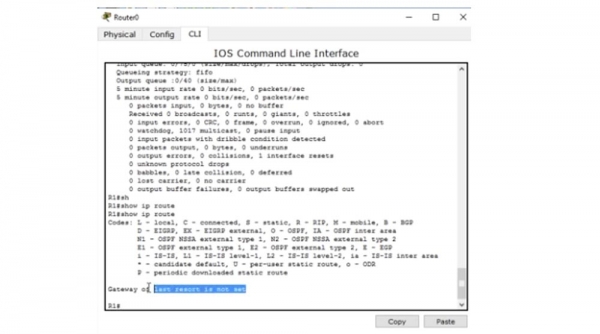
Jelenleg a táblázat üres, mert a routerünkhöz nincsenek csatlakoztatva eszközök. A következő videolecke során megvizsgáljuk, hogyan jön létre a router táblázat különböző protokollok használatával, valamint hogyan tölti fel külső eszközökkel való csatlakozás során statikus vagy dinamikus protokollok révén. A routerek világában a show ip route parancs a legnépszerűbb, mert a routing problémái általában a routing táblázatból indulnak ki.
Ezzel befejeztem a videóleckénket, mert mindent elmondtam, amit ma terveztünk. Sok felhasználó kérdezi, miért foglalkozom azzal, hogy ilyen videóleckéket készítek és teszek közzé. Ezt szabadidőmben, teljesen ingyen csinálom. Természetesen küldhet nekem pénzt, ha úgy gondolja. Sok weboldal használja a videóleckéimet, és pénzt kérnek érte, de nem akarom ezt tenni a hallgatóimmal, és megígérem, hogy az óráim soha nem lesznek fizetősök.
Köszönjük, hogy velünk maradnak. Tetszenek Önöknek a cikkeink? Szeretnének több érdekes anyagot látni? Támogassanak minket rendelés leadásával vagy ismerősöknek való ajánlással. 30% kedvezmény a Habr felhasználóinak az egyedülálló entry-level szervereinkre, amelyet Önöknek találtunk ki: (elérhetők RAID1 és RAID10 opciók, akár 24 magig és 40GB DDR4-ig).
Dell R730xd két alkalommal olcsóbban? Csak nálunk Hollandiában! Dell R420 — 2x E5-2430 2.2GHz 6C 128GB DDR3 2x960GB SSD 1Gbps 100TB — 99 dollártól! Olvasd el ezt
Forrás: habr.com
