

Snmp
A hálózaton sok útmutató található a Mikrotik The Dude monitorozó szerver telepítésére. Jelenleg a monitorozó szerver csomagja csak a RouterOS számára érhető el. Én a 4.0-ás verziót használtam Windowsra.
Ebben a részben azt szeretném megvizsgálni, hogyan lehet monitorozni a nyomtatókat a hálózaton: nyomon követni a toner szintjét, és értesítést küldeni, ha az elfogyott. Indítjuk:
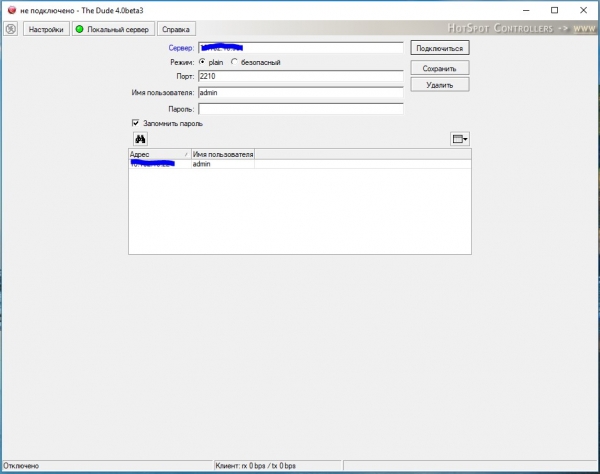
Kapcsolódjunk:
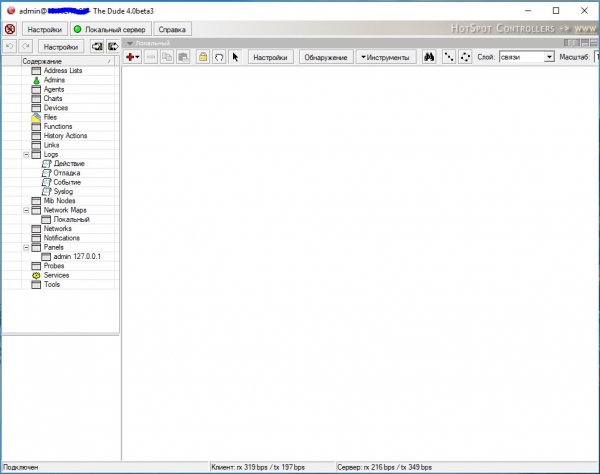
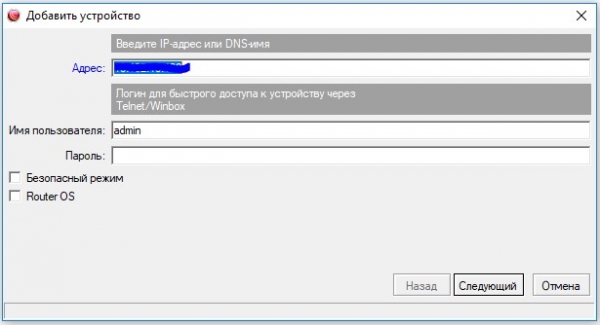
Kattintsunk az Eszköz hozzáadása gombra (piros plusz), és írjuk be a nyomtató IP-címét:
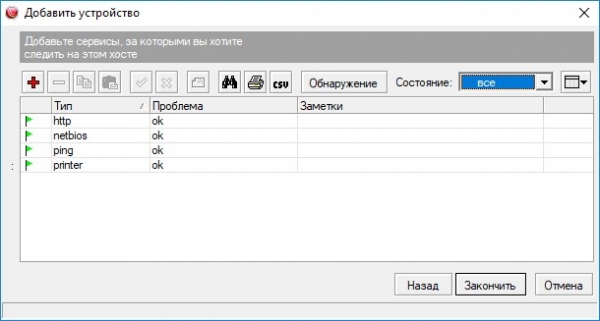
A következő lépésben kattintsunk a Felfedezés gombra, ez megtalálja az összes elérhető szondát, majd kattintsunk a Befejezésre:
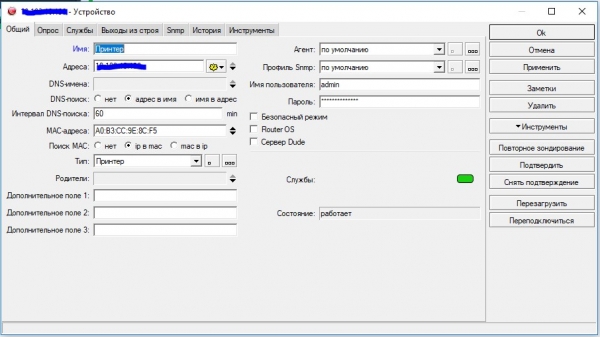
Duplán kattintsunk a megjelenő ikonra, nyíljon meg a beállítások, típusként válasszuk a „nyomtató” lehetőséget, majd nyomjuk meg az „OK” gombot:
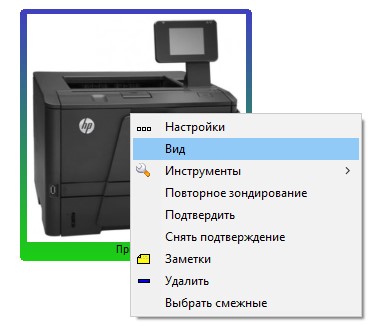
Jobb gombbal kattintsunk az ikonra, és válasszuk a Nézet lehetőséget:
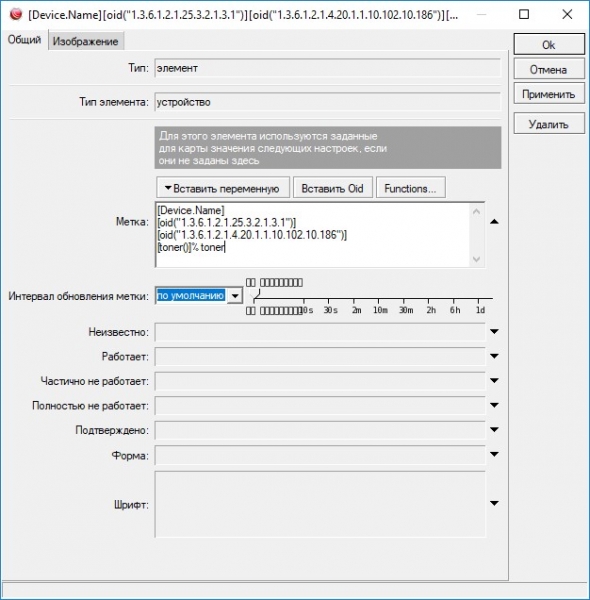
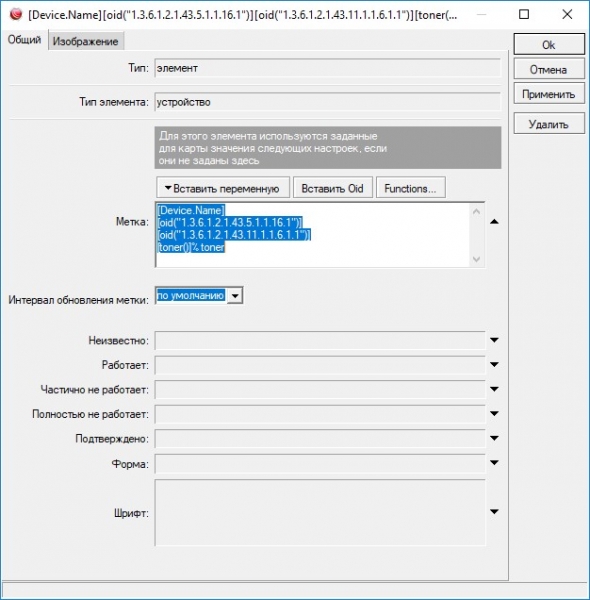
A címke mezőben adjuk meg az OID-okat:
[Device.Name] – az eszköz neve
[oid("1.3.6.1.2.1.43.5.1.1.16.1")] – a nyomtató modellje
[oid("1.3.6.1.2.1.43.11.1.1.6.1.1")] – a tonertípus
[oid("1.3.6.1.2.1.43.11.1.1.9.1.1")] – a toner szintje
A Kép fül alatt feltölthetünk egy saját ikont:
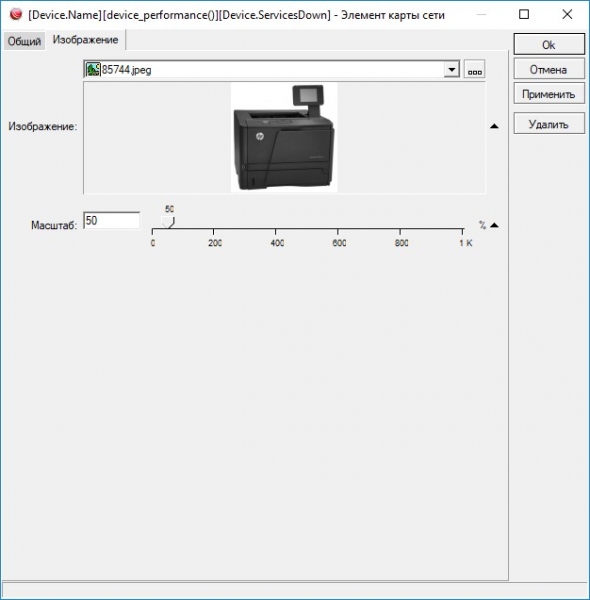
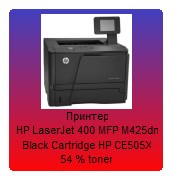
Kijövünk, így néz ki:
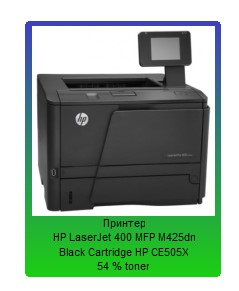
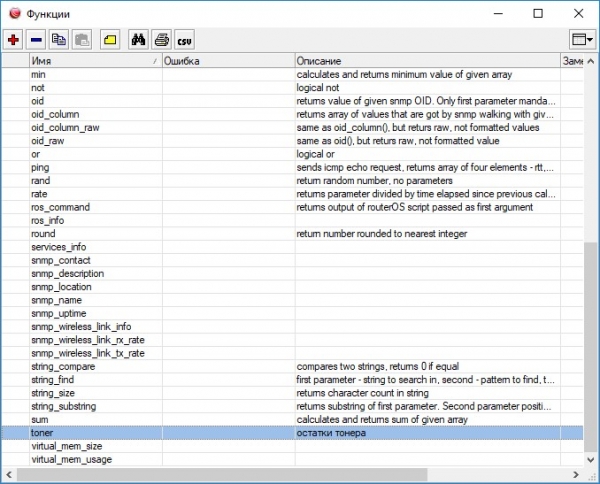
Nem minden nyomtatónál mutatja az oid("1.3.6.1.2.1.43.11.1.1.9.1.1") azonnal a toner szintjét, néhány esetében a megmaradt nyomtatható lapok mennyiségét mutatja. A toner szint meghatározásához el kell osztani, hogy hány oldal maradt nyomtatni a tonerelegy teljes kapacitásával, majd szorozzuk meg 100-zal. Ehhez ismét válasszuk a „Nézet” lehetőséget, majd a Funkciók-t:
Kattintsunk az Új funkció létrehozása gombra (piros plusz):
Én a funkciót toner-nek neveztem el:
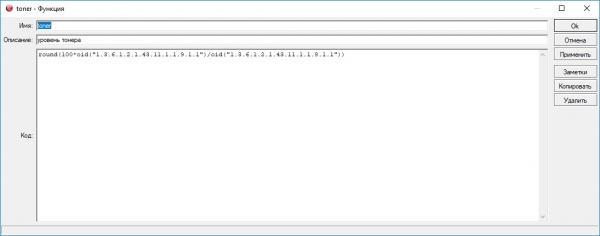
A Kód mezőbe írjuk be a képletet, majd mentsük el:
round(100*oid("1.3.6.1.2.1.43.11.1.1.9.1.1")/oid("1.3.6.1.2.1.43.11.1.1.8.1.1"))A címkében cseréljük le az [oid("1.3.6.1.2.1.43.11.1.1.9.1.1")] -t a funkcióhívásra [toner()]
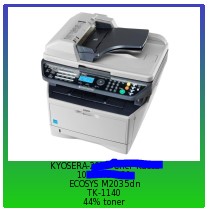
Kijövünk. Így néz ki:
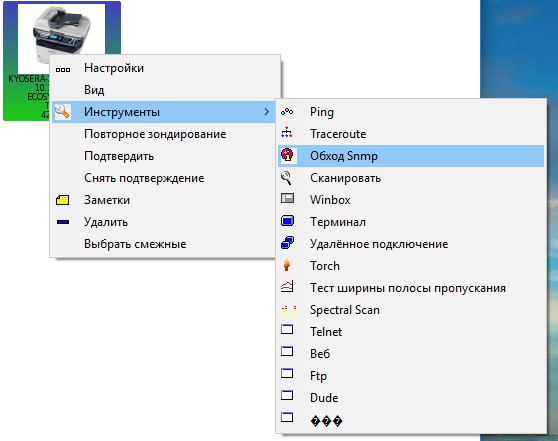
A kívánt oid és paraméterek megismeréséhez használhatjuk az snmp walk funkciót, jobb klikk a nyomtatón – Eszközök, Snmp átvizsgálás:
A nyomtató objektumfája jelenik meg:
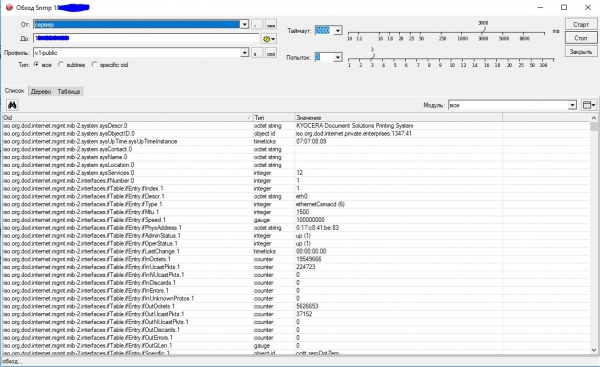
Jobb gombbal kattintsunk a számunkra szükséges elemre, és válasszuk a Másolás OID lehetőséget.
Értesítések
Most állítsuk be az értesítéseket az eseményre (a patron elfogyott). Nyissuk meg a nyomtatót, lépjünk a Szolgáltatások fülre, kattintsunk a pluszra (új szolgáltatás hozzáadása):
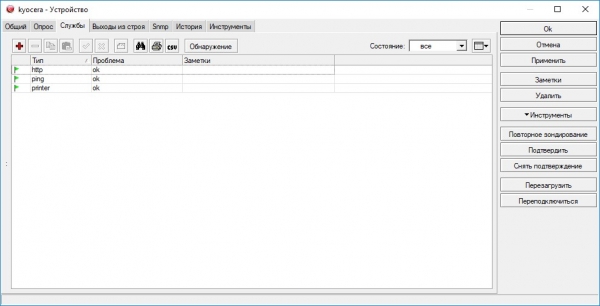
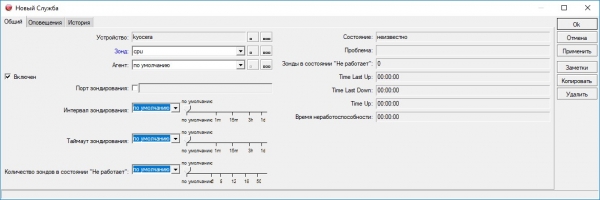
A Szonda mezőn kattintsunk a három pontra a kívánt szonda kiválasztásához:
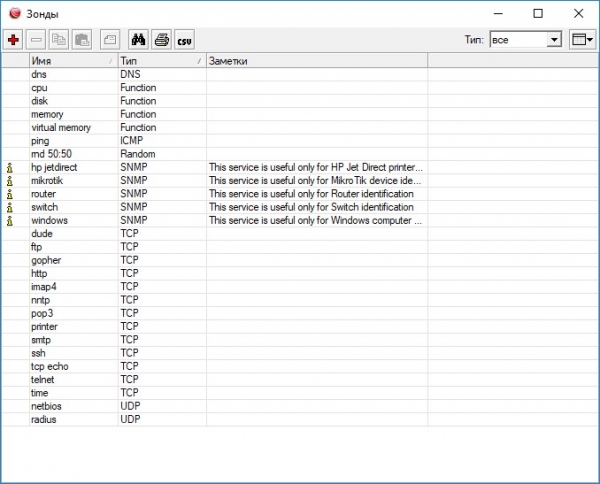
Hozzunk létre egy saját szondát, nyomjuk meg a piros pluszt:
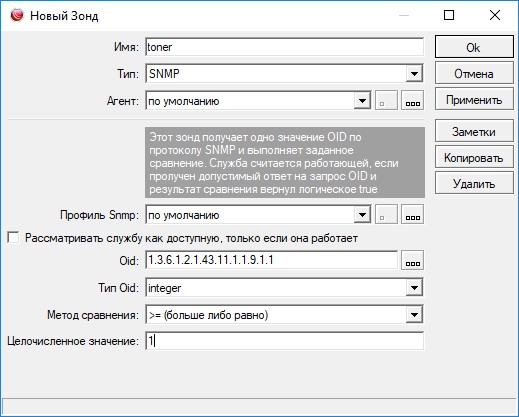
Én toner-nek neveztem el, típusként válasszuk az SNMP-t, alapértelmezett ügynök, alapértelmezett Snmp profil.
Az Oid mezőbe írjuk be azt, ami a toner szintjeért felelős: 1.3.6.1.2.1.43.11.1.1.9.1.1, Oid típusa: Egész szám, összehasonlítás módja: >= 1.
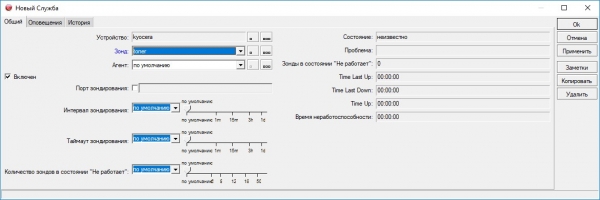
Megőrizzük, és a szondában csak a nemrég létrehozott tonert választjuk, az értesítési fülön beállíthatjuk, hogy milyen értesítéseket szeretnénk kapni, majd mentjük:
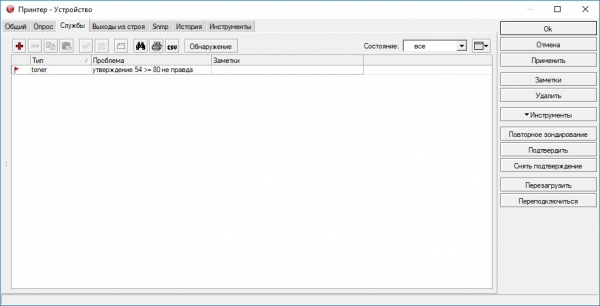
A bemutató kedvéért azt választottam, hogy a toner szintje ne legyen alacsonyabb, mint 80, a nyomtató pirosra váltott:
Forrás: habr.com
