

Ma ma a jövőből beszélni fogunk a routerek és switch-ek jelszavainak helyreállításáról, a frissítésről, az újratelepítésről és az IOS helyreállításáról, valamint a Cisco licencelési rendszeréről az IOSv15 operációs rendszerhez. Ezek nagyon fontos témák a hálózati eszközök kezelésével kapcsolatban.
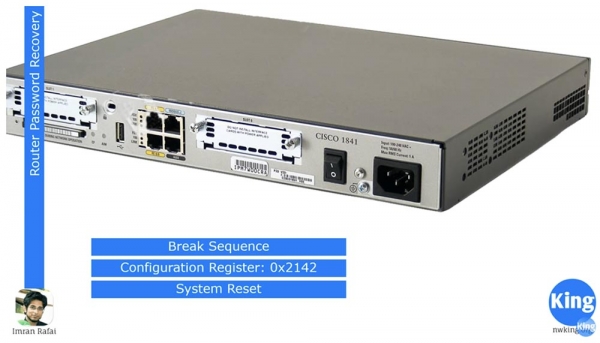
Hogyan lehet visszaállítani egy jelszót? Megkérdezheti, miért lehet erre szükség. Tegyük fel, hogy beállította az eszközt, és megadta az összes szükséges jelszót: a VTY-re, a konzolra, a privilegizált üzemmódra, a Telnet és SSH kapcsolatra, majd elfelejtette ezeket a jelszavakat. Talán a megoldott cég munkatársa, aki ezeket beállította, távozott és nem adta át Önnek a feljegyzéseket, vagy vásárolt egy routert az eBay-en, és nem tudja a jelszavakat, amelyeket a volt tulajdonos állított be, és ezért nem fér hozzá az eszközhöz.
Ilyen helyzetekben "hackelési" trükköket kell alkalmazni. Betörünk a Cisco eszközbe, és újratelepitjük a jelszavakat, de ez nem igazi hackelés, ha az eszköz az Öné. Ehhez három dolog szükséges: a Break Sequence (megszakító sorozat), a konfigurációs regiszter és a rendszer újraindítása.
Használja a kapcsolót, kapcsolja ki a router áramellátását, majd azonnal kapcsolja be, hogy a router elkezdje az újraindítást, ezt a "ciscók" "bouncing"-nak hívják. Az IOS képmás kibővítése során alkalmazni kell a betöltési megszakítást, azaz csatlakoznia kell az eszközhöz a konzolporton keresztül, és el kell indítania a Break Sequence-t. Az a billentyűkombináció, amely elindítja a Break Sequence-t, a terminálemulátor programtól függ, amelyet használ, azaz a Hyperterminal esetén az újraindítás egy kombinációval, a SequreSRT esetén pedig egy másik kombinációval történik. A videó alatt linket hozok... , ahol megtekintheti az összes billentyűkombinációt különböző terminálemulátorokhoz, különböző kompatibilitással és különböző operációs rendszerekkel.
A betöltési megszakítás használatával a router ROMmon módba lép. A ROMmon hasonló a számítógép BIOS-hoz, ez egy alapvető operációs rendszer, amely lehetővé teszi alapvető szolgáltatási parancsok végrehajtását. Ebben a módban hasznát vehetjük a konfigurációs regiszternek. Mint ismeretes, a rendszer betöltésének során ellenőrzi a betöltési beállítások meglétét, és ha nincs ilyen, alapértelmezett beállításokkal indít.
A normális állapotban a router konfigurációs regiszterének értéke 0x2102, ami a boot konfiguráció indítását jelenti. Ha ezt az értéket 0x2142-re változtatjuk, a Break Sequence alatt a boot konfiguráció figyelmen kívül lesz hagyva, mivel a rendszer nem fog figyelni az NVRAM nem volatilis memória tartalmára, és az alapértelmezett konfigurációt tölti be, ami a router "dobozból" eredő beállításainak megfelelően van.
Így tehát a gyári beállításokkal történő bootoláshoz meg kell változtatni a konfigurációs regiszter értékét 0x2142-re, ami szó szerint azt mondja az eszköznek: „kérlek, bármilyen indítás során figyelmen kívül hagyd a boot konfigurációt!”. Mivel ez a konfiguráció tartalmazza az összes jelszót, ha gyári beállításokkal indítunk, szabad hozzáférést kapunk a privilegizált módhoz. Ebben a módban újra lehet telepíteni a jelszavakat, elmenteni a változtatásokat, újraindítani a rendszert és teljes kontrollt szerezni az eszköz felett.
Most elindítom a Packet Tracer-t, és megmutatom azt, amiről most beszéltem. Látjátok a hálózat topológiáját, amely egy routerből áll, ahol a jelszavakat újra kell telepíteni, egy switchből és egy laptopból. Minden videótanfolyamban rákattintottam az eszköz ikonra a Packet Tracer-ben, beléptem a CLI konzol fülre és beállítottam az eszközt. Most másképp szeretném tenni, és megmutatni, hogyan kell csinálni egy valódi eszközön.
Összekapcsolom a laptop RS-232 soros portját a router konzol portjával egy konzol kábellel, amely a programban kék színű. Nincs szükségem IP-címek beállítására, mert a router konzol portjával való kommunikációhoz nem szükségesek.
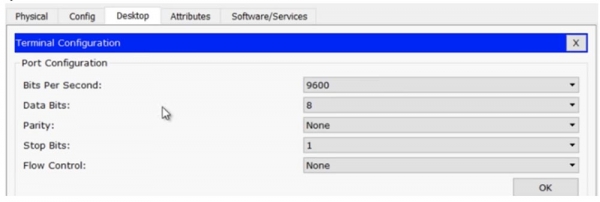
A laptopon a Terminál fülre lépek, és ellenőrzöm a beállításokat: az adatátviteli sebesség 9600 b/s, adatbitek – 8, paritás nélkül, stop bitek – 1, áramkontroll – nincs, majd megnyomom az OK gombot, ami hozzáférést biztosít a router konzoljához. Ha összehasonlítjuk az információt a két ablakban – az R0 router CLI-jén és a Laptop0 képernyőjén, ugyanaz lesz.
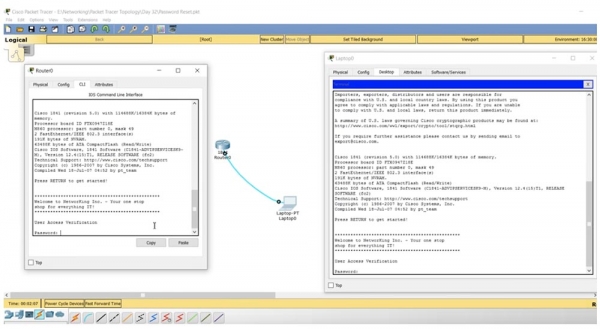
A Packet Tracer hasonló dolgok végrehajtására képes, de a gyakorlatban nem fogjuk a router CLI konzol ablakát használni, hanem csak a számítógép terminálján fogunk dolgozni.
Tehát van egy router, amelyen meg kell resetelni a jelszót. Bejelentkezel a laptop terminalába, ellenőrzöd a beállításokat, belépsz a router beállító paneljába, és látod, hogy a hozzáférés jelszóval van védve! Hogyan juthatnál be?
Odamegyek a routerhez, azon a fülön, ahol fizikai eszközként látható, rákattintok a tápellátás kapcsolójára, majd azonnal újra bekapcsolom. Látod, hogy a terminális ablakban megjelent egy üzenet az operációs rendszer önkicsomagolásáról. Ekkor használni kell a Ctrl+C billentyűkombinációt, ez szükséges a rommon módba való átváltáshoz a Packet Tracer programban. Ha Hyperterminálon keresztül léptél be, akkor a Ctrl+Break gombot kell megnyomnod.
Látod, hogy a képernyőn megjelent egy sor rommon 1 címmel, és ha beírsz egy kérdőjelet, a rendszer megjeleníti a parancsok sorát, amelyeket ezen a módon használhatsz.
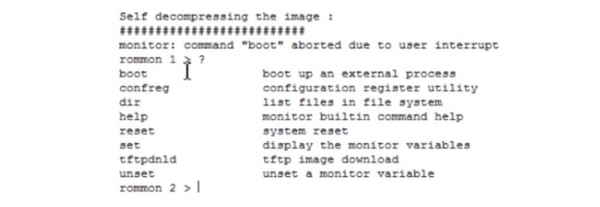
A boot paraméter elindítja a belső betöltési folyamatot, a confreg pedig elindítja a regiszter beállító segédprogramot, és ez a parancs érdekel minket. A terminál sorába beírom a confreg 0x2142 parancsot. Ez azt jelenti, hogy újraindításkor az NVRAM flash memóriában tárolt információkat figyelmen kívül hagyja, és a router az alapértelmezett beállításokkal indul, mint egy teljesen új eszköz. Ha a confreg 0x2102 parancsot írtam volna be, akkor a router az utolsó mentett betöltési paramétereket használta volna.
Ezután a reset parancsot használva újraindítom a rendszert. Ahogy láthatod, a rendszer indítása után nem a jelszó beírását kéri, mint legutóbb, hanem egyszerűen azt kérdezi, hogy kívánom-e folytatni a beállítási párbeszédet. Most egy alapértelmezett beállításokkal rendelkező router előtt állunk, minden felhasználói konfiguráció nélkül.
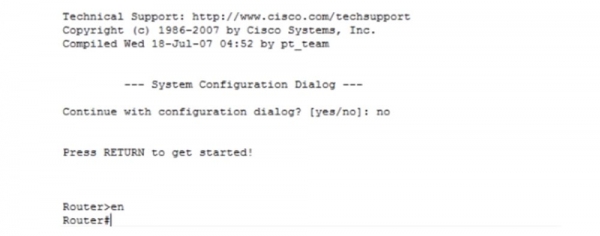
Beírom, hogy no, majd megnyomom az enter gombot, és átlépek a felhasználói módból a privilegizált módba. Mivel meg szeretném nézni a betöltési konfigurációt, a show startup-config parancsot használom. Látod a NwKing router hostnevét, a köszöntő bannert, és a konsol jelszót 'console'. Most már tudom ezt a jelszót, és lemásolhatom, hogy ne felejtsem el, vagy megváltoztathatom egy másikra.
Ami először is szükséges, az a rendszer indítási konfigurációjának letöltése a router jelenlegi konfigurációjába. Ehhez a copy startup-config running-config parancsot használom. Most a routerünk aktuális konfigurációja a korábbi konfiguráció lett. Látja, hogy ezután a router neve a parancssorban Router-ről NwKingRouter-re változott. A show run parancs segítségével megtekintheti az eszköz aktuális konfigurációját, ahol látható, hogy a konzol jelszava a "console" szó, nem használtuk az enable password-t, ez helyes. Emlékeznie kell arra, hogy a helyreállítás "megöli" a privilégiumos módot, és újra a felhasználói parancssorban találja magát.
Még mindig módosíthatjuk a nyilvántartást, és ha a jelszó titkos lenne, ha enable secret funkciót használnánk, nyilvánvalóan nem tudnánk dekódolni, így vissza lehet lépni a globális konfigurációs módba a config t parancs segítségével, és beállíthatunk egy új jelszót. Ehhez beírom az enable secret enable parancsot, vagy bármely más szót jelszóként használhatok. Ha beírja a show run parancsot, látni fogja, hogy az enable secret funkció engedélyezve van, a jelszó már nem úgy néz ki, mint az "enable" szó, hanem titkosított karakterláncként, és ne aggódjon a biztonság miatt, mert most állította be és titkosította az új jelszót.
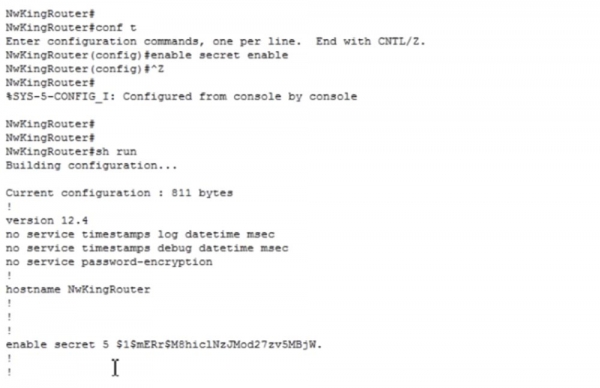
Így lehet jelszóhelyreállítást végezni a routeren. Figyeljen egy fontos dologra: ha beírja a "show version" parancsot, látni fogja, hogy a konfigurációs regiszter értéke 0x2142. Ez azt jelenti, hogy még ha a copy running to startup parancsot használom és újraindítom a routert, a rendszer ismét az alapértelmezett beállításokat fogja betölteni, vagyis a router visszatér a gyári beállításokhoz. Erre nincs szükségünk, mert újra beállítottuk a jelszót, átvettük az irányítást az eszköz felett, és szeretnénk azt munkamódban használni.
Ezért lépjünk be a globális konfigurációs módba Router(config)#, és adjuk ki a config-register 0x2102 parancsot, és csak ezután használjuk a parancsot a jelenlegi konfiguráció másolásához a rendszerindító konfigurációba: copy run start. A jelenlegi beállítások indító konfigurációba másolására a write parancsot is használhatjuk. Ha most megadjuk a show version parancsot, láthatjuk, hogy a konfigurációs regiszter értéke jelenleg 0x2102, és a rendszer jelzi, hogy a módosítások a router következő újraindításakor lépnek érvénybe.
Ezért indítjuk újra a rendszert a reload paranccsal, a rendszer újraindul, és most már rendelkezünk minden konfigurációs fájlunkkal, minden beállítással és tudjuk az összes jelszót. Így valósul meg a router jelszavainak helyreállítása.
Nézzük meg, hogyan hajtsuk végre ugyanazt az eljárást egy switch esetében. A router rendelkezik egy kapcsolóval, amivel ki- és be lehet kapcsolni az áramellátást, de a Cisco switchnek nincs ilyen kapcsolója. Csatlakoznunk kell a konzolporthoz egy konzol kábel segítségével, majd húzzuk le a tápkábelt a switch hátuljáról, 10-15 másodperc elteltével dugjuk vissza, és azonnal nyomjuk meg és tartsuk lenyomva a MODE gombot 3 másodpercig. Ez automatikusan átváltja a switcht ROMmon módba. Ebben a módban inicializálnunk kell a fájlrendszert a flash memóriában, és át kell neveznünk a config.text fájlt, például config.text.old-ra. Ha egyszerűen töröljük, a switch nemcsak a jelszavakat, hanem az összes korábbi beállítást is „elfelejti”. Ezután újra kell indítanunk a rendszert.
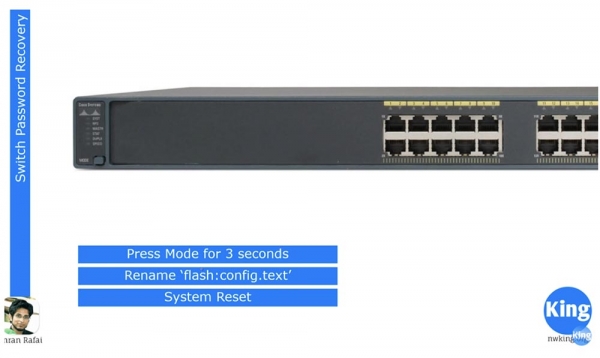
Mi történik a switch-csel e közben? Az újraindítás pillanatában a switch a config.text konfigurációs fájlhoz fordul. Ha nem találja ezt a fájlt az eszköz flash memóriájában, akkor az IOS-t az alapértelmezett beállításokkal tölti be. Ez a különbség: a router esetében a regiszter beállítást kell megváltoztatni, míg a switch-nél elég, ha egyszerűen megváltoztatjuk a betöltési konfigurációs fájl nevét. Nézzük meg, hogyan történik ez a Packet Tracer programban. Ezúttal egy laptopot csatlakoztatok a switch konzolportjához konzol kábel segítségével.
Nem a switch CLI konzolját használjuk, hanem modellezzük azt a helyzetet, amikor a switch beállításaihoz csak a laptopon keresztül lehet hozzáférni. Ugyanazokat a laptop terminálbeállításokat használom, mint a router esetében, és a „Beírás” gomb megnyomásával csatlakozom a switch konzolportjához.
A Packet Tracer-ben nem tudom kikapcsolni és bekapcsolni az áramkábelt, ahogy ezt egy fizikai eszközzel tenném. Ha lenne jelszavam a konzolhoz, újra tudnám indítani a switchet, ezért beírom az enable password enable parancsot, hogy helyi jelszót állítsak be a privilegizált konzol módhoz.
Most, ha belépek a beállításokba, látom, hogy a rendszer jelszót kér, amit nem ismerek. Tehát, kezdeményezni kell a rendszer újraindítását. Ahogy látja, a rendszer nem hajtja végre a reload parancsot, ami a felhasználói módból érkezett, ezért a privilegizált módot kell használnom. Ahogy mondtam, a valós életben egyszerűen kihúznám a switch tápellátó kábelét néhány másodpercre a reboot okozásához, de mivel a programban ez lehetetlen, törölnöm kell a jelszót, és innen kell újraindítanom. Érti, miért csinálom ezt, ugye?
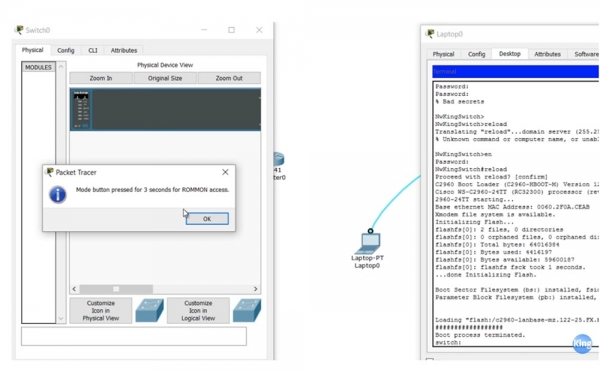
Tehát, átkapcsolok a CLI fülről a „Fizikai eszköz” fülre, és amikor az eszköz újraindul, 3 másodpercig nyomva tartom a virtuális MODE gombot, és belépek a ROMmon módba. Látja, hogy a CLI ablakban lévő információk megegyeznek a laptop képernyőjén lévőkkel. Átlépek a laptopra, amelyen a switch ROMmon módja jelenik meg, és beírom a flash_init parancsot. Ez a parancs inicializálja a flash fájlrendszert, majd beírom a dir_flash parancsot, hogy megtekinthessem a flash memória tartalmát.
Itt két fájl található – egy IOS operációs rendszer fájl .bin kiterjesztéssel és egy config.text fájl, amelyet át kell neveznünk. Ehhez a rename flash:config.text flash:config.old parancsot használom. Ha most használom a dir_flash parancsot, láthatom, hogy a config.text fájl config.old-ra lett átnevezve.
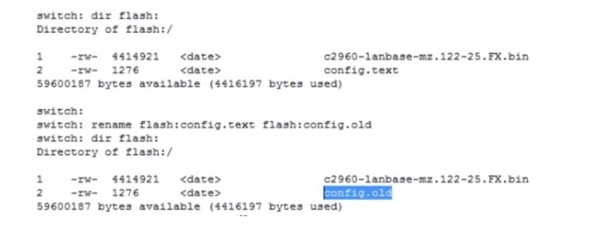
Most már beírom a reset parancsot, a switch újraindul, és a rendszer betöltése után az alapértelmezett beállításokhoz tér vissza. Ezt az eszköz nevének megváltozása mutatja a parancssorban NwKingSwitch-ről egyszerűen Switch-re. A valódi eszközön van rename parancs, de a Packet Tracer-ben nem tudom használni. Ezért a show running conf parancsot alkalmazom, ahogy látjátok, a switch minden alapértelmezett beállítást használ, és beírom a more flash:config.old parancsot. Íme a hack lényege: egyszerűen másolni kell a képernyőn megjelenő eszköz aktuális konfigurációját, át kell lépni a globális konfigurációs módba, és be kell illeszteni a másolt információt. Ideális esetben az összes beállítást átmásoljuk, és látjátok, hogy az eszköz neve megváltozott, és a switch átállt a normál működési módra.
Most már csak annyit kell tennem, hogy átmásolom az aktuális konfigurációt a betöltési konfigurációba, azaz létrehozom az új config.text fájlt. A legegyszerűbb módja, hogy egyszerűen átnevezem a régi fájlt vissza config.text-re, tehát átmásolom a config.old tartalmát az aktuális konfigurációba, majd elmentem mint config.text. Így valósul meg a switch jelszavának helyreállítása.
Most nézzük meg, hogyan történik a Cisco IOS operációs rendszer biztonsági mentése és helyreállítása. A biztonsági mentés abban áll, hogy a IOS képet átmásoljuk egy TFTP szerverre. Ezt követően elmondom, hogyan lehet átkonvertálni a rendszerképfájlt erről a szerverről a ti eszközötökre. A harmadik téma a rendszer helyreállítása ROMmon módban. Erre akkor lehet szükség, ha a kollégád véletlenül törölte az IOS-t, és a rendszer nem tud betöltődni.

Megvizsgáljuk, hogyan szerezhetjük meg a rendszerfájlt TFTP szerverről ROM mód alatt. Ehhez két módszer áll rendelkezésre, az egyik az xmodem. A Packet Tracer nem támogatja az xmodemet, ezért röviden elmondom, hogy mi ez, majd a Packet Tracer segítségével bemutatom, hogyan használható a második módszer – a rendszer helyreállítása TFTP-n keresztül.
A fent látható ábrán a Router0 eszköz látható, amelyet a 10.1.1.1 IP-címhez rendeltek. Ez a router egy 10.1.1.10 IP-címmel rendelkező szerverhez csatlakozik. Elfelejtettem hozzárendelni az IP-címet a routerhez, ezért most gyorsan megteszem. A routerünk nincs csatlakoztatva a laptophoz, ezért a program nem engedi meg a CLI konzol használatát, és ezt meg kell oldanom.
A laptop is connected to the router with a console cable, the system prompts for a console password, and I use the word console. In global configuration mode, I assign the f0/0 interface the required IP address and subnet mask 255.255.255.0 and add the no shutdown command.
Next, I type the show flash command and see that there are 3 files in memory. File number 3 is the most important; it is the router's IOS file. Now I need to configure the TFTP server, so I click on the Server0 device icon and open the SERVICES tab. We see that the TFTP server is enabled and contains files for many Cisco operating systems, including IOS for our router with ID 1841 – this is the third file in the list. I need to remove it from the server because I intend to copy another IOS file from our router Router0 here. To do this, I select the file and click Remove file, then switch to the laptop's console tab.
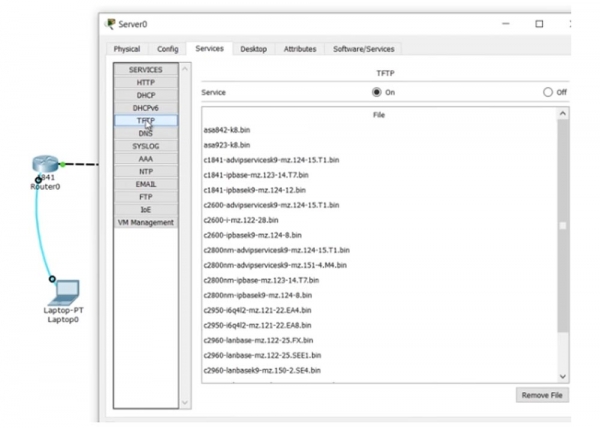
While in the router's console, I enter the command copy flash tftp , then copy and paste the operating system file name.
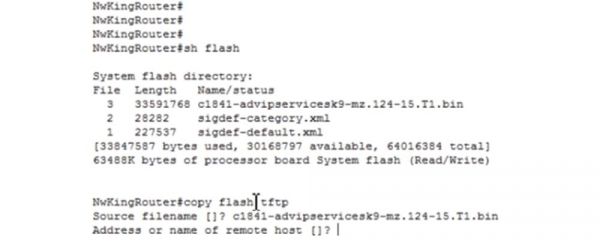
Next, in the command, you need to specify the address or name of the remote host to which this file should be copied. Just like saving the router's startup configuration, you need to be careful here. If you mistakenly copy the wrong configuration into the startup, rather than the current configuration, you will lose all the settings made after rebooting the device. Similarly, in this case, the source and destination must not be confused. So, first we specify the name of the file to be copied to the server, followed by the IP address of that server 10.1.1.10.
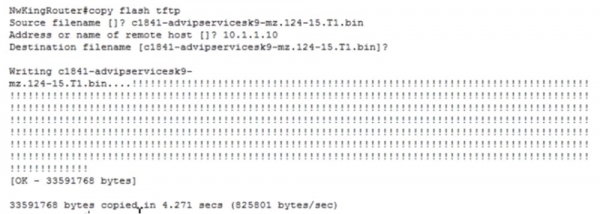
You can see that the file transfer has started, and if you look at the list of TFTP files, you can see that instead of the remote file, a new IOS file for our router has appeared here. This is how IOS is copied to the server.
Most már visszatérünk a router beállítási ablakához a laptop képernyőjén, és beírjuk a copy tftp flash parancsot, megadjuk a távoli hoszt címét, amely 10.1.1.10, és a forrásfájlt, azaz azt az IOS-t, amelyet másolni kell a router flash memóriájába: с1841-ipbase-mz.123-14.T7.bin. Ezután megadjuk a célfájlt, amely az esetünkben pontosan ugyanaz lesz, mint a forrás neve. Ezt követően megnyomom az 'Enter'-t, és az új IOS fájl átmásolódik a router flash memóriájába. Látjátok, hogy most két operációs rendszer fájlunk van: az új a 3-as számú és az előző eredeti a 4-es számú.
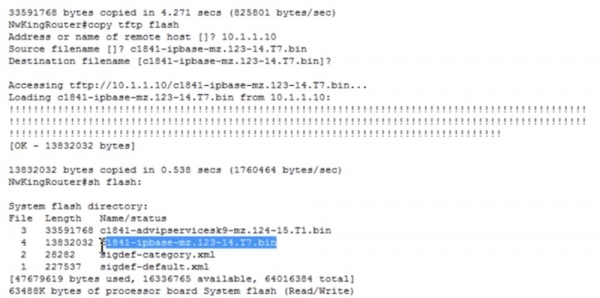
Az IOS megnevezésében számunkra fontos a verzió - az első, 3-as számú fájlban ez 124, a második, 4-es számú fájlban pedig 123, tehát egy régebbi verzió. Ezen kívül az advipservicesk9 jelzi, hogy ez a rendszerverzió funkcionálisan gazdagabb, mint az ipbase, mivel lehetővé teszi az MPLS és hasonlók használatát.
Egy másik lehetséges forgatókönyv, hogy véletlenül törölted a flasht - beírom a delete flash parancsot és megadom az IOS fájl nevét, amelyet törölni szeretnék.
De mielőtt ezt megtenném, szeretném elmondani, hogy most alapértelmezés szerint a 3-as számú rendszerfájl fog betöltődni, azaz с1841-advipservicesk9-mz.124-15.T1.bin. Tegyük fel, hogy valamilyen okból azt akarom, hogy a következő rendszerindításkor a 4-es számú fájl töltődjön be - с1841-ipbase-mz.123-14.T7.bin. Ehhez belépek a globális konfigurációs módba, és beírom a boot system flash: с1841-ipbase-mz.123-14.T7.bin parancsot.
Most a következő indításkor ez a fájl fog alapértelmezett operációs rendszerként működni, még akkor is, ha a flash memóriában két operációs rendszer található.
Térjünk vissza az operációs rendszer törléséhez, és írjuk be a delete flash: с1841-ipbase-mz.123-14.T7.bin parancsot. Ezt követően töröljük a második operációs rendszert is a delete flash: с1841-advipservicesk9-mz.124-15.T1.bin parancs segítségével, így a router mindkét operációs rendszerétől megfosztjuk.
Ha most beírom a show flash parancsot, látható, hogy most egyáltalán nincs operációs rendszerünk. Mi fog történni, ha kiadom a restart parancsot? Látjátok, hogy a reload parancs bevitele után az eszköz azonnal ROMmon módba lép. Ahogy mondtam, az eszköz indításkor keresi az operációs rendszer fájlt, és annak hiányában az alap OS rommonra vált.
A Packet Tracer program does not have xmodem commands that you can use on a real physical device. There you enter xmodem and add the necessary options for OS loading. If you are using the SecureCRT terminal, you can click on the file, select the option that performs the transfer, and then choose xmodem. After you select xmodem, you select the operating system file. Suppose that file is on your laptop, then you type xmodem, specify that file, and send it. However, xmodem is a very slow method, and the transfer process can take 1-2 hours depending on the file size.
The TFTP server works much faster. As I said, there are no xmodem commands in Packet Tracer, so we will load it using the tftp command tftpdnld, after which the system will provide prompts on how to restore the system image over the TFTP server. You will see various parameters that need to be specified for loading the OS file. Why are these parameters necessary? They must be used because in rommon mode this router does not have the functionality of a device with a full IOS. Therefore, we must first manually specify the IP address of our router using the parameter IP_ADDRESS=10.1.1.1, then the subnet mask IP_SUBNET_MASK=255.255.255.0, the default gateway DEFAULT_GATEWAY=10.1.1.10, the TFTP server TFTP_SERVER=10.1.1.10, and the file TFTP_FILE=c1841-advipservicesk9-mz.124-15.T1.bin.
After I did this, I run the command tftpdnld, and the system asks to confirm this action because all existing data in the flash will be lost. If I answer "Yes," you will see that the color of the connection ports between the router and server has turned green, indicating that the process of copying the operating system from the server is taking place.
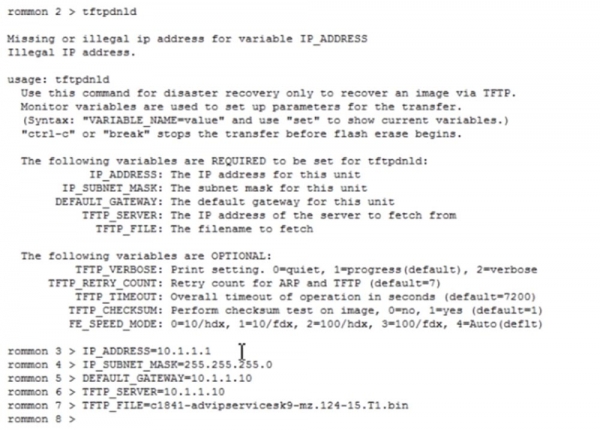
After the file loading is complete, I use the boot command, after which the system image extraction begins. You will see that after this, the router returns to operational status, as the operating system has been restored to the device. This is how the recovery of a device that has lost its operating system occurs.
Now let's talk a little about Cisco IOS licensing.
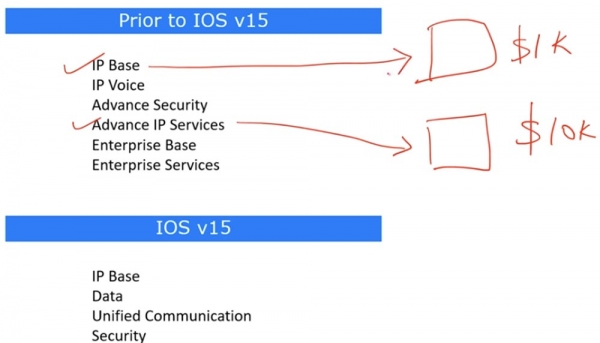
A 15-ös verzió előtt léteztek korábbi licenc verziók, például a 12, utána pedig azonnal megjelent a 15-ös verzió; ne kérdezd, hová tűnt a 13-as és 14-es szám. Nos, amikor Cisco eszközt vásároltál, a minimális funkcionalitással rendelkező IOS IP Base körülbelül 1000 dollárba került. Ez volt a legalacsonyabb ár ‘hardverre’ az alapértelmezett operációs rendszerrel együtt.
Tegyük fel, hogy a barátod azt akarta, hogy az eszköze bővített funkcionalitással, Advance IP Services-el rendelkezzen, ekkor az ára, mondjuk, 10 ezer dollár volt. Véletlenszerű számokat hozok fel, csak hogy megértsd az elvet. Ha mindkettőtöknek ugyanaz a hardvere van, a különbség csak a telepített szoftver. Semmi nem akadályozhatott meg abban, hogy elkérd tőle a szoftver másolatát, telepítsd a saját ‘hardveredre’ ezzel megtakarítva 9 ezer dollárt. Még ha nincs is ilyen barátod, a modern internet fejlődésével letöltheted és telepítheted a szoftver kalózverzióját. Ez illegális, és nem ajánlom, hogy így tegyél, de az emberek gyakran megteszik. Ezért a Cisco úgy döntött, hogy bevezet egy mechanizmust, amely megakadályozza az ilyen machinációkat, és kifejlesztette a 15-ös IOS verziót, amelyben licencelés van.
A korábbi IOS verziókban, például a 12.4-ben, a rendszer neve utalt funkcionális képességeire, ezért a készülék beállításaiba belépve a fájlnevéből meg tudtad határozni őket. Valójában több operációs rendszer létezett egy verzióra, hasonlóan ahhoz, ahogyan van Windows Home, Windows Professional, Windows Enterprise stb.
A 15-ös verzióban létezik egy univerzális operációs rendszer – Cisco IOSv15, amely több licencszinttel rendelkezik. A rendszer képe tartalmazza az összes funkciót, de ezek le vannak zárva és csomagokra vannak osztva.
Az IP Base alapszolgáltatás alapértelmezés szerint aktív, élethosszig tartó érvényességgel bír, és mindenki számára elérhető, aki Cisco gyártmányú eszközt vásárolt. A többi három csomag, a Data, Unified Communication és Security, csak licenccel aktiválható. Ha a Data csomagra van szüksége, látogasson el a cég weboldalára, fizesse meg az előírt összeget, és a Cisco elküldi Önnek a licenc fájlt az e-mail címére. Ezt a fájlt a készüléke flash memóriájába másolja TFTP vagy más módszer segítségével, és ezután a Data csomag összes funkciója automatikusan elérhetővé válik. Ha kiterjesztett biztonsági funkciókra van szüksége, mint például titkosítás, IPSec, VPN, tűzfal stb., akkor a Security csomag licencét kell megvásárolnia.
Most a Packet Tracer segítségével megmutatom, hogy néz ki ez. Belépek a router CLI beállítási fülére, és beírom a show version parancsot. Látja, hogy a 15.1-es verziójú operációs rendszer fut, ez egy univerzális operációs rendszer, amely tartalmazza az összes funkciót. Ha lefelé görgeti az ablakot, láthatja a licencre vonatkozó információkat.

Itt fel van tüntetve, hogy az ipbase csomag folyamatosan érvényes, és minden alkalommal elérhető az eszköz bekapcsolásakor, míg a security és data csomagok nem érhetők el, mivel a rendszer jelenleg nem rendelkezik a megfelelő licenccel.
A részletes licencinformáció megtekintéséhez használhatja a show license all parancsot. Ezen kívül megtekintheti az aktív licenc részleteit a show license detail parancs segítségével. A licenc funkcióit a show license features parancs segítségével nézheti meg. Ez a Cisco licencelési rendszerének rövid összefoglalója. Látogasson el a cég weboldalára, vásárolja meg a szükséges licencet, és helyezze be a licenc fájlt a rendszerbe. Ezt globális konfigurációs módban a license install parancs segítségével teheti meg.
Köszönjük, hogy velünk maradnak. Tetszenek Önöknek a cikkeink? Szeretnének több érdekes anyagot látni? Támogassanak minket rendelés leadásával vagy ismerősöknek való ajánlással. 30% kedvezmény a Habr felhasználóinak az egyedülálló entry-level szervereinkre, amelyet Önöknek találtunk ki: (elérhetők RAID1 és RAID10 opciók, akár 24 magig és 40GB DDR4-ig).
Dell R730xd két alkalommal olcsóbban? Csak nálunk Hollandiában! Dell R420 — 2x E5-2430 2.2GHz 6C 128GB DDR3 2x960GB SSD 1Gbps 100TB — 99 dollártól! Olvasd el ezt
Forrás: habr.com
