

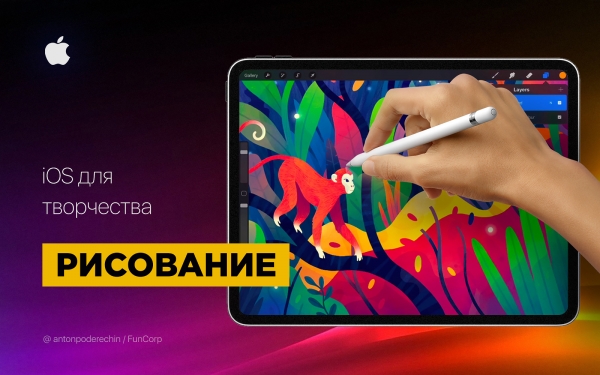
Helló! A a cikkben bemutattam az iOS zenei írási lehetőségeit, a mai téma pedig rajzolás.
Beszélni fogok Apple Pencilről és más alkalmazásokról, amelyek a raszteres és vektorgrafikával foglalkoznak, pixelművészettel és más rajzolási formákkal.
A figyelem középpontjában az iPad, de ezek közül néhány az iPhone-ra is elérhető.
Az iPad a művészek számára érdekes eszközzé vált az Apple Pencil megjelenése után, ezért ezzel kezdem az áttekintésemet.
Applе Pencil

Forrás:
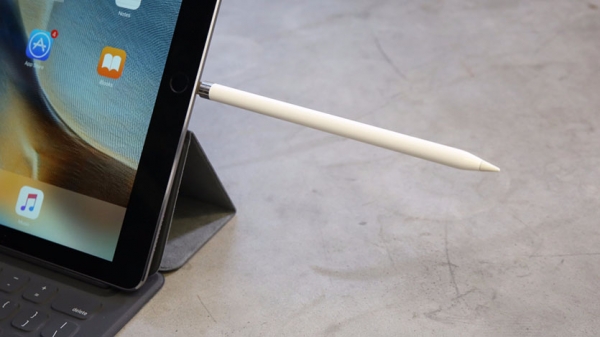
Az Apple Pencil az iPad Pro és néhány más iPad modellekhez készült stylus, amelyet az Apple adott ki. A használata során szerzett szubjektív tapasztalataimat úgy tudom jellemezni, hogy "nagyon menő"! De a legjobb persze az, ha az ember saját maga kipróbálja (vannak Apple viszonteladók, akik ezt lehetővé teszik).
Néhány alkalmazásban a késleltetés rajzolás során annyira alacsony, hogy úgy tűnik, mintha ceruzával rajzolnánk papírra. A nyomásérzékenység és a dőlésszög érzékelés fotóminőségű táblagépekkel összehasonlítható.
A vázlatok és raszteres illusztrációk rajzolásához az iPad lecserélte a számítógépemet: visszatérek a Wacom Intuos-omhoz csak bonyolult vektorgrafikák esetén, és ezt is vonakodva teszem.
Sok művész számára az iPad a folyamat rajzok létrehozásának részévé vált. Például a FunCorp-nál néhány illusztrációt teljes mértékben rajta készítettek az Apple Pencil segítségével.
Forrás:
A stylus töltési módja kérdéseket vetett fel, de a második verziójában az Apple Pencil ezt megoldotta. Az első verzió használata viszont kiderült, hogy nem is olyan rémisztő: 10 másodperc töltés elegendő fél órás munkára, így az kényelmetlensége nem zavaró.
Komoly munkához nemcsak stylus, hanem programok is szükséges különböző grafikai típusokkal való munkához. Az iOS-en bőséges választék található belőlük.
Raszteres grafika
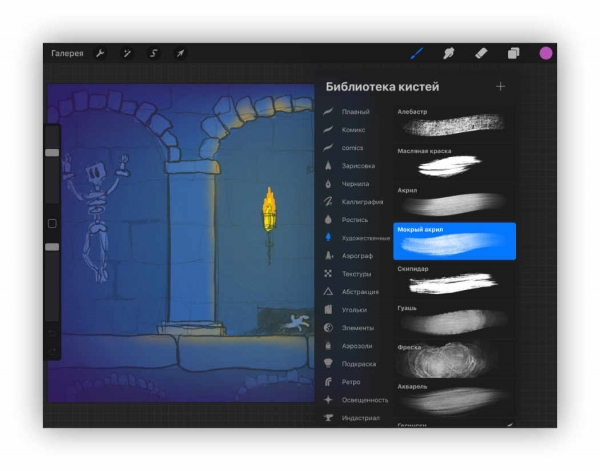
A raszteres grafika - amikor egy alkalmazásban tárolódik és változhat minden pixel színe, egyenként. Ez lehetővé teszi nagyon élethű képek rajzolását, azonban a nagyításkor láthatóak lesznek a pixelek.
Az egyik legnépszerűbb alkalmazás a raszteres grafikával való munkához a Procreate. Tartalmazza a rajzoláshoz szükséges összes alapvető funkciót: rétegek, fedési módok, átlátszóság, ecsetek, formák, színkorrekció és sok más.
Ezekre az alkalmazásokra is érdemes figyelni: Tayasui Sketches, Adobe Photoshop Sketch, Paper by WeTransfer.
Vektorgrafika
A vektorgrafika során az alkalmazás görbékkel és geometriai formákkal dolgozik. Az ilyen képek általában kevesebb részletet tartalmaznak, de minőségromlás nélkül nagyíthatók.
Számos vektorszerkesztő érhető el iOS-re, de talán kettőt kiemelnék közülük. Az első a Affinity Designer.
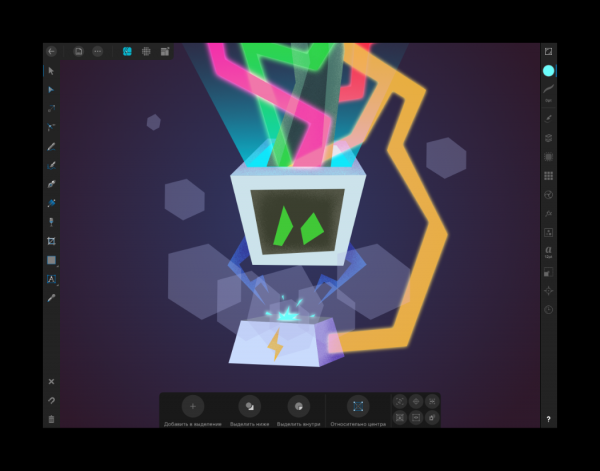
. Ez a vektorszerkesztő rengeteg lehetőséget kínál, és szinte teljesen lemásolja asztali változatának funkcionalitását. asztali változata. Itt illusztrációk készíthetők, és mobilalkalmazás interfésze is tervezhető.
Érdekes jellemzője a raszteres grafikával való munkamód. Lehetővé teszi raszteres rétegek rajzolását, amelyeket vektorgömbökkel lehet összekapcsolni. Ez nagyon hasznos lehet a textúrák hozzáadására az illusztrációkhoz.
Az Affinity Designer tudja: rétegek, különböző görbék, maszkok, raszteres rétegek átfedése, keverési módok, művészeti exportálási módok a közzétételhez és sok egyéb. Funkcionalitása közel áll az Adobe Illustratorhoz.

A második a Adobe Illustrator Draw. Ez egy nagyon egyszerű alkalmazás vektorkefék rajzolására. Nem egyszerűsíti a megrajzolt vonalak geometriáját, és jól reagál a nyomásra. Keveset csinál, de amit tesz, azt jól csinálja. A FunCorp illusztrátorunk folyamatosan használja munkája során.
Pixelek művészete
A pixelek művészete egy vizuális stílus, amelyben a képek pixelei egyértelműen láthatók, az öreg játéknak és alacsony felbontású számítógépeknek megfelelően.
A pixelek művészét lehet normál raszteres szerkesztőben is rajzolni, nagy nagyítással. De előfordulhatnak nehézségek a kefékkel, rögzítésekkel és egyéb dolgokkal. Ezért a pixelek művészéhez külön alkalmazások is léteznek.
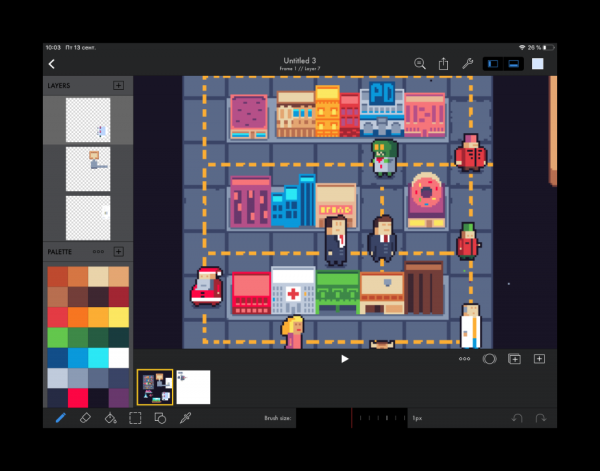
Én a Pixakialkalmazást használom. Támogatja a paletták létrehozását, pixelkeféket, testreszabható rácsot, animációkat, precíz pixelvonalakat és még sok mást.
Voxeles művészete
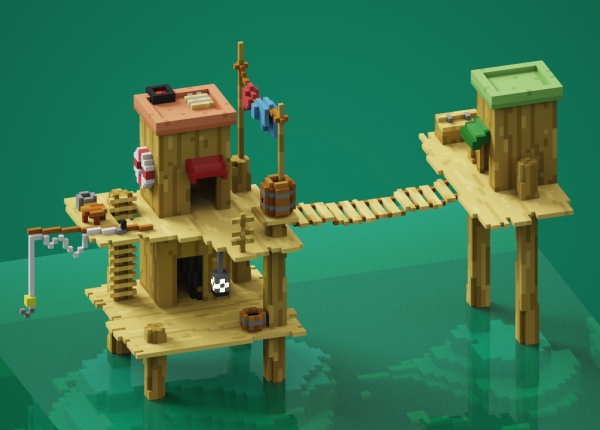
A voxeles művészete olyan, mint a pixelek művészet, csak itt térbeli kockákkal dolgoznak. Hasonlót az emberek a Minecraftjátékban csinálnak. Példa, amit számítógépen készítettek:
Forrás:
Nem vagyok biztos benne, hogy iPaden ezt meg lehetne ismételni, de az alkalmazásban való kipróbálásra van lehetőség, Goxel. Én nem használtam, de ha valakinek van ilyen tapasztalata, írja meg a kommentekbe.
3D grafika
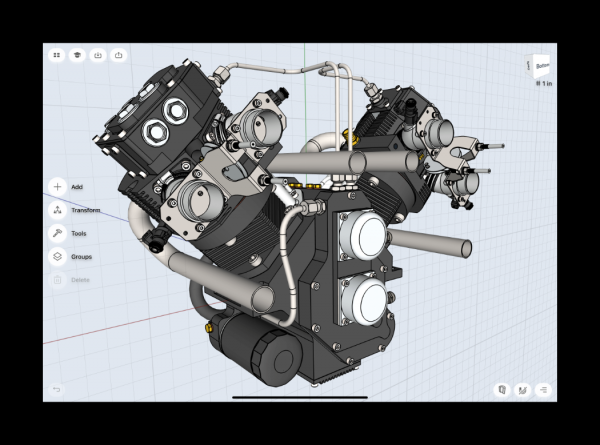
A teljes értékű 3D grafika is kipróbálható iPaden. Mérnökök és ipari tervezők számára Van egy Shapr3D alkalmazás.
Forrás:
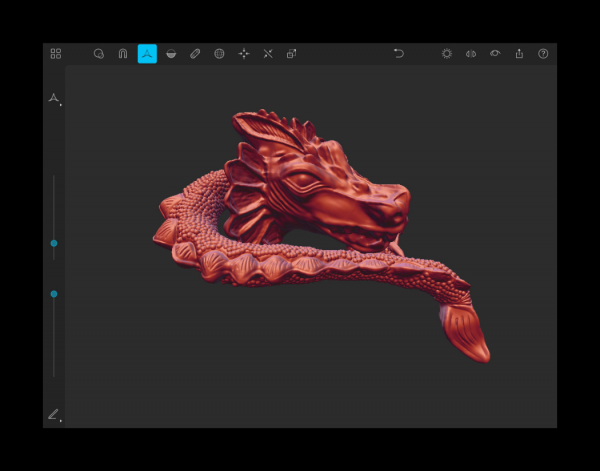
Több szobrászati alkalmazás is létezik. Szobrászat — olyan, mint a gyurmából való formázás, csak a kezeid helyett virtuális ecsetet használsz, hogy formákat építs vagy távolíts el. Néhány ilyen alkalmazás például: Sculptura, Putty 3D.
Forrás:
Animációk
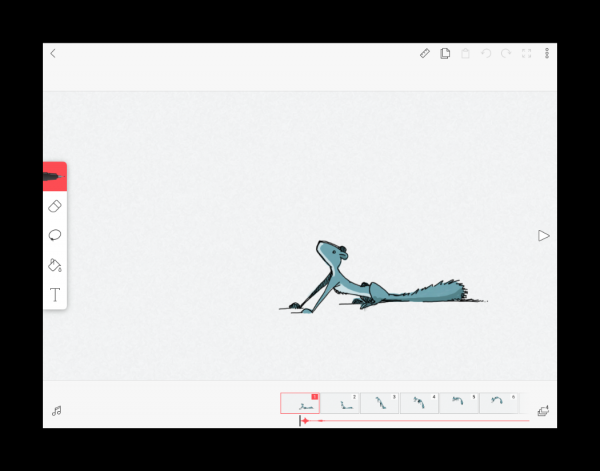
iPaden animációkat is lehet készíteni. Még nem találkoztam olyan alkalmazással, ami az Adobe Animate lehetőségeivel felérne, de egyszerű animációkkal lehet játszani. Íme néhány alkalmazás, ami ebben segíthet: DigiCell FlipPad, Animation & Drawing a Do Ink-tól, FlipaClip.
Csatlakozás PC-hez
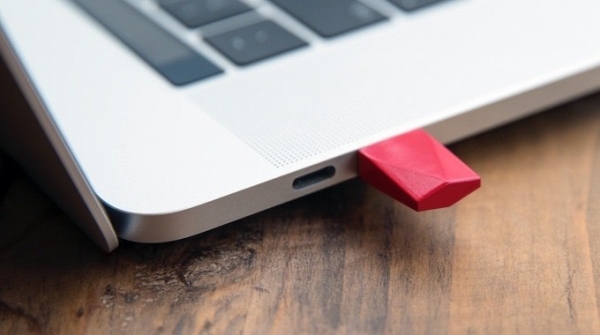
Többféleképpen is csatlakoztathatod az iPad-t a számítógéphez, és használhatod mint második monitort rajzoláshoz. Ehhez használhatod az Astropad. Itt gesztusvezérlés van, optimalizálva van a rajzolás késleltetésének csökkentésére és még sok egyéb apróság. Hátrányai: az iPad képét tükrözi, de nem teszi lehetővé, hogy a táblagépet második képernyőként használd. Az iPad második monitorral való csatlakoztatásához szükséged lesz a fejlesztők által készített eszközre — Luna Display.
Forrás:
Az Apple bejelentette, hogy a macOS Catalina és iPadOS esetén az iPad második képernyőként használható, ezt a funkciót Sidecar-nak hívják. Úgy tűnik, az Astropad és hasonló alkalmazások szükségessége megszűnik, de meglátjuk, hogyan alakul ez a párharc. Ha valaki már kipróbálta a Sidecar-t — ossza meg tapasztalatait a megjegyzésekben.
Összegzésként
Az iPad a művészek és illusztrátorok professzionális eszközévé vált. A YouTube-on sok videót találhatunk, amelyek bemutatják, milyen minőségi illusztrációkat készíthetünk kizárólag iPaden.
Az Apple Pencil-lel nagyon kellemes vázlatokat, rajzokat és illusztrációkat készíteni.
A táblagépet el lehet vinni kávézóba vagy úton és nemcsak otthon rajzolhatsz. A papíralapú jegyzetfüzettel ellentétben a vázlatodat színezik ki, rétegek és egyéb eszközök felhasználásával.
Hátrányai — természetesen, ár. Az iPad és az Apple Pencil ára versenyképes a Wacom professzionális megoldásaival, és talán a vázlatkészítéshez úton elég drágának tűnik.
A cikkemben messze nem minden iPad alkalmazásról és lehetőségről beszéltem, mivel ezek nagyon sokan vannak. Örülnék, ha a megjegyzésekben elmondanátok, hogyan használjátok az iPadot rajzolásra, és mik a kedvenc alkalmazásaitok.
Köszönjük a figyelmet, és sok sikert kívánunk kreatív törekvéseikhez!
Forrás: habr.com
