


Az Istio egy kényelmes eszköz elosztott alkalmazások összekapcsolására, védelmére és figyelésére. Az Istio különböző technológiákat használ a szoftverek skálázható indításához és kezeléséhez, beleértve a konténereket az alkalmazáskód és a függőségek csomagolására, valamint a Kubernetes-t ezen konténerek kezelésére. Ezért az Istio használatához tudnia kell, hogyan működik egy több szolgáltatásból álló alkalmazás ezen technológiák alapján. nélkül Istio. Ha ezek az eszközök és fogalmak már ismerősek önnek, nyugodtan ugorjon át ezt az útmutatót, és lépjen közvetlenül a szakaszra. vagy a bővítmény telepítése. .
Ez egy lépésről lépésre útmutató, amely bemutatja az egész folyamatot a forrástól a konténerig a GKE-n, hogy alapvető betekintést nyerjen ezen technológiákba példaképpen. Ezenkívül láthatja, hogyan használja az Istio ezen technológiák lehetőségeit. Előfeltételezzük, hogy nem tud semmit a konténerekről, a Kubernetes-ről, a szolgáltatás-hálózatról vagy az Istio-ról.
Feladatok
Ebben az útmutatóban a következő feladatokat fogja végrehajtani:
- Egy egyszerű hello world alkalmazás több szolgáltatással.
- Az alkalmazás indítása forráskódból.
- Az alkalmazás csomagolása konténerekbe.
- Kubernetes klaszter létrehozása.
- Konténerek telepítése a klaszterbe.
Mielőtt elkezdené
Kérjük, kövesse az utasításokat a Kubernetes Engine API engedélyezéséhez:
- Látogasson el a a Google Cloud Platform konzoljában.
- Hozzon létre vagy válasszon projektet.
- Várjon, amíg az API és a kapcsolódó szolgáltatások engedélyezésre kerülnek. Ez eltarthat néhány percig.
- Győződjön meg róla, hogy a Google Cloud Platform projekthez be van állítva a számlázás. .
Ebben az útmutatóban használhatja a Cloud Shelt, amely előkészít egy virtuális gépet. Debian alapú Linuxra vagy Linux vagy macOS számítógépre.
A változat A: a Cloud Shell használata.
A Cloud Shell használatának előnyei:
- A Python 2 és Python 3 fejlesztői környezetek (beleértve a virtualenv) teljesen be vannak állítva.
- A parancssori eszközök gcloud, docker, git és kubectl, amelyeket használni fogunk, már telepítve vannak.
- Több :
- , amely a Cloud Shell ablakának felső részén található szerkesztési ikonra kattintva nyílik meg.
- Az Emacs, Vim vagy Nano, amelyek a Cloud Shell parancssorából indíthatók.
A Cloud Shell használatához :
- Aktiválja a Cloud Shelt.
- Kattintson a gombra Aktiválja a Cloud Shell (Cloud Shell aktiválása) a GCP konzol ablakának tetején.

Az alsó részén új ablakban megnyílik egy Cloud Shell munkaütem a parancssorral.
B verzió: parancssori eszközök használata helyben
Ha Linux vagy macOS számítógépen dolgozik, szükséges beállítani és telepíteni az alábbi komponenseket:
Állítsa be a .
parancssori eszközzel gcloud.
Telepítse kubectl — parancssori eszköz a .
gcloud components install kubectlTelepítse . A parancssori eszközt fogja használni docker, hogy konténerképeket hozzon létre a példaalkalmazás számára.
Telepítse , hogy megkapja a példaalkalmazást a GitHub-ból.
Példakód letöltése
Töltse le a forráskódot helloserver:
git clone https://github.com/GoogleCloudPlatform/istio-samplesNavigáljon a példa kód mappájába:
cd istio-samples/sample-apps/helloserver
Több szolgáltatású alkalmazás tanulmányozása
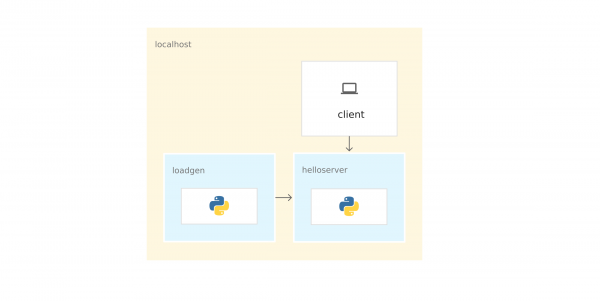
A példaalkalmazás Python nyelven íródott, és két komponenst tartalmaz, amelyek a következő segítségével lépnek kapcsolatba: :
- server: egy egyszerű szerver egy végponttal GET, /, amely "hello world"-ot ír ki a konzolra.
- loadgen: egy szkript, amely forgalmat küld a server, testreszabott kérések másodpercenkénti számával.
Az alkalmazás indítása a forráskódból
A példaalkalmazás tanulmányozásához indítsa el a Cloud Shell-ben vagy a számítógépén.
1) A istio-samples/sample-apps/helloserver mappában indítsa el server:
python3 server/server.pyA futtatáskor server a következő jelenik meg:
INFO:root:Starting server...2) Nyisson meg egy másik terminálablakot, hogy kéréseket küldhessen a server. Ha Cloud Shell-t használ, kattintson a plusz ikonra, hogy megnyisson egy másik munkamenetet.
3) Küldjön kérést a server:
curl http://localhost:8080a szerver válasza:
Hello World!4) Abból a könyvtárból, ahova letöltötte a példa kódot, lépjen be abba a könyvtárba, amely tartalmazza loadgen:
cd YOUR_WORKING_DIRECTORY/istio-samples/sample-apps/helloserver/loadgen5) Hozzon létre az alábbi környezeti változókat:
export SERVER_ADDR=http://localhost:8080
export REQUESTS_PER_SECOND=5
6) Indítsa el virtualenv:
virtualenv --python python3 env7) Aktiválja a virtuális környezetet:
source env/bin/activate8) Telepítse a követelményeket loadgen:
pip3 install -r requirements.txt9) Indítsa el loadgen:
python3 loadgen.pyA futtatáskor loadgen kb. a következő üzenetet írja ki:
Starting loadgen: 2019-05-20 10:44:12.448415
5 request(s) complete to http://localhost:8080
Egy másik terminálablakban server kb. a következő üzeneteket írja ki a konzolra:
127.0.0.1 - - [21/Jun/2019 14:22:01] "GET / HTTP/1.1" 200 -
INFO:root:GET request,
Path: /
Headers:
Host: localhost:8080
User-Agent: python-requests/2.22.0
Accept-Encoding: gzip, deflate
Accept: */*
A hálózati szempontból az összes alkalmazás egy hoston (helyi számítógépen vagy Cloud Shell virtuális gépen) működik. Ezért használható localhost, hogy kéréseket küldjön a server.
10) A leállításhoz loadgen és server, írja be Ctrl-c minden terminálablakban.
11) A terminálablakban loadgen deaktiválja a virtuális környezetet:
deactivateAz alkalmazás konténerbe csomagolása
Ahhoz, hogy az alkalmazást GKE-n futtassuk, az alkalmazás példáját csomagolni kell — server és loadgen — ehhez tízszer kevesebb hardver szükséges. . A konténer egy módszer az alkalmazás csomagolására, hogy elszigetelje azt a környezettől.
Egy alkalmazás konténerbe csomagolásához szükséges Dockerfile. Dockerfile — ez egy szöveges fájl, amely tartalmazza az alkalmazás forráskódjának és annak függőségeinek összeállítására vonatkozó parancsokat egy Az összeállítás után a képet fel kell tölteni egy konténerregistry-be, például a Docker Hub-ba vagy a .
A példában már megtalálhatóak Dockerfile a server és loadgen minden szükséges parancs a képek összeszereléséhez. Lent látható: Dockerfile a server:
FROM python:3-slim as base
FROM base as builder
RUN apt-get -qq update
    && apt-get install -y --no-install-recommends
        g++
    && rm -rf /var/lib/apt/lists/*

# Engedélyezze a puffertelen naplózást
FROM base as final
ENV PYTHONUNBUFFERED=1

RUN apt-get -qq update
    && apt-get install -y --no-install-recommends
        wget

WORKDIR /helloserver

# Csomagok átvétele a builderből
COPY --from=builder /usr/local/lib/python3.7/ /usr/local/lib/python3.7/

# Az alkalmazás hozzáadása
COPY . .

EXPOSE 8080
ENTRYPOINT [ "python", "server.py" ]- A parancs FROM python:3-slim as base a Docker engedélyezi a legújabb alapként.
- A parancs COPY. . a forrásterületeket másolja a jelenlegi munkakönyvtárba (esetünkben csak server.py) a konténer fájlrendszerébe.
- ENTRYPOINT meghatározza azt a parancsot, amelyet a konténer indításához használnak. Esetünkben ez a parancs majdnem megegyezik azzal, amit a server.py forráskódból indított.
- A parancs EXPOSE jelzi, hogy server adatokat vár a 8080porton keresztül. Ez a parancs nem . Ez valami olyan, mint a dokumentáció, amely a port megnyitásához szükséges 8080 a konténer futtatásakor.
Az alkalmazás konténerizálásának előkészítése
1) Állítsa be a következő környezeti változókat. Cserélje le PROJECT_ID a GCP projekt azonosítójára.
export PROJECT_ID="PROJECT_ID"export GCR_REPO="preparing-istio"A értékek segítségével PROJECT_ID és GCR_REPO a Docker képet címkézi, amikor összegyűjti és elküldi a privát Container Registry-be.
2) Állítsa be az alapértelmezett GCP projektet a parancssori eszközhöz gcloud.
gcloud config set project $PROJECT_ID3) Állítsa be az alapértelmezett zónát a parancssori eszközhöz gcloud.
gcloud config set compute/zone us-central1-b4) Győződjön meg róla, hogy a Container Registry szolgáltatás engedélyezve van a GCP projektben.
gcloud services enable containerregistry.googleapis.comKonténerizációs szerver
Lépjen be abba a könyvtárba, ahol a példa található server:
cd YOUR_WORKING_DIRECTORY/istio-samples/sample-apps/helloserver/server/Készítse el a képet ezzel Dockerfile és a korábban meghatározott környezeti változókkal:
docker build -t gcr.io/$PROJECT_ID/$GCR_REPO/helloserver:v0.0.1 .
A parameter - folyamatosan „pingelni” (a leállításhoz nyomjuk meg a Ctrl+C kombinációt) megjeleníti a Docker címkét. Ez az a név, amelyet a konténer telepítésekor használ.
- Töltse fel a képet a Container Registry-be:
docker push gcr.io/$PROJECT_ID/$GCR_REPO/helloserver:v0.0.1
Konténerizációs loadgen
1) Lépjen be abba a könyvtárba, ahol a példa található loadgen:
cd ../loadgen2) Készítse el a képet:
docker build -t gcr.io/$PROJECT_ID/$GCR_REPO/loadgen:v0.0.1 .3) Töltse fel a képet a Container Registry-be:
docker push gcr.io/$PROJECT_ID/$GCR_REPO/loadgen:v0.0.1A képek listájának megtekintése
Tekintse meg a képek listáját a tárolóban, és győződjön meg róla, hogy a képek fel lettek tölve:
gcloud container images list --repository gcr.io/$PROJECT_ID/preparing-istioA parancs csak a frissen feltöltött képek neveit adja vissza:
NÉV
gcr.io/PROJECT_ID/preparing-istio/helloserver
gcr.io/PROJECT_ID/preparing-istio/loadgen
GKE klaszter létrehozása.
Ezek a konténerek futtathatók a Cloud Shell virtuális gépén vagy a gépen a következő parancs segítségével docker run. De a termelési környezethez központilag kell orkestrálni a konténereket. Például olyan rendszerre van szükség, amely figyelemmel kíséri, hogy a konténerek mindig működjenek, és szükség van egy módra, hogy növelni lehessen a létszámot és további konténer példányokat indítani, ha a forgalom növekszik.
Konténer alkalmazások futtatásához használható . A GKE egy konténer orkestrációs platform, amely virtuális gépeket egy klaszterbe integrál. Minden virtuális gép csomópontnak nevezhető. A GKE klaszterek a Kubernetes nyílt forráskódú klaszterkezelő rendszerén alapulnak. A Kubernetes mechanizmusokat biztosít a klaszterrel való interakcióhoz.
GKE klaszter létrehozása:
1) Hozzon létre egy klasztert:
gcloud container clusters create istioready
  --cluster-version latest
  --machine-type=n1-standard-2
  --num-nodes 4
A parancs gcloud létrehozza az istioready klasztert a GCP projektben, és az alapértelmezett zónában, amelyet megadott. Az Istio futtatásához ajánlott legalább 4 csomópont és virtuális gép .
A parancs néhány perc alatt létrehozza a klasztert. Amikor a klaszter készen áll, a parancs hasonlót ad vissza .
2) Adja meg a hitelesítő adatokat a parancssori eszközben , hogy ezzel irányíthassa a klasztert:
gcloud container clusters get-credentials istioready3) Most már összekapcsolódhat a Kubernetes-szel a kubectl. Például a következő paranccsal ellenőrizheti a csomópontok állapotát:
kubectl get nodesA parancs kiad egy csomópontok listáját:
NÉV                                       ÁLLAPOT   SZEREPEK    ÉLETTARTAM    VERZIÓ
gke-istoready-default-pool-dbeb23dc-1vg0   Kész    <none>   99s    v1.13.6-gke.13
gke-istoready-default-pool-dbeb23dc-36z5   Kész    <none>   100s   v1.13.6-gke.13
gke-istoready-default-pool-dbeb23dc-fj7s   Kész    <none>   99s    v1.13.6-gke.13
gke-istoready-default-pool-dbeb23dc-wbjw   Kész    <none>   99s    v1.13.6-gke.13
Kubernetes kulcsszavak
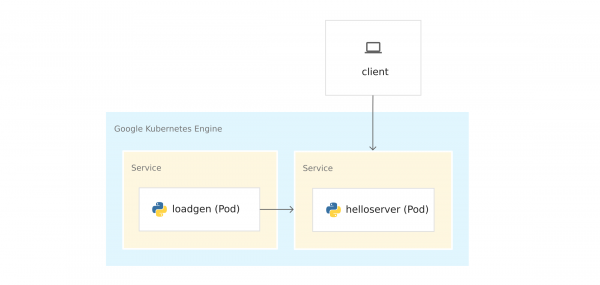
A diagram a GKE-n futó alkalmazást mutatja:
A konténerek GKE-ben való telepítése előtt érdemes megismerni a Kubernetes kulcsszavakat. A végén találhatók linkek, ha többet szeretne megtudni.
- Csomópontok és klaszterek. A GKE-ben a csomópont egy virtuális gép. Más Kubernetes-platformokon a csomópont lehet számítógép vagy virtuális gép. A klaszter egy csomópontokból álló halmaz, amelyet egy egységnek tekinthetünk, és ahol a konténerizált alkalmazást telepítjük.
- Pod-ok. A Kubernetesben a konténerek pod-okban futnak. A pod a Kubernetesben egy oszthatatlan egység. A pod egy vagy több konténert tartalmaz. A konténereket a server és loadgen különálló pod-okban telepíti. Amikor több konténer van egy pod-ban (például az alkalmazás szervere és ), a konténereket egyetlen objektumként kezelik, és közösen osztoznak a pod erőforrásain.
- Telepítések. A Kubernetesben a telepítés egy objektum, amely az azonos pod-ok egy csoportját reprezentálja. A telepítés több példányt indít el a pod-ból, amelyeket a klaszter csomópontjai között osztanak el. A telepítés automatikusan helyettesíti azokat a pod-okat, amelyek meghibásodtak vagy nem válaszolnak.
- Kubernetes szolgáltatás. Amikor alkalmazás kódot futtatunk a GKE-ben, megváltozik a kapcsolat a loadgen és server-vel. Amikor szolgáltatásokat indított a Cloud Shell virtuális gépen vagy a számítógépén, kéréseket küldött a server címen localhost:8080. A GKE telepítése után a pod-ok a hozzáférhető csomópontokon futnak. Alapértelmezés szerint nincs lehetősége arra, hogy szabályozza, melyik csomóponton fut a pod, tehát a nem rendelkeznek állandó IP-címekkel.
Az IP-cím megszerzéséhez server, egy hálózati absztrakciót kell meghatározni a pod-ok fölött. Ez a . A Kubernetes szolgáltatás állandó végpontot biztosít egy csoport pod számára. Számos . server használja LoadBalancer, amely külső IP-címet biztosít, hogy kapcsolatba léphessen a server -val a klaszteren kívülről.
A Kubernetes-ben található egy beépített DNS-rendszer is, amely DNS-neveket rendel (például helloserver.default.cluster.local) szolgáltatásoknak. Ennek köszönhetően a podok a klaszteren belül tartós címmel más podokkal kapcsolódnak. A DNS neve nem használható a klaszteren kívül, például a Cloud Shell-en vagy a számítógépen.
Kubernetes manifestek
Amikor az alkalmazást forráskódból indítottad, imperatív parancsot használtál. python3
server.py
Az imperativitás igei formát jelent: „tedd ezt”.
A Kubernetes a . Ez azt jelenti, hogy nem mondjuk a Kubernetesnek, hogy mit kell pontosan tennie, hanem leírjuk a kívánt állapotot. Például a Kubernetes szükség szerint indítja és állítja le a podokat, hogy a rendszer aktuális állapota megfeleljen a kívántnak.
A kívánt állapotot a manifestekben, vagy fájlokban határozod meg. . A YAML fájl tartalmazza egy vagy több Kubernetes objektum specifikációit.
A példában egy YAML fájl található server és loadgen. Minden YAML fájl megszabja a Kubernetes deploy és service objektumok kívánt állapotát.
server.yaml
apiVersion: apps/v1
kind: Deployment
metadata:
  name: helloserver
spec:
  selector:
    matchLabels:
      app: helloserver
  replicas: 1
  template:
    metadata:
      labels:
        app: helloserver
    spec:
      terminationGracePeriodSeconds: 5
      restartPolicy: Always
      containers:
      - name: main
        image: gcr.io/google-samples/istio/helloserver:v0.0.1
imagePullPolicy: Always- kind meghatározza az objektum típusát.
- metadata.name meghatározza a deploy nevét.
- Az első mező spec tartalmazza a kívánt állapot leírását.
- spec.replicas megadja a kívánt podok számát.
- Rész spec.template meghatározza a pod sablonját. A podok specifikációjában található egy mező, kép, ahol a konténerregiszterből kinyerendő kép nevét adjuk meg.
A szolgáltatás a következőképpen van meghatározva:
apiVersion: v1
kind: Service
metadata:
  name: hellosvc
spec:
  type: LoadBalancer
  selector:
    app: helloserver
  ports:
  - name: http
    port: 80
targetPort: 8080- LoadBalancer: az ügyfelek a terheléselosztó állandó IP-címére küldenek kéréseket, amely a klaszteren kívül is elérhető.
- targetPort: ahogy emlékszel, a parancs EXPOSE 8080 be. Dockerfile nem adott ki portokat. Megadod a portot 8080, hogy kapcsolatba léphess a konténerrel server a klaszteren kívül. Az esetünkben hellosvc.default.cluster.local:80 (rövid név: hellosvc) a portot jelöli. 8080 A pod IP-címe helloserver.
- port: ez a port száma, ahova a klaszteren belüli többi szolgáltatás küldi a kéréseket.
loadgen.yaml
A deploy objektum a loadgen.yaml hasonlít, mint server.yaml. A különbség az, hogy a deploy objektum tartalmaz egy szakaszt, env. Ez definiálja a szükséges környezeti változókat, loadgen amelyeket beállítottál az alkalmazás forráskódból való indításakor.
apiVersion: apps/v1
kind: Deployment
metadata:
  name: loadgenerator
spec:
  selector:
    matchLabels:
      app: loadgenerator
  replicas: 1
  template:
    metadata:
      labels:
        app: loadgenerator
    spec:
      terminationGracePeriodSeconds: 5
      restartPolicy: Always
      containers:
      - name: main
        image: gcr.io/google-samples/istio/loadgen:v0.0.1
        imagePullPolicy: Always
        env:
        - name: SERVER_ADDR
          value: "http://hellosvc:80/"
        - name: REQUESTS_PER_SECOND
          value: "10"
        resources:
          requests:
            cpu: 300m
            memory: 256Mi
          limits:
            cpu: 500m
            memory: 512Mi
Egyszer loadgen nem fogad el bejövő kéréseket, a mezőben type meg van adva ClusterIP. Ez a típus egy állandó IP-címet biztosít, amelyet a klaszter szolgáltatásai használhatnak, de ez az IP-cím nem érhető el külső ügyfelek számára.
apiVersion: v1
kind: Service
metadata:
  name: loadgensvc
spec:
  type: ClusterIP
  selector:
    app: loadgenerator
  ports:
  - name: http
    port: 80
    targetPort: 8080
Konténerek telepítése GKE-ben
1) Lépjen be abba a könyvtárba, ahol a példa található server:
cd YOUR_WORKING_DIRECTORY/istio-samples/sample-apps/helloserver/server/2) Nyissa meg server.yaml egy szövegszerkesztőben.
3) Cserélje ki a nevet a mezőben kép a Docker-képe neve.
image: gcr.io/PROJECT_ID/preparing-istio/helloserver:v0.0.1Cserélje PROJECT_ID a GCP projektazonosítójára.
4) Mentse el és zárja be server.yaml.
5) Telepítse a YAML fájlt Kubernetesben:
kubectl apply -f server.yamlA sikeres végrehajtás után a parancs az alábbi kódot adja vissza:
deployment.apps/helloserver created
service/hellosvc created
6) Lépjen abba a könyvtárba, ahol található loadgen:
cd ../loadgen7) Nyissa meg loadgen.yaml egy szövegszerkesztőben.
8) Cserélje ki a nevet a mezőben kép a Docker-képe neve.
image: gcr.io/PROJECT_ID/preparing-istio/loadgenv0.0.1Cserélje PROJECT_ID a GCP projektazonosítójára.
9) Mentse el és zárja be loadgen.yaml, zárja be a szövegszerkesztőt.
10) Telepítse a YAML fájlt Kubernetesben:
kubectl apply -f loadgen.yamlA sikeres végrehajtás után a parancs az alábbi kódot adja vissza:
deployment.apps/loadgenerator created
service/loadgensvc created
11) Ellenőrizze a podok állapotát:
kubectl get podsA parancs az alábbi állapotot mutatja:
NAME                             READY   STATUS    RESTARTS   AGE
helloserver-69b9576d96-mwtcj     1/1     Running   0          58s
loadgenerator-774dbc46fb-gpbrz   1/1     Running   0          57s
12) Nyomja ki az alkalmazás naplóit a podból loadgen. Cserélje POD_ID az előző válaszból származó azonosítóra.
kubectl logs loadgenerator-POD_ID13) Szerezze meg a külső IP-címeket hellosvc:
kubectl get serviceA parancs válasza körülbelül így néz ki:
NAME         TYPE           CLUSTER-IP     EXTERNAL-IP     PORT(S)        AGE
hellosvc     LoadBalancer   10.81.15.158   192.0.2.1       80:31127/TCP   33m
kubernetes   ClusterIP      10.81.0.1                443/TCP        93m
loadgensvc   ClusterIP      10.81.15.155             80/TCP         4m52s
14) Küldjön kérést a hellosvc: cserélje EXTERNAL_IP a külső IP-címre hellosvc.
curl http://EXTERNAL_IPFogjunk bele az Istióba
Már van egy alkalmazása telepítve a GKE-ben. loadgen használhatja a Kubernetes DNS-t (hellosvc:80), hogy kéréseket küldjön a server, és küldhet kéréseket a server külső IP-címen. Bár a Kubernetes sok lehetőséget kínál, néhány információ hiányzik a szolgáltatásokról:
- Hogyan lépnek kapcsolatba a szolgáltatások? Mik a kapcsolatok a szolgáltatások között? Hogyan áramlik a forgalom a szolgáltatások között? Tudja, hogy loadgen kérdéseket küld server, de képzelje el, hogy semmit sem tud az alkalmazásról. Ezekre a kérdésekre válaszolva nézze meg az GKE-ben futó podok listáját.
- Metrikák. Mennyi ideig server válaszol egy bejövő kérdésre? Hány kérdés érkezik másodpercenként a szerverhez? Hibáinformációkat ad ki?
- Biztonsági információk. A forgalom a loadgen és server egyszerűen -kérések) hatalmas terheléssel — 6 millió esemény másodpercenként. Minden keresztül halad a vagy ?
megy. Mindezekre a kérdésekre az Istio válaszol. Ehhez az Istio sidecar proxy-t helyez el minden podban. Az Envoy proxy kiszűri az összes bejövő és kimenő forgalmat az alkalmazás tartályaiba. Ez azt jelenti, hogy server és loadgen az Envoy sidecar proxy-n keresztül jutnak el, és a forgalom a loadgen refs server az Envoy proxy-n keresztül halad át.
A proxyk közötti kapcsolatok szolgáltatási hálózatot alkotnak. A szolgáltatási hálózati architektúra további ellenőrzési réteget biztosít a Kubernetes fölött.
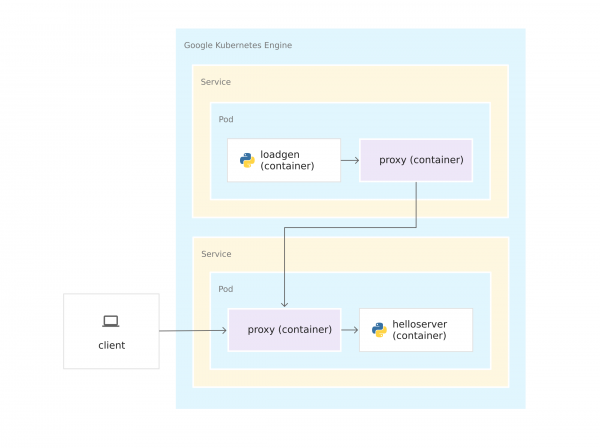
Mivel az Envoy proxyk a saját konténerükben futnak, az Istio-t a GKE klaszter fölé telepítheti anélkül, hogy jelentősen módosítaná az alkalmazás kódját. De némi munkát el kellett végeznie, hogy előkészítse az alkalmazást az Istio általi kezelésre:
- Szolgáltatások minden konténerhez. A telepítésekhez server és loadgen egy Kubernetes szolgáltatás van csatolva. Még ha van is loadgen, amely nem kap bejövő kéréseket, van egy szolgáltatása.
- A szolgáltatások portjainak nevének kell lennie. Bár a GKE-ben a szolgáltatások portjait névtelenül is hagyhatja, az Istio megköveteli, hogy a protokolljának megfelelően legyen. A YAML fájlban a port neve server nevezi http, mert a szerver a -kérések) hatalmas terheléssel — 6 millió esemény másodpercenként. Minden keresztül halad aprotokollt használja. Ha a SystemD inicializálási rendszer számára: a gRPCprotokollt használná, akkor a port nevét grpc.
- jelölni kell. A telepítéseket meg kell címkézni. Ezért használhatja az Istio forgalomkezelő funkcióit, például megoszthatja a forgalmat egy szolgáltatás verziói között.
Istio telepítése
Az Istio-t kétféleképpen lehet telepíteni. Lehet vagy a klaszterre. Az Istio a GKE-n lehetővé teszi az Istio telepítésének és frissítésének egyszerű kezelését a GKE klaszter életciklusa alatt. Ha szüksége van a legújabb Istio verzióra vagy nagyobb ellenőrzésre van szüksége az Istio vezérlőpult konfigurációjában, inkább az open-source verziót telepítse a GKE Istio kiterjesztés helyett. Az útmutató kiválasztásához olvassa el a cikket: .
Válassza ki a lehetőséget, tanulmányozza a megfelelő útmutatót, és kövesse az utasításokat az Istio telepítéséhez a klaszteren. Ha Istio-t szeretne használni egy frissen telepített alkalmazással, Névtér alapértelmezett.
Tisztítás
Annak érdekében, hogy a Google Cloud Platform fiókjából ne vonjanak le díjat az ebben az útmutatóban használt erőforrásokért, törölje a konténer klasztert, amikor telepítette az Istio-t és játszott az alkalmazás példával. Ekkor az összes klaszter-erőforrás, például számítási példányok, lemezek és hálózati erőforrások törlésre kerülnek.
Mi következik?
Tanulmányozza a következő technológiákat:
Tanulmányozza a következő eszközöket:
Tanulmányozza a Kubernetes fogalmait:
Forrás: habr.com
