

Helló Habr.
A Raspberry Pi is likely found in almost every household, and I can assume that for many it is lying unused. However, Raspberry is not just a valuable piece of hardware, but also a quite powerful fanless computer running Linux. Today we will explore useful capabilities of Raspberry Pi, for which you won’t need to write any code at all.
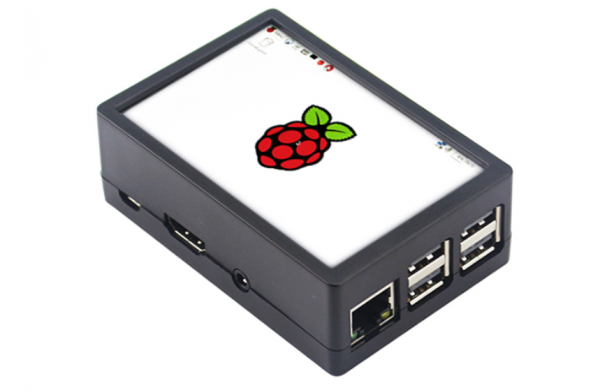
For those who are interested, the details are below. This article is aimed at beginners.
Megjegyzés: the article is designed for beginners but with at least a basic understanding of what an IP address is, how to access Raspberry Pi via SSH using Putty or any other terminal, and how to edit files with the nano editor. This time I will not overload readers with Python code; there will be no programming at all. For everything written below, only the command line is necessary. I will gauge how in demand this format is based on the text ratings.
Of course, I will not cover completely obvious things like FTP servers or network shares. Below, I've tried to highlight something that is somewhat useful and original.
Before we install anything, an important tip: using the correct power supply (preferably a branded one with 2.5A, rather than a noname phone charger) and a heatsink for the processor are crucial for the stable operation of Raspberry Pi. Without this, Raspberry may freeze, file copying errors may occur, etc. The insidiousness of such errors is that they manifest only occasionally, such as during peak CPU load or when writing large files to the SD card.
Before installing any components, it is advisable to update the system, as old addresses for the apt command may not work:
sudo apt-get updateNow we can proceed to the installation and setup.
1. WiFi Access Point
The Raspberry Pi can easily be turned into a wireless access point, and there is no need to buy anything extra as WiFi is already built-in. To do this, you need to install 2 components: hostapd (Host Access Point Daemon, access point service) and dnsmasq (DNS/DHCP server).
We install dnsmasq and hostapd:
sudo apt-get install dnsmasq hostapdWe set a static IP address that Raspberry Pi will have in the WiFi network. To do this, we need to edit the dhcpcd.conf file by entering the command sudo nano /etc/dhcpcd.conf. You need to add the following lines to the file:
interface wlan0
  static ip_address=198.51.100.100/24
  nohook wpa_supplicant
Ahogy látható, a WiFi-hálózatban a Raspberry Pi-nek 198.51.100.100 címe lesz (ezt fontos megjegyezni, ha valamilyen szerver fut rajta, amelynek címét be kell írni a böngészőbe).
Ezután aktiválnunk kell az IP-továbbítást, ehhez a következő parancsot kell végrehajtani: sudo nano /etc/sysctl.conf és eltávolítjuk a megjegyzést a következő sorból: net.ipv4.ip_forward=1.
Most be kell állítanunk a DHCP-szervert — ez fogja kiosztani az IP-címeket a csatlakozó eszközöknek. Írjuk be a parancsot: sudo nano /etc/dnsmasq.conf és hozzáadjuk a következő sorokat:
interface=wlan0
dhcp-range=198.51.100.1,198.51.100.99,255.255.255.0,24h
Ahogy látható, a csatlakozó eszközök IP-címe a 198.51.100.1 és 198.51.100.99 közötti tartományba fog esni.
Végül eljött az idő, hogy beállítsuk a Wi-Fi-t. Szerkesszük a fájlt: /etc/default/hostapd és írjuk be a következő sort: DAEMON_CONF="/etc/hostapd/hostapd.conf". Most szerkesszük a hostapd.conf fájlt a következő parancs beírásával: sudo nano /etc/hostapd/hostapd.conf.
Írjuk be a hozzáférési pont paramétereit:
interface=wlan0
driver=nl80211
ssid=Raspberry Pi
hw_mode=g
channel=7
wmm_enabled=0
macaddr_acl=0
auth_algs=1
ignore_broadcast_ssid=0
wpa=2
wpa_passphrase=12345678
wpa_key_mgmt=WPA-PSK
wpa_pairwise=TKIP
rsn_pairwise=CCMP
Itt fontos figyelni a "ssid" (a hozzáférési pont neve), a "wpa_passphrase" (jelszó), a "channel" (csatornaszám) és a "hw_mode" (működési mód, a = IEEE 802.11a, 5 GHz, b = IEEE 802.11b, 2.4 GHz, g = IEEE 802.11g, 2.4 GHz) paraméterekre. Sajnos automatikus csatornavezetés nincs, így a legkevésbé foglalt WiFi-csatornát nekünk kell kiválasztanunk.
Fontos: ebben a tesztpéldában a jelszó 12345678, valódi hozzáférési pont esetében érdemes valami bonyolultabbat használni. Vannak olyan programok, amelyek szótáralapú jelszótöréseket hajtanak végre, és a hozzáférési pontot egyszerű jelszóval meg lehet hackelni. Nos, az internet megosztása másokkal a mai törvények alapján kockázatos lehet.
Minden kész, aktiválhatjuk az összes szolgáltatást.
sudo systemctl unmask hostapd
sudo systemctl enable hostapd
sudo systemctl start hostapd
sudo systemctl reload dnsmasq
Most már látnunk kell az új WiFi-hozzáférési pontot a hálózatok listáján. De ahhoz, hogy internet is legyen benne, aktiválni kell a csomagok továbbítását az Ethernetből a WLAN-ba, ehhez a parancsot kell beírnunk: sudo nano /etc/rc.local és hozzáadjuk az iptables beállítási sort:
sudo iptables -t nat -A POSTROUTING -o eth0 -j MASQUERADE
Most pedig minden kész. Indítsuk újra a Raspberry Pi-t, és ha mindent helyesen állítottunk be, látni fogjuk a hozzáférési pontot és csatlakozni tudunk hozzá.
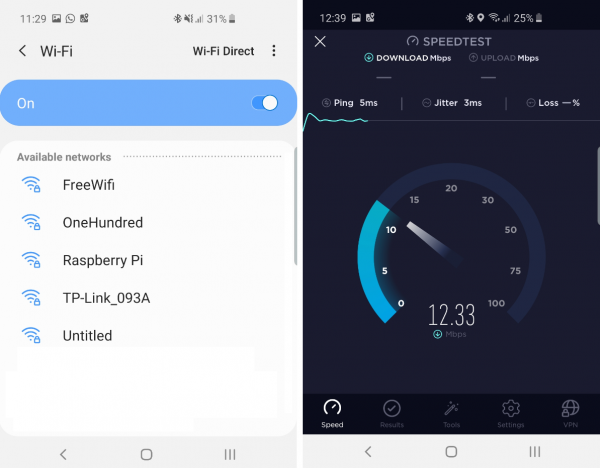
Ahogy látható, a sebesség nem olyan rossz, és ezt a WiFi-t egész jól lehet használni.
Egyébként egy kis tip: a Raspberry Pi hálózati nevét a következő paranccsal lehet megváltoztatni: sudo raspi-configAlapértelmezés szerint ez raspberrypi (meglepetés:). Ez valószínűleg közismert. Azonban nem mindenki tudja, hogy ez a név a helyi hálózaton is elérhető, de hozzá kell adni a „.local” kitételt. Például a Raspberry Pi-re SSH-n keresztül úgy férhetünk hozzá, hogy beírjuk a parancsot putty pi@raspberrypi.local. Itt azonban van egy kis árnyalat: ez Windows és Linux alatt működik, de Androidon nem — ott továbbra is kézzel kell beírni az IP-címet.
2. Média szerver
1001 módja létezik annak, hogy média szervert készítsünk a Raspberry Pi-n, én csak a legegyszerűbbet fogom bemutatni. Tegyük fel, hogy van egy kedvenc MP3-fájl gyűjteményünk, és azt szeretnénk, ha elérhető lenne a helyi hálózaton az összes médiaeszköz számára. A Raspberry Pi-re MiniDLNA szervert telepítünk, amely ezt elvégzi helyettünk.
A telepítéshez beírjuk a parancsot sudo apt-get install minidlna. Ezután be kell állítani a konfigurációt, beírva a parancsot sudo nano /etc/minidlna.conf. Itt csak egy sort kell hozzáadni, amely megadja a fájljaink elérési útját: media_dir=/home/pi/MP3 (az út természetesen lehet más). A fájl bezárása után újraindítjuk a szolgáltatást:
sudo systemctl restart minidlna
Ha mindent jól csináltunk, akkor kész média szervert kapunk a helyi hálózaton, ahonnan zenét lehet lejátszani asztali WiFi rádión vagy Androidon VLC-Playeren keresztül:

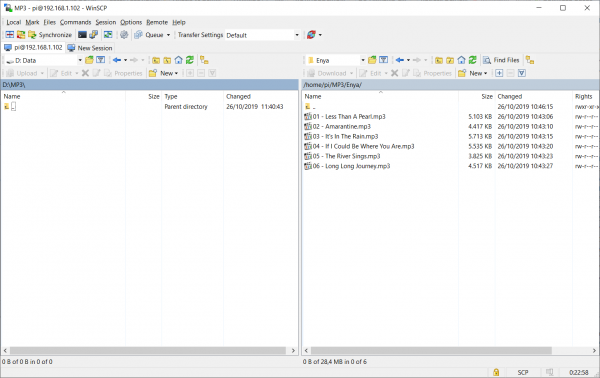
Tipp: fájlokat nagyon egyszerűen tölthetünk fel a Raspberry Pi-re a WinSCP segítségével — ez a program lehetővé teszi, hogy a RPi mappáival olyan könnyen dolgozzunk, mint a helyi fájlokkal.
3. SDR vevő
Ha van RTL-SDR vagy SDRPlay vevőnk, azt a Raspberry Pi-n használhatjuk a GQRX vagy CubicSDR program segítségével. Ez lehetővé teszi egy önálló és csendes SDR-vevő létrehozását, amely akár éjjel-nappal is működhet.
Elnézést a tévé képernyőjéről készült képernyőfotó minőségéért:
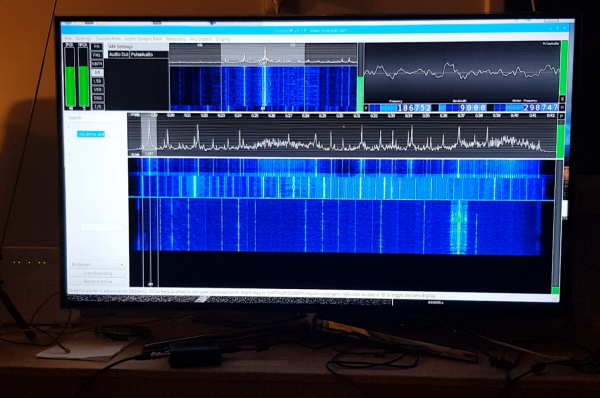
Az RTL-SDR vagy SDRPlay segítségével különböző rádiójelek foghatóak akár 1 GHz-es frekvenciáig (sőt, egy kicsivel magasabbig is). Például nemcsak a hagyományos FM rádiót hallgathatjuk, hanem pilóták vagy más szolgálatok beszélgetéseit is. Egyébként a rádióamatőrök a Raspberry Pi segítségével képesek lehetnek fogni, dekódolni és jeleket küldeni a szerverre .
A SDR rádió részletezése túllép a cikk keretein, ezt részletesebben el lehet olvasni .
4. Szerver az „okos otthonhoz”
Aki szeretné otthonát 'okosabbá' tenni, használhatja az ingyenes OpenHAB programot.
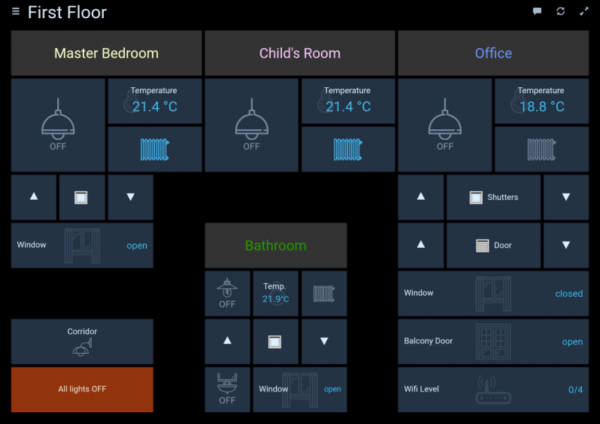
Ez nem csupán egy program, hanem egy teljes keretrendszer, amely különböző bővítményekkel, szkriptekkel rendelkezik, és lehetővé teszi különböző eszközök (Z-Wave, Philips Hue stb.) kezelését. Az érdeklődők részletesebben is felfedezhetik a hivatalos weboldalon. .
Egyébként, ha már szóba került az „okos otthon”, a Raspberry Pi-n tökéletesen működhet MQTT-szerver, amelyet helyi eszközök használnak.
5. Kliense a FlightRadar24-nek
Ha a repülés szerelmese vagy, és olyan területen élsz, ahol a FlightRadar lefedettsége nem a legjobb, segítheted a közösséget és az utazókat, ha vevőegységet telepítesz otthonodban. Ehhez elegendő egy RTL-SDR vevő és egy Raspberry Pi. Bónuszként ingyenes hozzáférést kapsz a FlightRadar24 Pro-fiókhoz.
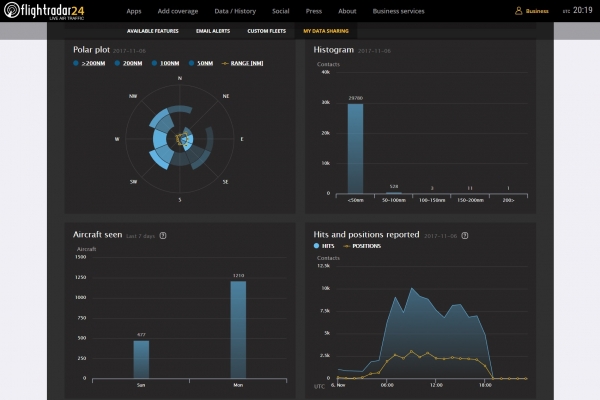
Részletes útmutató a Habr-nál.
Zárás
Természetesen itt messze nincs minden felsorolva. A Raspberry Pi tisztességes számítási teljesítménnyel rendelkezik, és számos különböző feladatra használható, a retro játék konzoltól vagy videó megfigyeléstől kezdve, az autós rendszámok felismerésén át egészen csillagászati szolgáltatásként. a meteorok megfigyelésére.
Egyébként, amit írtam, nemcsak a Raspberry Pi-ra érvényes, hanem különböző "klónokra" is (Asus Tinkerboard, Nano Pi stb.), a programok valószínűleg ott is működni fognak.
Ha a közönséget érdekli (amit a cikkre adott értékelések mutatnak), tovább folytathatjuk a témát.
És mint mindig, mindenkinek sikeres kísérletezést kívánok.
Forrás: habr.com
