


Ma arról fogunk beszélni, hogyan lehet gyorsan és viszonylag egyszerűen több virtuális szervert felállítani egy fizikai szerveren, különböző operációs rendszerekkel. Ez lehetővé teszi minden rendszergazda számára, hogy központilag kezelje a vállalat IT-infrastruktúráját és hatalmas erőforrásokat takarítson meg. A virtualizáció használata segít maximálisan leválni a fizikai szerver hardveréről, védelmet nyújt a kritikus szolgáltatások számára, és könnyen helyreállíthatja azok működését még nagyon súlyos hibák esetén is.
Kétségtelen, hogy a legtöbb rendszergazda ismeri a virtuális környezetekkel való munkafolyamatokat, és számukra ez a cikk nem fog újdonságot jelenteni. Ennek ellenére vannak olyan vállalatok, amelyek nem használják a virtuális megoldások rugalmasságát és gyorsaságát a pontos információk hiánya miatt. Reméljük, hogy cikkünk példáján keresztül megérthetővé válik, hogy sokkal egyszerűbb egyszer elkezdeni a virtualizáció használatát, mint elviselni a fizikai infrastruktúra kényelmetlenségeit és hátrányait.
Szerencsére a virtualizáció működésének kipróbálása meglehetősen egyszerű. Megmutatjuk, hogyan lehet létrehozni egy szervert egy virtuális környezetben, például a vállalat által használt CRM-rendszer áthelyezésére. Gyakorlatilag bármilyen fizikai szervert virtuálissá lehet alakítani, de először meg kell tanulni az alapvető munkamódszereket. Erről lesz szó az alábbiakban.
Hogyan működik ez
Amikor a virtualizációról van szó, sok kezdő szakember számára nehézséget jelent a terminológia megértése, ezért tisztázzuk néhány alapfogalmat:
- Hypervisor – speciális szoftver, amely lehetővé teszi virtuális gépek létrehozását és kezelését;
- Virtuális gép (a továbbiakban VM) – egy rendszer, amely logikai szerverként működik a fizikai szerveren belül, saját jellemzőkészletével, tárolóival és operációs rendszerével;
- Virtualizációs hoszt — egy fizikai szerver, amelyen hypervisor fut.
Ahhoz, hogy a szerver teljes értékű virtualizációs hoszttá válhasson, a processzorának támogatnia kell az Intel® VT vagy az AMD-V™ technológiák egyikét. Mindkét technológia fontos feladatot lát el: a szerver hardveres erőforrásaival látja el a virtuális gépeket.
A kulcsfontosságú jellemző az, hogy bármilyen művelet virtuális gépekhez A hardver szintjén közvetlenül végrehajtott. Ennek következtében elszigetelték egymástól, ami lehetővé teszi, hogy viszonylag könnyen kezelhessük őket külön-külön. A hipervizor pedig a felsőbb hatóság szerepét tölti be, elosztva a forrásokat, szerepeket és prioritásokat közöttük. Ezenkívül a hipervizor a megfelelő működéshez szükséges hardvereszközök egy részének emulációját is végzi az operációs rendszer számára.
A virtualizáció bevezetése lehetővé teszi, hogy több futó példányt tartsunk egy... a szerver. Egy kritikus hiba vagy probléma a módosítások során egy ilyen példányban semmilyen hatással nem lesz az aktuális szolgáltatásra vagy alkalmazásra. Két alapvető problémát is megoldunk ezzel – a skálázhatóságot és lehetőséget adunk arra, hogy különböző operációs rendszereket tartsunk egyetlen hardveren. Ez az ideális lehetőség különböző szolgáltatások kombinálására anélkül, hogy külön-külön berendezéseket kellene beszereznünk mindegyikhez.
A virtualizáció növeli a szolgáltatások és a telepített alkalmazások hibamentességét. Még ha a fizikai szerver meghibásodik, és helyettesíteni kell egy másikkal, az összes virtuális infrastruktúra teljesen működőképes marad, feltéve, hogy a lemezes tárolók épek. Emellett a fizikai szerver akár más gyártótól is származhat. Ez különösen aktuális a cégek számára, amelyek olyan szervereket használnak, amelyek gyártása megszűnt, és szükséges, hogy átálljanak más modellekre.
Most felsoroljuk a legnépszerűbb hipervizorokat, amelyek jelenleg léteznek:
- VMware ESXi
- Microsoft Hyper-V
- Open Virtualization Alliance KVM
- Oracle VM VirtualBox
Ezek mind elég univerzálisak, de mindegyiknek megvannak a sajátos tulajdonságai, amelyeket mindig figyelembe kell venni a választás során: a telepítés/támogatás költsége és a műszaki jellemzők. A VMware és Hyper-V kereskedelmi licencének ára nagyon magas, és a problémák megoldása ezeknél a rendszereknél saját erőből nagyon nehéz.
A KVM ezzel szemben teljesen ingyenes, és elég könnyen kezelhető, különösen a Debian Linux alapú Proxmox Virtual Environment nevű kész megoldás keretében. Ezt a rendszert ajánljuk az első lépésekhez a virtuális infrastruktúra világába.
Hogyan telepítsük gyorsan a Proxmox VE hypervisort
A telepítés általában nem okoz kérdéseket. Letöltjük a legfrissebb verziót az image-ből a hivatalos weboldalról és rögzítjük bármilyen külső adathordozóra a Win32DiskImager (Linux alatt a dd parancsot használjuk), majd közvetlenül erről az adathordozóról indítjuk el a szervert. Ügyfeleink, akik dedikált szervereket bérelnek tőlünk, még két egyszerűbb megoldással élhetnek – egyszerűen csatolhatják a szükséges image-t közvetlenül a KVM konzolból, vagy használhatják PXE-szerverünket.
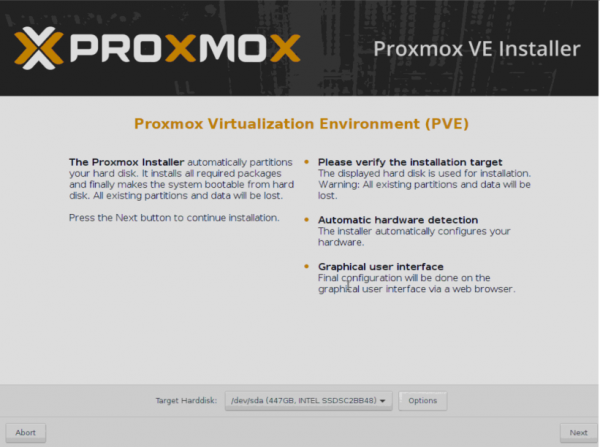
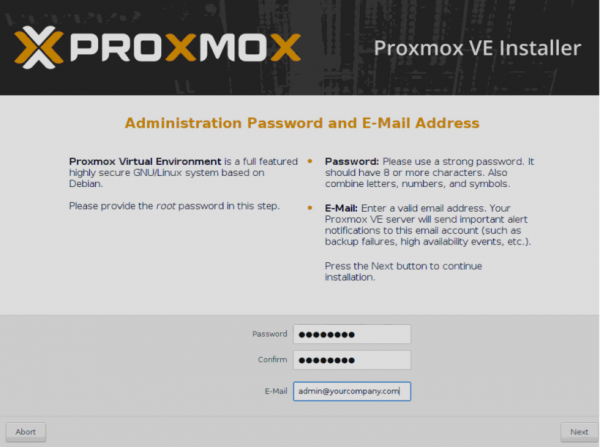
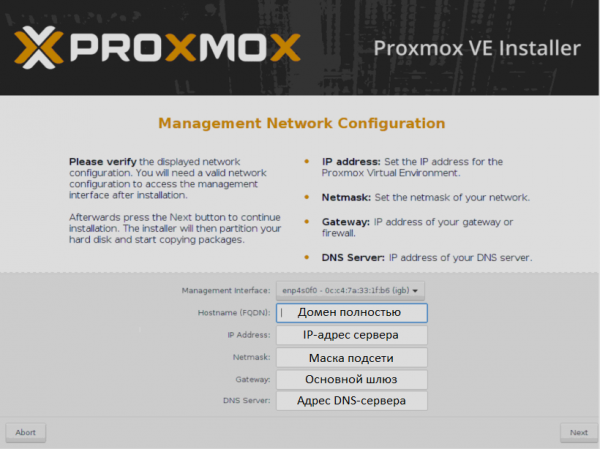
A telepítő program grafikus felülettel rendelkezik, és csupán néhány kérdést fog feltenni.
- Válasszuk ki a lemezt, amelyre a telepítést végrehajtjuk. A Options szakaszban további elosztási paramétereket is megadhatunk.

- Adjuk meg a regionális beállításokat.

- Adjunk meg egy jelszót, amelyet a root szuperfelhasználói bejelentkezéshez és az adminisztrátor e-mail címéhez fogunk használni.
- Adjuk meg a hálózati beállításokat. Az FQDN a teljesen minősített domain nevet jelenti, például node01.yourcompany.com.

- A telepítés befejezése után a szervert újraindíthatjuk a Reboot gomb segítségével.
A kezelői webes felület az alábbi címen lesz elérhető
https://IP_cím_a_szerverhez:8006


Mit kell tenni a telepítés után
Több fontos lépés van, amit a Proxmox telepítése után el kell végezni. Részletesebben ismertetjük mindegyiket.
Frissítse a rendszert a legfrissebb verzióra
Ehhez belépünk a szerverünk konzoljára, és letiltjuk a fizetős tárolót (csak azok számára érhető el, akik vásároltak fizetős támogatást). Ha ezt nem tesszük meg, az apt hibaüzenetet fog adni a csomagforrások frissítésekor.
- Nyissuk meg a konzolt és szerkeszük a apt konfigurációs fájlt:
nano /etc/apt/sources.list.d/pve-enterprise.list - Ebben a fájlban csak egy sor lesz. Helyezzük el elé a #szimbólumot, hogy letiltsuk a frissítések fogadását a fizetős tárolóból:
#deb https://enterprise.proxmox.com/debian/pve stretch pve-enterprise - A billentyűkombinációval Ctrl + X kilépünk a szerkesztőből, válaszolva Y a rendszer kérdésére a fájl mentésével kapcsolatban.
- Futtassuk a csomagforrások frissítésére és a rendszer frissítésére vonatkozó parancsot:
apt update && apt -y upgrade
Gondoskodjunk a biztonságról
Ajánljuk, hogy telepítse a népszerű Fail2Ban, amely megakadályozza a jelszó-töréses támadásokat (bruteforce). A működési elve az, hogy ha egy támadó meghaladja a meghatározott belépési kísérletek számát egy megadott időkereten belül helytelen felhasználónév/jelszó kombinációval, akkor az IP-címe blokkolásra kerül. A blokkolás időtartama és a kísérletek száma a konfigurációs fájlban adható meg.
Gyakorlati tapasztalatok alapján a 22-es nyitott SSH porttal és külső statikus IPv4 címmel rendelkező szerver egy hét alatt több mint 5000 jelszó-törési kísérletet hozott. Körülbelül 1500 címet sikeresen blokkolt az eszköz.
A telepítés végrehajtásához egy rövid útmutatót adunk meg:
- Nyissuk meg a szerver konzolt a webes felületen vagy SSH-n keresztül.
- Frissítjük a csomagforrásokat:
apt update - Telepítjük a Fail2Ban-t:
apt install fail2ban - Megnyitjuk az eszköz konfigurációját szerkesztésre:
nano /etc/fail2ban/jail.conf - Módosítjuk a változókat bantime (másodpercekben megadva, hogy meddig lesz a támadó blokkolva) és maxretry (a felhasználónév/jelszó megadásának kísérletei száma) minden egyes szolgáltatás számára.
- A billentyűkombinációval Ctrl + X kilépünk a szerkesztőből, válaszolva Y a rendszer kérdésére a fájl mentésével kapcsolatban.
- Újraindítjuk a szolgáltatást:
systemctl restart fail2ban
Az eszköz állapotának ellenőrzésére, például a blokkolt IP-címek statisztikájának lekérdezésére, ahonnan jelszó-törési kísérletek történtek SSH-n, egy egyszerű parancsot használhatunk:
fail2ban-client -v status sshdAz eszköz válasza körülbelül így fog kinézni:
root@hypervisor:~# fail2ban-client -v status sshd
INFO   A fail2ban konfigurációs beállításainak betöltése az alábbi helyre: /etc/fail2ban
INFO     Betöltött fájlok: ['/etc/fail2ban/fail2ban.conf']
INFO     Betöltött fájlok: ['/etc/fail2ban/fail2ban.conf']
INFO   Használatban lévő socket fájl: /var/run/fail2ban/fail2ban.sock
A börtön állapota: sshd
|- Szűrő
|  |- Jelenleg sikertelen: 3
|  |- Összes sikertelen:     4249
|  `- Fájl lista:        /var/log/auth.log
`- Akciók
   |- Jelenleg blokkolt: 0
   |- Összes blokkolt:     410
   `- Blokkolt IP lista:
Hasonló módon le lehet zárni a webes felületet is az ilyen jellegű támadások ellen, egy megfelelő szabály létrehozásával. Példa egy ilyen szabályra a Fail2Ban esetében az hivatalos kézikönyvben.
Munka kezdetek
Szeretném felhívni a figyelmet arra, hogy a Proxmox azonnal készen áll új gépek létrehozására a telepítés után. Mindazonáltal javasoljuk a kezdeti beállítások elvégzését, hogy a rendszer a jövőben könnyen kezelhető legyen. A gyakorlat azt mutatja, hogy érdemes a hypervisort és a virtuális gépeket különböző fizikai tárolókra osztani. Arról, hogy ezt hogyan tehetjük meg, a következőkben lesz szó.
A tárolók beállítása
A következő lépésben be kell állítani a tárolót, amelyet a virtuális gépek adataik és biztonsági mentéseik tárolására lehet használni.
FIGYELEM! Az alábbi példaként megadott lemezkiosztás kizárólag tesztelési célokra használható. Valódi környezetben javasoljuk, hogy szoftveres vagy hardveres RAID-arrayt használjon, hogy elkerülje az adatvesztést a meghajtók meghibásodása esetén. Arról, hogy hogyan készítsük elő a lemezkiosztást a működésre, és hogy mit kell tenni, ha vészhelyzet áll elő, egy következő cikkünkben beszélünk.
Tegyük fel, hogy a fizikai szervernek két meghajtója van — /dev/sda, amelyre a hypervisor van telepítve, és egy üres meghajtó /dev/sdb, amelyet virtuális gépek adatainak tárolására tervezünk használni. Ahhoz, hogy a rendszer észlelje az új tárolót, a legegyszerűbb és legcélravezetőbb módszert alkalmazhatjuk — csatlakoztathatjuk azt, mint egy szokásos könyvtárat. De előtte néhány előkészítő lépést kell tennünk. Példaként nézzük meg, hogyan csatlakoztathatunk egy új meghajtót, /dev/sdbbármilyen méretűt, fájlrendszerbe formázva ext4.
- A lemez particionálása: új partíció létrehozása:
fdisk /dev/sdb - Nyomja meg a ) között. Ezután használ egy operátort a jogosultságok hozzáadására vagy eltávolítására az aktuális módból, vagy abszolút jogokat állít be. vagy g (a lemez MBR-re vagy GPT-re történő particionálása).
- Ezután nyomja meg a n (új partíció létrehozása).
- Végül w (a változtatások mentéséhez).
- ext4 fájlrendszer létrehozása:
mkfs.ext4 /dev/sdb1 - Könyvtár létrehozása, ahová csatlakoztatjuk a partíciót:
mkdir /mnt/storage - Nyissuk meg a konfigurációs fájlt módosításra:
nano /etc/fstab - Adjon hozzá egy új sort:
/dev/sdb1 /mnt/storage ext4 defaults 0 0 - A módosítások mentéséhez nyomjuk meg a Ctrl + Xgombot, válaszolva Y a szerkesztő kérdésére.
- Az összes dolog működésének ellenőrzéséhez indítsuk újra a szervert:
shutdown -r now - Újraindítás után ellenőrizzük a csatlakoztatott partíciókat:
df -H
A parancs kimenete azt kell, hogy mutassa, hogy /dev/sdb1 csatlakoztatva van a következő könyvtárhoz /mnt/storage. Ez azt jelenti, hogy tárolónk készen áll a munkára.
Új tároló hozzáadása a Proxmoxhoz
Jelentkezzünk be a vezérlőpultba és lépjünk a Adatközpont ➝ Tároló ➝ Hozzáadás ➝ Könyvtár.
A megnyíló ablakban kitöltjük a következő mezőket:
- ) és — a jövőbeli tároló neve;
- Könyvtár — /mnt/storage;
- Tartalom — kiválasztjuk az összes lehetőséget (érintve minden opciót).

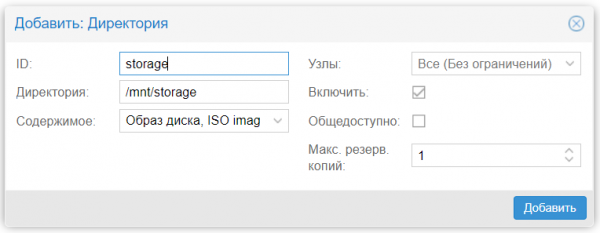
Ezt követően nyomjuk meg a gombot Hozzáadás. Ezzel a beállítás befejeződött.
Virtuális gép létrehozása
Virtuális gép létrehozásához a következő lépéseket hajtjuk végre:
- Határozzuk meg az operációs rendszer verzióját.
- Töltse le előre az ISO-képet.
- Válasszuk az menüben Tároló frissen létrehozott tároló.
- Kattintunk Tartalom ➝ Letöltés.
- Kiválasztjuk az ISO-képfájlt a listából, és megerősítjük a választást a gomb megnyomásával Letöltés.
A művelet befejezése után a kép megjelenik a rendelkezésre állóak listájában.
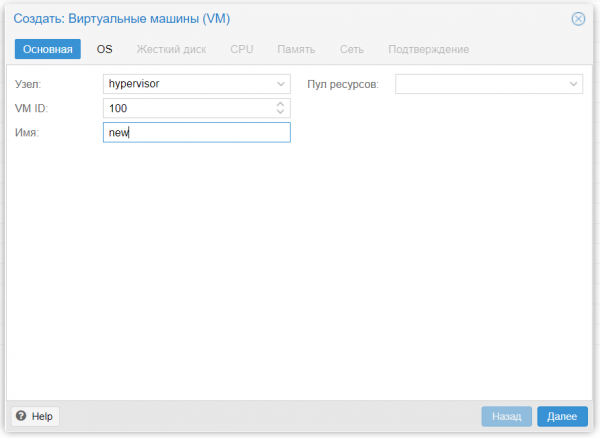
Létrehozzuk az első virtuális gépünket:
- Kattintunk VM létrehozása.
- Fokozatosan kitöltjük a következő paramétereket: Név ➝ ISO-kép ➝ A merevlemez mérete és típusa ➝ Processzorok száma ➝ Memória mérete ➝ Hálózati adapter.
- Ha minden kívánt paramétert kiválasztottunk, kattintsunk Befejezés. A létrehozott gép megjelenik a vezérlőpult menüjében.
- Kiválasztjuk és kattintunk Indítás.
- Ugrunk a Konzol és telepítjük az operációs rendszert pontosan úgy, mint egy szokásos fizikai szerveren.
Ha szükséges egy másik gépet létrehozni, ismételjük meg a fentiekben leírt műveleteket. Miután mindegyik elkészült, egyszerre több konzolablakot is nyithatunk és dolgozhatunk velük.
Automatikus indítás beállítása
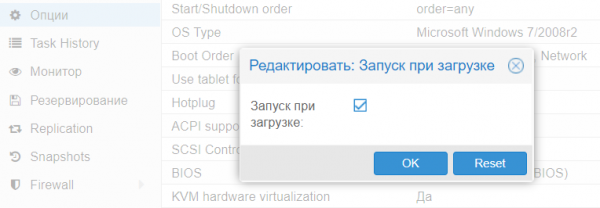
Alapértelmezés szerint a Proxmox nem indítja el automatikusan a gépeket, de ez könnyen megoldható mindössze két kattintással:
- Kattintunk a kívánt gép nevére.
- Kiválasztjuk a Opciók ➝ Indítás a bekapcsoláskor.
- Megjelöljük az azonos nevű felírat melletti négyzetet.
Most, ha a fizikai szerver újraindul, a VM automatikusan elindul.
A haladó adminisztrátorok számára lehetőség nyílik további indítási paraméterek megadására a Start/Shutodwn order. Könnyen megadhatjuk, hogy milyen sorrendben kell indítani a gépeket. Megadhatjuk azt az időt is, ami el kell teljen a következő VM indítása előtt, és a leállítás késleltetését (ha az operációs rendszer nem tud időben leállni, a hypervisor kényszerítve leállítja néhány másodpercen belül).
Zárás
Ebben a cikkben a Proxmox VE használatának alapjait ismertettük, és reméljük, hogy segít a kezdő szakembereknek az első lépés megtételében és a virtualizáció működésének kipróbálásában.
A Proxmox VE valóban nagyon erőteljes és praktikus eszköz minden rendszergazda számára; a legfontosabb, hogy ne féljünk kísérletezni, és megértsük, hogyan működik valóban.
Ha kérdései vannak, szívesen várjuk a megjegyzéseket.
Forrás: habr.com
