

A múlt alkalommal beszéltünk arról, hogyan készítjük el a szokásos ügyfél virtuális gépeinket, és megmutattuk például az új Ultralight tarifánkat 120 rubelért, hogyan hoztuk létre a Windows Server 2019 Core alapképet.
A támogatási szolgáltatásunkhoz elkezdtek érkezni kérelmek, hogyan lehet dolgozni a Server 2019 Core-ral a megszokott grafikus felület nélkül. Úgy döntöttünk, megmutatjuk, hogyan működik a Windows Server 2019 Core és hogyan telepíthető rá GUI.

Ne ismételje meg ezt munkagépeken, ne használja a Server Core-t munkaasztalként, kapcsolja ki az RDP-t, védje meg informatikai rendszerét, a biztonság éppen a 'Core' telepítés fő érve.
A következő cikkeink egyikében megvizsgáljuk a programok kompatibilitási táblázatát a Windows Server Core-ral. Ebben a cikkben érintjük, hogyan lehet telepíteni a felületet.
Felület külső eszközökkel
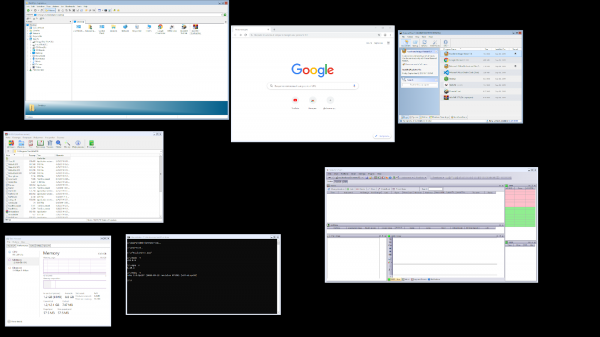
1. Bonyolult, de a legköltséghatékonyabb módszer
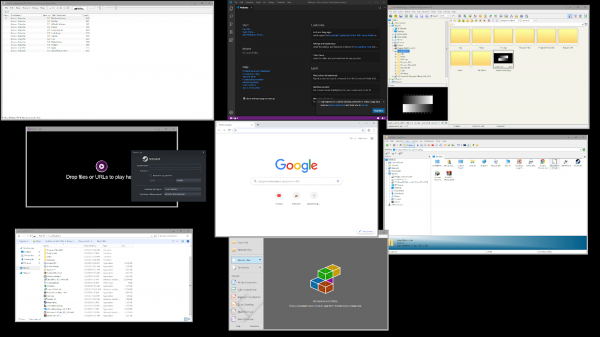
A Server Core-ban dobozból hiányzik a megszokott explorer.exe, hogy megkönnyítsük az életünket, letöltjük az explorer++-t. Ez helyettesíti mindazt, amit az eredeti explorer tud. Csak az explorer++-t vettük figyelembe, de szinte bármilyen fájlkezelő megfelel, beleértve a Total Commandert, a FAR Managert és másokat.
Letöltjük a fájlokat.
Először le kell töltenünk a fájlt a szerverre. Ezt megtehetjük SMB-n (megosztott mappa), Windows Admin Center-en és Invoke-WebRequest, ez a -UseBasicParsing paraméterrel működik.
Invoke-WebRequest -UseBasicParsing -Uri 'https://website.com/file.exe' -OutFile C:\Users\Administrator\Downloads\file.exeAhol -uri ez a fájl URL-je, a -OutFile pedig a letöltési útvonal teljes, amely megadja a fájl kiterjesztését is.
Powershell segítségével:
A szerveren létrehozzuk az új mappát:
New-Item -Path 'C:\OurCoolFiles' -ItemType DirectoryMegosztjuk a közös mappát:
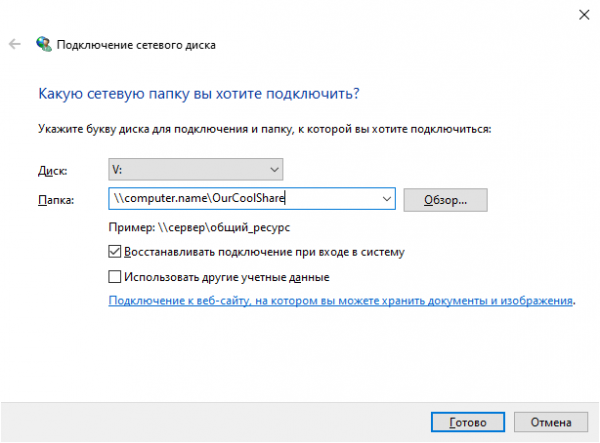
New-SmbShare -Path 'C:\OurCoolFiles' -FullAccess Administrator -Name OurCoolShareA számítógépén a mappa hálózati meghajtóként csatlakozik.
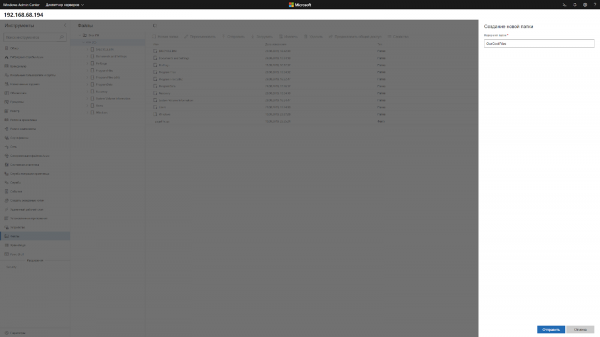
A Windows Admin Center-en új mappát hozunk létre, kiválasztva a menüben a megfelelő lehetőséget.
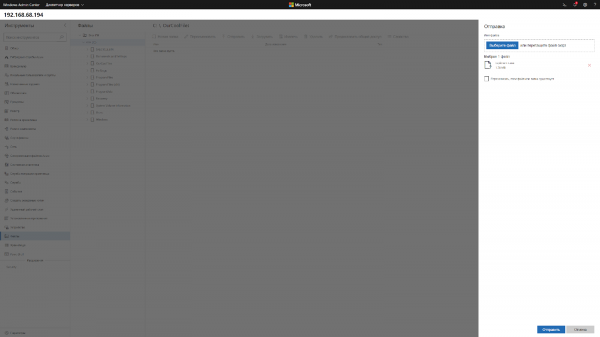
Bemenjünk a megosztott mappába és rákattintunk az elküldés gombra, majd kiválasztjuk a fájlt.
Hozzáadjuk a felületet az ütemezőhöz.
Ha nem szeretné manuálisan futtatni a felületet minden bejelentkezéskor, akkor hozzá kell adni az ütemezett feladatokhoz.
$A = New-ScheduledTaskAction -Execute "C:\OurCoolFiles\explorer++.exe"
$T = New-ScheduledTaskTrigger -AtLogon
$P = New-ScheduledTaskPrincipal "localAdministrator"
$S = New-ScheduledTaskSettingsSet
$D = New-ScheduledTask -Action $A -Principal $P -Trigger $T -Settings $S
Register-ScheduledTask StartExplorer -InputObject $D
Ütemező nélkül indítható CMD-n keresztül is:
CD C:\OurCoolFiles\Explorer++.exe2. módszer. Indítjuk az eredeti Explorer-t
Ne feledje, nincs GUI
Server Core App Compatibility Feature on Demand (FOD) visszahozza a rendszerbe: MMC, Eventvwr, PerfMon, Resmon, Explorer.exe és még a Powershell ISE-t is. A meglévő szerepkörök és komponensek készletét nem bővíti.
Indítsa el a Powershell-t, és írja be a következő parancsot:
Add-WindowsCapability -Online -Name ServerCore.AppCompatibility~~~~0.0.1.0Ezután indítsa újra a szervert:
Restart-Computer 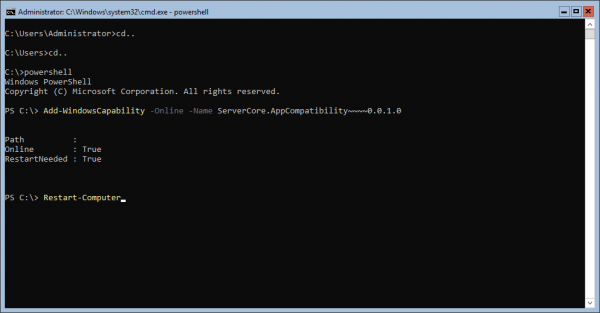
Ezt követően akár a Microsoft Office-t is futtathatja, de körülbelül 200 megabájt RAM-ot örökre elveszít, még akkor is, ha a rendszerben nincsenek aktív felhasználók.
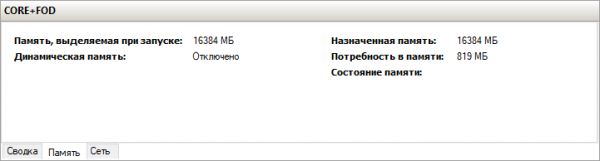
Windows Server 2019 a Features on Demand telepítésével
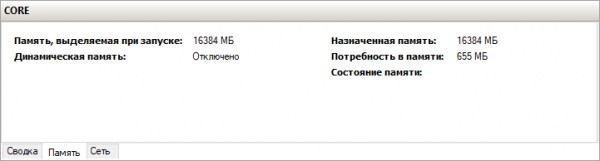
Windows Server 2019 CORE
Ennyit erről. A következő cikkben a Windows Server Core-ral kompatibilis programok táblázatát fogjuk áttekinteni.
Forrás: habr.com
