

A Röviden beszéltem a maga a rendszerről, amely lehetővé teszi, hogy olyan számítógépet készítsünk, amely képes futtatni az unRAID rendszert NAS létrehozására és a MikroTik RouterOS-t virtuális gépként KVM-ben, mint egy hagyományos router helyettesítését.
A kommentekben nagyon hasznos diskurzusok alakultak ki, amelyek alapján ki kell javítani a kezdeti rendszert és meg kell írni a harmadik részt! Néhány javasolt dolgot kipróbálok magamon, és remélem, írok egy harmadik részt.
A kezdeti telepítéshez csatlakoztatni kell a szerverhez monitorot, billentyűzetet és egeret.
unRAID telepítése
Navigáljunk a -ra és telepítsük az unRAID rendszert egy USB flash meghajtóra (amit elfelejtettem hozzáadni a táblázathoz). A flash meghajtókra vonatkozó ajánlások standardok: megbízható márka és nagyobb fizikai méret (jobb hűtés érdekében). Az unRAID ebből a flash meghajtóból fog elindulni, így az SSD-k teljes mértékben a cache-re fognak menni. Részletes hivatalos információk .
Ne felejtsd el bekapcsolni a BIOS-ban a VT-d és VT-x támogatását!
Csatlakoztassuk a flash meghajtót a szerverhez, és indítsuk el GUI módba.
Alapértelmezett felhasználónév és jelszó: root jelszó nélkül.
A cikk írásakor a verzió: 6.7.2
A rendszer indítása után győződj meg róla, hogy az összes csatlakoztatott hardver észlelve lett. A rendszernek látnia kell minden merevlemezedet (a lemezek a Fő fülön jelennek meg), két Ethernet vezérlőt és egy Wi-Fi kártyát (ezt a legjobban az Eszközök -> Rendszereszközök menüben lehet megnézni).
Probléma a Marvell SATA vezérlőkkel
Valamilyen hiba miatt a Marvell vezérlők .
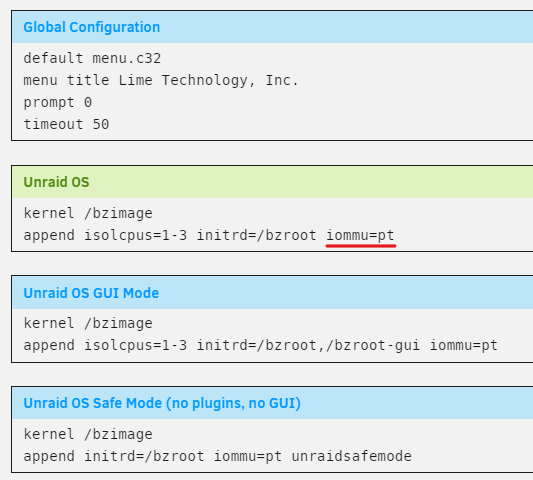
A legjobb és legegyszerűbb megoldást választottam: hozzáadtam iommu=pt a Linux kernel indítási paramétereihez. Ezt a Fő fülön lehet megtenni (aztán rákattintunk a "Flash" eszközre). Alternatív megoldásként a flash meghajtó konfigurációját is előzetesen módosíthatjuk: boot/syslinux/syslinux.cfg
Az Intel vPro-ról
Nem ajánlom vPro/AMT támogató hardver keresését.
Először is, a távoli desktop normális működéséhez HDMI dummy vagy DP dummy plug csatlakoztatása szükséges, különben az integrált grafikus kártya nem inicializálódik csatlakoztatott monitor nélkül.
Másodsorban, az Intel ügyfél szoftverének minősége rendkívül alacsony.
Harmadszor, ugyanazt a funkcionalitást otthoni használatra vezeték nélküli vagy vezetékes HDMI/DP hosszabbítóval érheted el, és így nem leszel korlátozva a hardver választásában.
Hálózat beállítása
Lépjen a Beállítások -> Hálózati Beállítások menübe. Ahogy már kitalálta, az egyik interfész a helyi hálózatra, a másik pedig az internetre fog nézni. Először is határozza meg, hogy melyik fog csatlakozni a helyi hálózatához. Az alaplapon a portokon MAC-címek matricái vannak, így tudtam, hogy ki kicsoda.
Röviden, amit tennie kell: minden interfészt jelöljön meg két külön L2-híd tagjának, és állítson be statikus IP-címet annak, amelyik a helyi hálózathoz csatlakozik. Az internet felé néző interfésznek nincs szüksége IP-címre, ezt a RouterOS fogja kezelni.
Ez az, aminek meg kellene valósulnia:
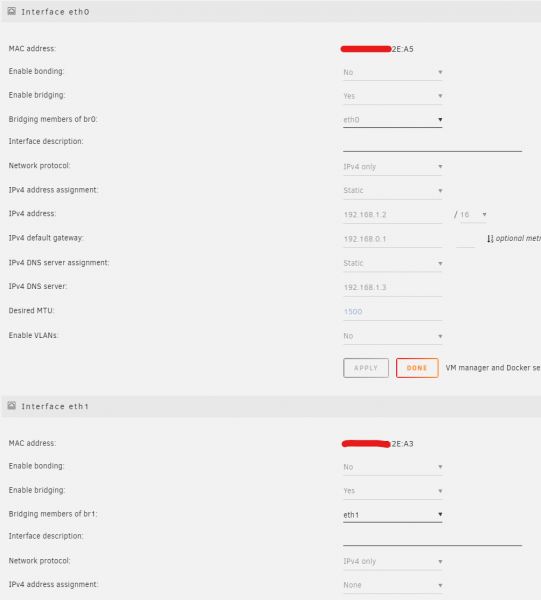
- 192.168.1.2 — az unRAID elérhetőségi címe
- 192.168.0.1 — a RouterOS címe
- 192.168.1.3 — a pi.hole DNS-server címe
Az eth0 címét DHCP-n keresztül is meg lehet határozni, de akkor bármilyen RouterOS problémánál nem tudunk hozzáférni az unRAID-hez, és monitort, valamint billentyűzetet kell csatlakoztatnunk a szerverhez.
A hálózat beállítása után áttérhet a távoli beállításokra, manuálisan megadva az IP-címet a LAN-kliensnél.
Tároló beállítása
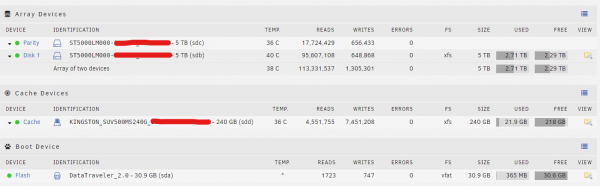
A virtuális gép indításához tárolóra lesz szüksége, tehát itt az ideje, hogy beállítsa. Nem írok részletesen, mivel ez elég egyszerű: szerepköröket kell hozzárendelni a merevlemezekhez — az egyiket Disk 1-nek, a másikat pedig Parity-nek.
Az első részben azt írtam, hogy elegendő egy SSD, de valójában nem így van: jobb, ha két egyforma SSD-t vesz, és cache-poolt alkot belőlük, így az adatok védve lesznek, ha az egyik meghibásodik. Továbbá, az unRAID-ben nincs mechanizmus az adatok visszaállítására a cache-ből. Részletesebb információkat .
Így kell kinéznie (elnézést, még nem vásároltam meg a második SSD-t):
Ki lehet alakítani a paritás-ellenőrzés és a cache-ből történő adatátvitel ütemezését is. Ezt a Beállítások -> Ütemező alatt teheti meg.
A paritást elegendő kéthavonta ellenőrizni, míg az adatok cache-ből való átvitelét éjszaka naponta.
Azonnal beállíthatja a hálózaton elérhető erőforrásokat a Megosztások fülön:
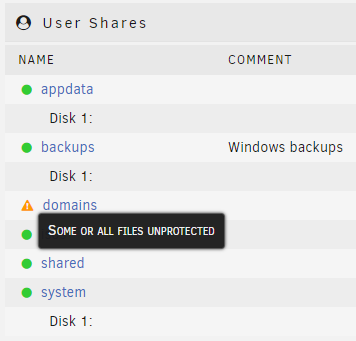
Mivel csak egy lemezem van a cache-hez, a domains — védtelen. Önnek mindennek zöldnek kell lennie.
RouterOS telepítése
Először le kell tölteni a telepítő ISO képet (válassza az x86 Stabil CD Képet) és helyezze el a Towerisos.
Most itt az ideje, hogy létrehozzon egy virtuális gépet.
Aktiválja a támogatást a Beállítások -> VM kezelő menüben. Ezt követően új fül jelenik meg — VMs, lépjen át erre.
Kattintson az Add VM gombra, majd válassza a Linuxot.
- Foglaljon le egyetlen processzort
- 128 vagy 256 megabájt memória elegendő
- Gép —
i440fx-3.1 - BIOS —
SeaBIOS - Az OS Install ISO szakaszban válassza a letöltött képet (
/mnt/user/isos/mikrotik-6.46.iso) - Elsődleges vDisk méret — 256M
- Elsődleges vDisk busz —
SATA - Hálózati híd — br0
- Adjon hozzá egy második hálózati interfészt, és válassza a br1-et
- Ha az Other PCI Devices-ben nem látható a Wi-Fi kártya, az nem probléma — manuálisan beállítjuk a konfigurációs fájlban, ha látható — jelölje be
- Most távolítsa el a Start VM after creation jelölést, és kattintson a Create gombra
Jegyezze fel, hogy mely MAC-címek mely interfészeket kapják, hogy később összepárosíthassa őket a RouterOS-ben.
Valamiért nálam nem mindig működött jól a portok automatikus hozzárendelése különböző VM-ekhez, ezért nyissa meg a létrejött XML konfigurációt, és módosítsa a VNC beállítását, hogy hasonló legyen ehhez:
Ha Önnek, akárcsak nekem, nem jelent meg a Wi-Fi adapter az Other PCI Devices-ben, írja be manuálisan. Ehhez meg kell tudnia a PCI buszon lévő címét. A legegyszerűbben a Tools -> System Devices menüpont alatt találja, ott látható a sor:
IOMMU group 23: [168c:003c] 0b:00.0 Hálózati vezérlő: Qualcomm Atheros QCA986x/988x 802.11ac Vezeték nélküli hálózati adapterEz az én esetemben erre alakul:
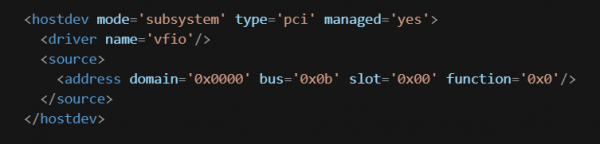
(bocsánat, a MD parser a Habr-on valamiért rosszul működik ezen a részleten, képet kellett beillesztenem)
Indíthatja a VM-t, és csatlakozhat hozzá VNC-n keresztül. A RouterOS telepítése nagyon egyszerű! A csomagok kiválasztásakor a legegyszerűbb, ha mindet választja a a gombbal, majd a telepítést a igombbal befejezve elutasítja a régi konfiguráció mentését, és beleegyezik a lemez formázásába.
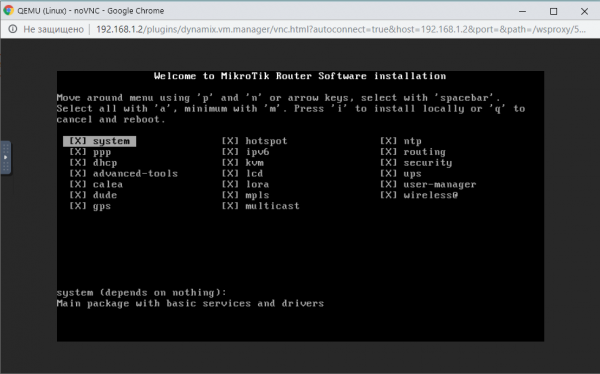
Indítás után admin néven jelentkezzen be, jelszó — üres.
Írja be /interface print és győződjön meg arról, hogy a rendszer látja a három hálózati interfészét (képernyőképet készítettem egy már beállított rendszerről, ahol a nevek eltérnek az alapértelmezettektől):

Ebben a szakaszban letöltheti , csatlakozhat a RouterOS-hez MAC cím alapján, és folytathatja a beállítást a GUI-n keresztül.
Úgy vélem, hogy a RouterOS részletes beállítása meghaladja ennek a cikknek a kereteit, különösen, hogy az interneten sok útmutató található, ezért azt javaslom, hogy kezdetben végezzen el egy alapvető Quick Setup-ot:
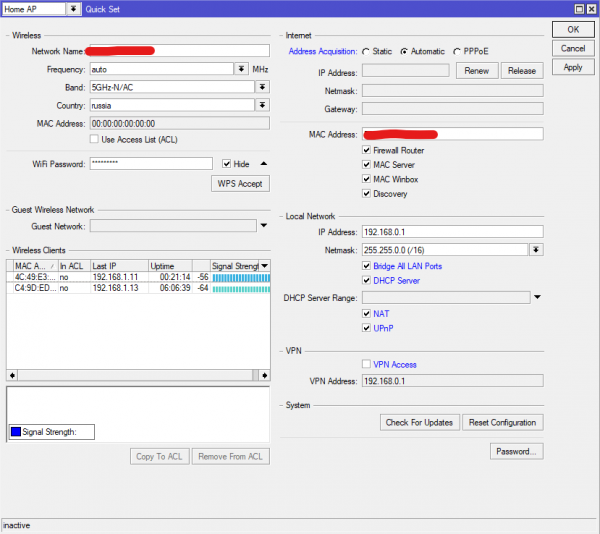
Csatlakoztathat egy internet kábelt egy szabad portra, és állítsa a LAN-kliens automatikus IP-cím beszerzésére, és ellenőrizze a Wi-Fi működését. Miután megbizonyosodott róla, hogy minden működik, megvásárolhatja és beírhatja a RouterOS licenc kulcsát.
Linux VM hozzáadása
Egy ismertebb környezetben való munka érdekében létrehozunk egy új virtuális gépet, amelyen a kedvenc %distro_name% rendszerét futtatjuk.
Töltse le az ISO képet, és helyezze el a következő úton: isos
Navigáljon a megszokott VMs fülre, majd kattintson az Add VM gombra, a legtöbb beállítást most alapértelmezetten hagyhatja.
- BIOS —
SeaBIOS - Az OS Install ISO pontban válassza a letöltött képet.
- Primary vDisk Size — körülbelül 10-20 GB.
- Unraid Share — az a mappa útvonala, amelyet elérhetővé kíván tenni a VM számára, az én esetemben
/mnt/user/shared/ - Unraid Mount tag
megosztott - Hálózati híd — br0
- Most távolítsa el a Start VM after creation jelölést, és kattintson a Create gombra
A konfigurációban ugyanúgy módosítjuk a VNC szerver beállításait:
Telepítse a rendszert, ennek DHCP-n keresztül IP-címet kell kapnia, és internetelérhetőséggel kell rendelkeznie.
A gazdagépen lévő mappa elérhetőségének biztosításához adja hozzá a következő sort: /etc/fstab следующую строку:
megosztott /mnt/shared 9p trans=virtio,version=9p2000.L 0 0Mostantól használhatja a megszokott szolgáltatásokat a megszokott Linux gépén, amely könnyen átvihető más hardverre!
Ha minden jól működik és helyesen be- és kikapcsolható, akkor megvásárolhatja és aktiválhatja az unRAID kulcsot. Ne feledje, hogy ez az USB-meghajtó GUID-hoz van kötve (habár áthelyezhető). Ezen kívül, licenc nélküli működés mellett nem fog automatikusan elindulni a VM.
Döntő
Köszönöm, hogy végigolvasta!
Megpróbáltam nem túl sokat írni, de véleményem szerint a cikkem mégis elég hosszú lett. Az unRAID többi funkciója szerintem viszonylag egyszerűen beállítható, különösen, hogy mindent egérrel lehet konfigurálni.
Jó ötletek, amiket a VM-re telepíthet, vannak . Azt gondolom, mindenkinek megvannak a saját igényei, és nem lehet univerzális listát készíteni. Bár a pi.hole-t mindenkinek ajánlhatjuk 🙂
Remélem, lesz időm a folytatásra!
Forrás: habr.com
