

Ahogy mondani szokták, az adminisztrátorok két típusra oszthatók: az első típus azok, akik még nem készítettek biztonsági másolatot, a második pedig azok, akik már készítenek. Tehát nézzünk is szembe a feladattal, és ne azonosuljunk a fenti típusokkal.
Mivel minden kezdődött, egy csodálatos napon meghalt a laptopom merevlemeze. Kicsit elszomorodtam, hogy új lemezt kell vásárolnom, és a költségek mindig rossz időpontban jönnek. Miután megvettem az új merevlemezt, beletettem egy Acronis 11-el készített boot lemezt, és elkezdtem helyreállítani a rendszert egy korábban létrehozott képből, amit az Acronis 11 időszakonként automatikusan készített. De sokáig nem örülhettem, mert elképesztő problémák kezdődtek az Acronis 11-tel; semmi módon nem akarta kicsomagolni a képet. Még a bank adminsitrátoraihoz is elvittük, akik nem hittek nekünk, és meg voltak győződve arról, hogy ilyesmi nem létezhet, és minden gördülékenyen kell hogy menjen. De nem sokáig próbálkoztak, végül csak karjukat tárva mondták, hogy srác, nem tudjuk, ez nekünk is új. Kísérletet akartak végrehajtani ugyanazok az adminok egy elég nagy bankból; készítettek egy képet a Windows 7-es laptopjukról, és átvitték a képet egy külső lemezre, ami majdnem 40 GB volt. Betették a laptopjukba az én lemezemet, önelégült mosollyal az arcukon, és azzal a megjegyzéssel, hogy „na nézd, minden rendben lesz, biztos valamit nem jól csináltál.” De nem sokáig örülhettek, mivel egy óra elteltével hibaüzenet jelent meg, a hiba kódját nem emlékszem, de akkoriban az internet tele volt beszélgetésekkel az Acronis verziók közötti eltérésekről, pedig nekünk minden azonos volt. Végül bármit megpróbáltunk, cseréltük a lemezt, létrehoztunk partíciókat, cseréltük az Acronis verziókat, de eredménytelenül, és az adminok mosolya hamarosan eltűnt, aztán végleg eltűnt, amikor az ő képeik sem indultak el a szervereken. Szerencsére időben észbe kaptak, levonták a következtetéseket, és egy másik megoldást találtak a rendszerek és egyéb dolgok biztonsági mentésére. Valószínűleg megkérdeznék, hogy milyen adminok azok, akik nem használnak RAID tömböket és a szokásos megoldásokat. Arra válaszolnék, hogy használnak, de minden adminnak nemcsak szerverei vannak RAID és SCSI lemezekkel, hanem különféle munkák, ahol a szerver gyakran egy átlagos asztali gép, mivel anyagi okokból sosem elég a pénz, vagy más okok miatt. Röviden, aki életében admin, az tudja, miről beszélek. Nem oldották meg a problémát, lemondtak az Acronisról, és alternatív, egyszerű és megbízható megoldásokat kezdtek keresni. Négyen voltunk a tesztelés során, és mindenkinek be kellett mutatnia a biztonsági mentési megoldását, de a hét végén, amikor találkoztunk egy pohár sör mellett, szinte ugyanarra a megoldásra jutottunk. Az eredmény egyszerű volt, 93%-os megbízhatóságot nyújtott, amiről most létrehoztam ezt a témát, hogy időben figyelmeztethessem a hétköznapi embereket az adataik elvesztésére a számítógépükön.
Tehát térjünk a lényegre. Mindezt Windows 7-en fogom végrehajtani, de a lépések 100%-ban kompatibilisek az olyan operációs rendszerekkel, mint a 2003, Vista, 8, 2008R2 (csak Windows 2003-on szükséges telepíteni ).
Biztonsági mentés és visszaállítás
1. Lépjünk be a Vezérlőpultba, és keressük meg a Biztonsági mentés és visszaállítás opciót, indítsuk el, és az alábbiakat látjuk
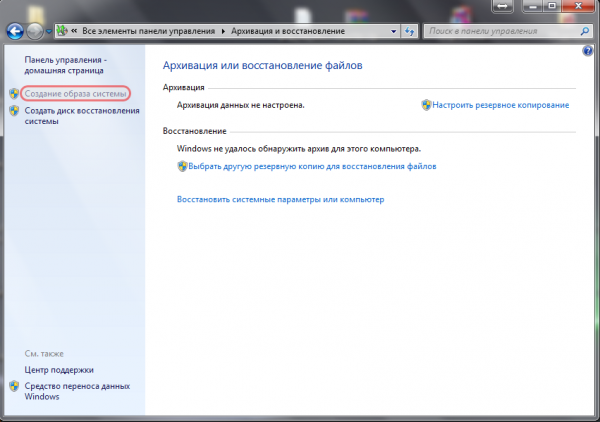
A bal alsó sarokban válasszuk a "Rendszerkép létrehozása" lehetőséget, majd az alábbiakat látjuk
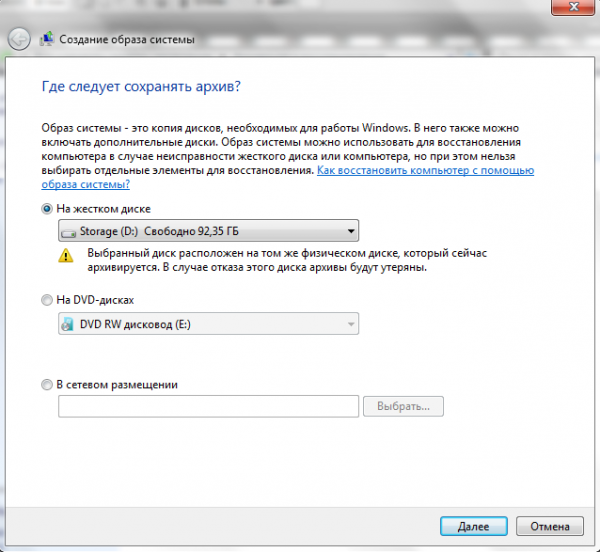
Válasszunk bármilyen opciót, amely a tetszésünk szerint való, de ajánlom, hogy ne válasszuk azt az opciót, amely a rendszerképet ugyanarra a lemezre menti. A biztonsági mentést mindig egy másik forrásban kell tárolni, és a legjobb, ha kettőben! Miután kiválasztottuk, kattintsunk a Tovább gombra, és az alábbi ablakot látjuk, amely tájékoztat minket arról, hogy mi fog történni
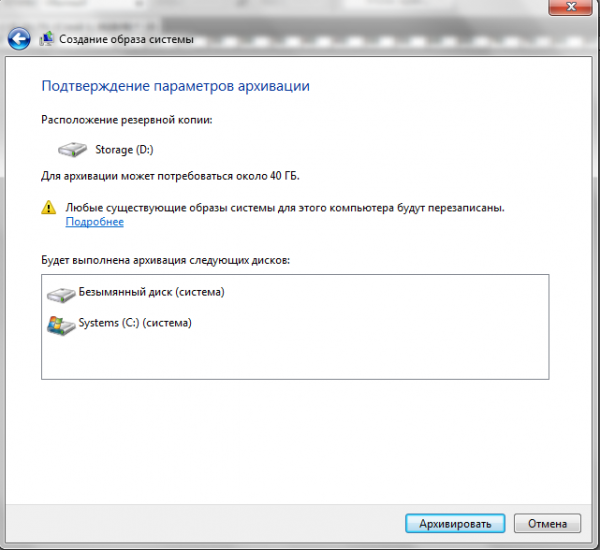
Kattintsunk az "Archiválás" gombra, miután a kép létrejött, létrehozva a rendszer helyreállító lemezt
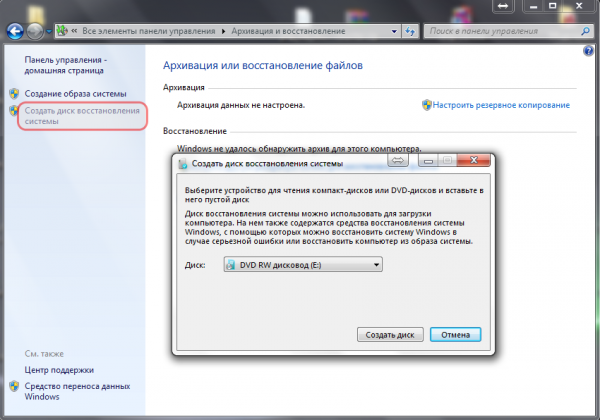
Ezzel az egyszerű módszerrel biztonsági mentést készítettünk a rendszerről és az összes telepített programról a beállításaikkal együtt a rendszerlemezen. A jövőben nyugodtan behelyezhetjük a beállított boot lemezt, amelyet létrehoztunk, és visszaállíthatjuk a rendszert. Ezenkívül beállíthatjuk a biztonsági mentési rendszert automatikus üzemmódra az igényeink szerint. Később elmondom, hogyan készíthetünk biztonsági mentést más lemezekre és külön mappákra egy standard segédprogrammal, amely a posztban említett operációs rendszerekhez tartozik, és robocopy-nak hívják .
Robocopy.exe — Többszálú másolás
A Robocopy a mappák és mappa fákról való megbízható másolásra lett kifejlesztve. Lehetővé teszi az összes (vagy kiválasztott) NTFS attribútum és tulajdonság másolását, rendelkezik egy kiegészítő programkóddal, amely lehetővé teszi az újraindítást hálózati kapcsolat alkalmazása esetén, ha a kapcsolat megszakad.
Tehát térjünk a lényegre. Hozzunk létre egy szövegfájlt, és írjuk bele a következőket:
@echo off
chcp 1251
robocopy.exe D:MyProject E:BackupMyProject  \/mir  \/log:E:BackupMyProject backup.log
Mi történik, az az, hogy tükrözve másoljuk a fájlokat és könyvtárakat a D meghajtóról a MyProject mappából az E meghajtóra a BackupMyProject mappába, amely egy külső USB meghajtón található. Csak azokat a fájlokat másoljuk, amelyek módosultak, így nem történik folyamatos felülírás. Továbbá kapunk egy naplófájlt, amelyben részletesen le van írva, hogy mi lett másolva és mi nem, valamint hogy milyen hibák léptek fel.
Mentjük el a fájlt, és átnevezzük bármilyen érthető névre, de a .txt kiterjesztés helyett .bat vagy .cmd kiterjesztést állítunk be, ahogy tetszik.
Ezután lépjünk a vezérlőpultba — adminisztráció — elindítjuk a feladatütemezőt, és létrehozunk egy új feladatot, nevezzük el, beállítjuk az indítási időt a triggereknél, és a műveleteknél megadjuk a fájlunk elindítását (xxxxxxx.bat vagy xxxxxxx.cmd). Mostantól automatikusan készül a biztonsági másolat az adatainkról a beállított ütemezés szerint. Nyugodtan alhatunk, nem kell aggódnunk.
P.S. Lehet, hogy sokaknak ez a cikk már unalmasnak tűnik, de én nem így gondolom, ez a módszer már többször is megmentett az adatok elvesztésétől és a rendszer helyreállításától. Ráadásul másoknak is segített, akik tőlem kérdezték, hogyan lehet ezt megcsinálni. Ezt a cikket azért írtam, hogy objektíven is lehessen véleményezni más résztvevők bejegyzéseit, és új cikkeket írni a lehetőségek szerint, amelyek segíthetnek az embereknek.
P.S.S A Windows XP biztonsági másolatáról szeretném hallani az Önök tanácsát, de kerülve Acronis legalábbis a 11-es verziót.
Forrás: habr.com
