

Az importhelyettesítési szektor új tendenciái arra késztetik az orosz cégeket, hogy hazai operációs rendszerekre váltanak. Az egyik ilyen rendszer az orosz Debian alapú operációs rendszer – Astra Linux. Az állami beszerzések területén egyre gyakrabban jelennek meg követelmények a hazai szoftverek használatára, amelyeket a FSTEK tanúsítványaival kell ellátni, és amelyek be kell, hogy kerüljenek a hazai szoftverek nyilvántartásába. Érdemes megjegyezni, hogy a törvény szerint a FSTEK tanúsítvány megléte nem kötelező.
A legtöbb orosz operációs rendszert a "Munkaállomás" üzemmód használatára készítették, vagyis ezek gyakorlatilag az x86 architektúrájú, munkavégzésre szánt megoldások megfelelői. Mi az Astra Linux operációs rendszert választottuk az ARM architektúrához, hogy hazai gyártású operációs rendszert alkalmazzunk az ipari szektorban, nevezetesen az AntexGate beágyazott számítógépen (nem kívánunk most részletekbe menni az ARM architektúra előnyeiről az x86-hoz képest).
Miért választottuk az Astra Linux operációs rendszert?
- Külön disztribúcióval rendelkeznek az ARM architektúrához;
- Tetszett, hogy Windows stílusú asztalt használnak, ami fontos előny a Windows operációs rendszert már ismerő emberek számára a Linuxra való áttéréskor;
- Az Astra Linux már állami vállalatoknál és a védelmi minisztériumban is használatban van, ami azt jelenti, hogy a projekt életképes lesz, és nem tűnik el a közeljövőben.
Miért választottuk az ARM architektúrájú beágyazott PC-t?
- energiahatékonyság és alacsonyabb hőleadás (az ARM architektúrájú eszközök kevesebb energiát fogyasztanak és viszonylag kevésbé melegszenek fel működés közben);
- kisméret és magas fokú integráció (egy kristályon sok elemet elhelyeznek, ami egyszerűsíti a rendszerek tervezését és megszünteti a sok további komponens beszerzésének szükségességét);
- a parancsok és utasítások minimális száma (az ARM architektúrában pontosan annyi parancs található, amennyi a munkához szükséges)
- az oroszországi IoT trendek (a felhőtechnológiák fejlődése miatti csökkennek a végső számítógépekkel szembeni követelmények, nem szükséges erős munkaállomások használata, egyre több számítás költözik a felhőbe, elegendőek az "vékony kliens" típusú eszközök).
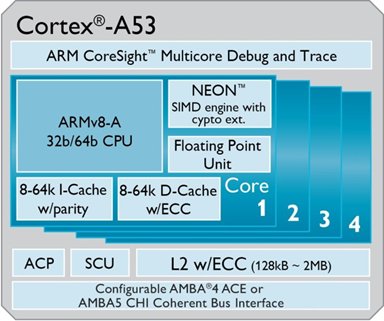
1. ábra – ARM architektúra
ARM architektúrával rendelkező PC-k felhasználási lehetőségei
- „vékony kliens”;
- „munkaállomás”;
- IoT átjáró;
- beépített PC;
- ipari megfigyelési eszköz.
1. Az AstraLinux disztribúció beszerzése
A disztribúció beszerzéséhez levelet kell írni a "RusBiTech" NPO hivatalos, engedéllyel rendelkező partnerének. Ezután alá kell írni a titoktartási és információ-nyilvánosságra hozatalról szóló megállapodást, valamint a tudományos és technikai együttműködésről szóló megállapodást (ha a vállalata szoftver vagy hardver fejlesztője).
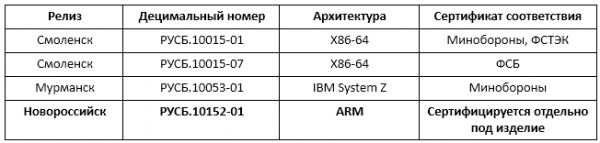
2. ábra — Az AstraLinux kiadások leírása
2. Az AstraLinux telepítése az AntexGate eszközre
Miután megkapta az AstraLinux disztribúciót, telepítenie kell azt a célkészülékre (jelen esetben a beépített AntexGate PC-re). A hivatalos útmutató azt mondja, hogy bármely Linux operációs rendszert használhatunk az AstraLinux telepítésére ARM számítógépre, de mi úgy döntöttünk, hogy ezt Windows operációs rendszeren próbáljuk meg. Íme a következő lépések:
1. Töltse le és telepítse Windows operációs rendszerhez.
2. Csatlakoztassa az eszközt Micro USB-n keresztül a számítógéphez.
3. Kapcsolja be az eszközt, most a Windows-nak észlelnie kell a hardvert és telepítenie kell a meghajtót.
4. A meghajtó telepítése után indítsa el a programot.
5. Néhány másodperc múlva az eMMC tároló USB-meghajtóként fog megjelenni a Windows rendszerben.
6. Töltse le a Win32DiskImager eszközt a oldaláról, és telepítse a programot a megszokott módon.
7. Indítsa el az éppen telepített Win32DiskImager szoftvert.
8. Válassza ki az AstraLinux kép fájlt, amelyet korábban kapott.
9. Az eszköz mezőben válassza ki az eMMC-kártya lemezbetűjét. Légy óvatos: ha rossz lemezt választ, adatokat törölhetsz a számítógép merevlemezéről!
10. Kattintson a „Írás” gombra, és várjon a mentés befejezésére.
11. Indítsa újra az eszközt.
Az eszköz újraindítása azt kell, hogy eredményezze, hogy az eszköz betölti az AstraLinux operációs rendszer képét az eMMC-ből.
3. Az AstraLinux használata
Az eszköz elindulásakor megjelenik a bejelentkezési képernyő. A bejelentkezési mezőbe írja be az „admin” szót, a jelszó szintén „admin”. Sikeres bejelentkezés után megjelenik a munkaasztal (3. ábra).
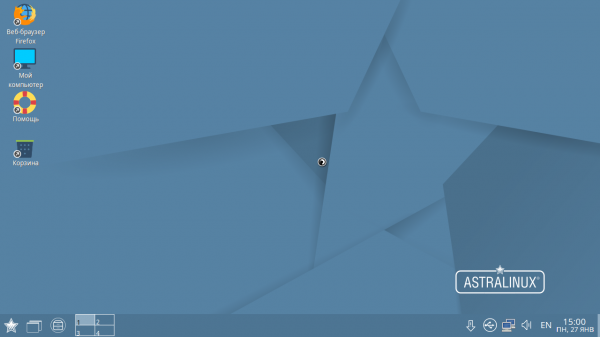
3. ábra — Az AstraLinux munkaasztala
Elsőként feltűnik, hogy az asztal valóban hasonlít a Windows-ra, minden elem és párbeszédablak a megszokott módon van elnevezve ("Vezérlőpult", "Asztal", "Fájlkezelő", "Sajátgépen" az asztalon). Ami fontos, hogy az Astra Linux-ra még "Pasziánsz" és "Bányász" is telepítve van!
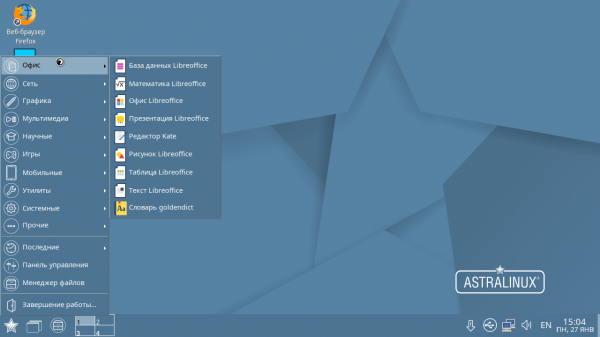
4. ábra - Az "Iroda" fül az AstraLinux Start menüjében
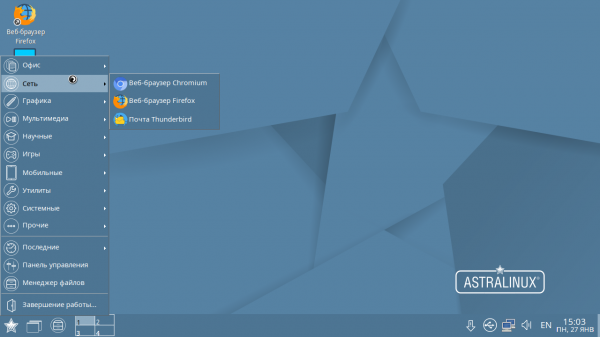
5. ábra - A "Hálózat" fül az AstraLinux Start menüjében
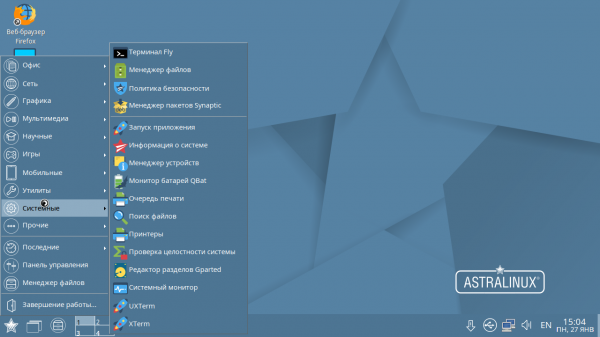
6. ábra - A "Rendszer" fül az AstraLinux Start menüjében
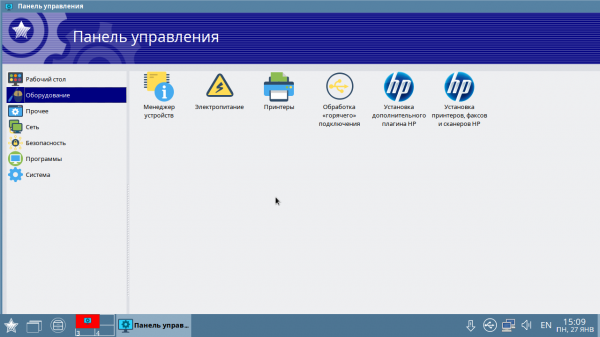
7. ábra - Az AstraLinux vezérlőpultja
Fontos megjegyezni, hogy beágyazott megoldásként SSH-hozzáférés áll rendelkezésre, a Linux konzolon keresztül, és a kedvenc Debian csomagok (nginx, apache stb.) telepítése is lehetséges. Így a volt Windows felhasználók számára ismerős asztal áll rendelkezésre, míg a tapasztalt Linux és beágyazott megoldások felhasználói számára a konzol.
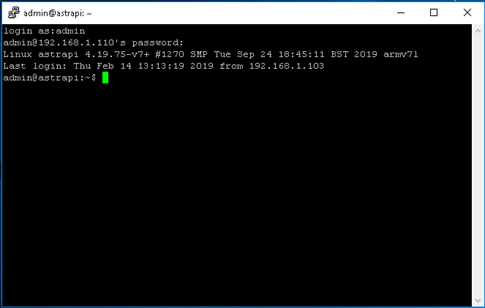
8. ábra - AstraLinux konzol
AstraLinux működésének optimalizálása
1. Alacsonyabb hardveres teljesítményű eszközök esetén javasoljuk, hogy alacsony felbontású monitort használjon, vagy manuálisan csökkentse a felbontást a fájlban /boot/config.txt 1280x720-ra.
2. Ajánlott egy automatikus processzor frekvenciakezelő eszközt telepíteni:
sudo apt-get install cpufrequtilsJavítsuk a /boot/config.txt következő értékre:
force_turbo=13. Alapértelmezés szerint a rendszer standard tárházai ki vannak kapcsolva. Ezeket a következő fájlban kell három sort kicsomagolni: cd /etc/apt/nano sources.list
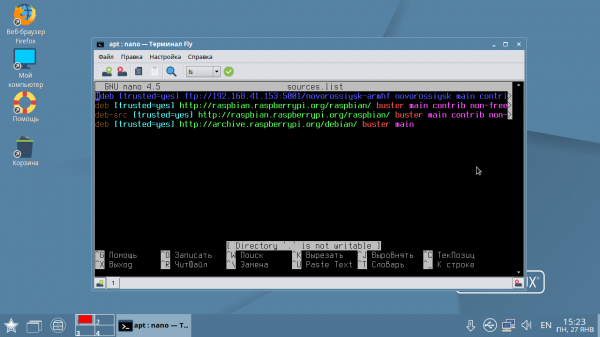
9. ábra - A standard csomagtárak engedélyezése
Forrás: habr.com
