

Körülbelül 80% közülünk, akik valamilyen IT szakon végeznek az egyetemen, végül nem lesznek programozók. Sokan műszaki támogatásban, rendszergazdaként, számítógép-berendezések beállításával foglalkozó szakemberekként, digitális technikai tanácsadóként vagy az IT szektor menedzsereként dolgoznak.
Ez a cikk éppen az ilyen 80%-os csoport számára készült, akik nemrég fejezték be az egyetemet valamilyen IT szakon, és már elkezdtek állásajánlatokat figyelni, például rendszergazda vagy segédje pozíciójára, vagy külsős mérnökként egy outsourcáló cégnél, vagy a technikai támogatás 1/2. vonalán.
Továbbá saját tanulmányi célokra vagy új munkatársak betanítására is.
IT pályafutásom során találkoztam azzal a problémával, hogy az egyetemeken nem nyújtanak megfelelő alapot a hálózatokkal kapcsolatban. Ezzel először én is szembesültem, amikor 2016-ban, egyetem után, állásinterjúkra járva nem tudtam válaszolni azokra az egyszerű (ahogy most tűnik) kérdésekre. Akkor úgy éreztem, hogy én elhanyagoltam a tanulást az egyetemen. De mint kiderült, az oktatási programmal volt a gond. Azóta is találkozom ezzel a tudásbeli hiányossággal, amikor új kollégákat tanítok.
Ezért sok cikket kellett átnéznem az interneten, mielőtt megértettem az alapvető fogalmakat, és most, amikor fiatal szakemberektől tanulmányi témákat kérek, nehezen találják meg és sajátítják el a szükséges információkat. Ennek az az oka, hogy az interneten óriási mennyiségű cikk található, amelyek tematikusan szétszórtak, vagy túl bonyolult nyelvezetűek. Ráadásul a legtöbb információ a cikkek elején tudományos definíciókkal kezdi, majd rögtön bonyolult technológiai alkalmazásokkal folytatódik. Ennek következtében sok olyan információ áll rendelkezésre, ami kezdők számára teljesen érthetetlen.
Ezért döntöttem úgy, hogy a legfontosabb témákat egy cikkbe gyűjtöm, és a lehető legegyszerűbben magyarázom el azokat.
Azonnal figyelmeztetem, hogy a cikk nem tartalmaz semmilyen mélyreható információt, csak a legszükségesebb alapokat és legfontosabbakat.
A következő témák kerülnek tárgyalásra:
- Globális és helyi hálózatok
- Fehér és szürke IP-címek
- NAT
- DHCP-szerver és alhálózatok
- Hálózati irányító eszközök (irányító, kapcsoló, switchek, hubok)
- Alapvető hálózatelemző parancsok
- UDP és TCP szállítási protokollok
1. Globális és helyi hálózatok
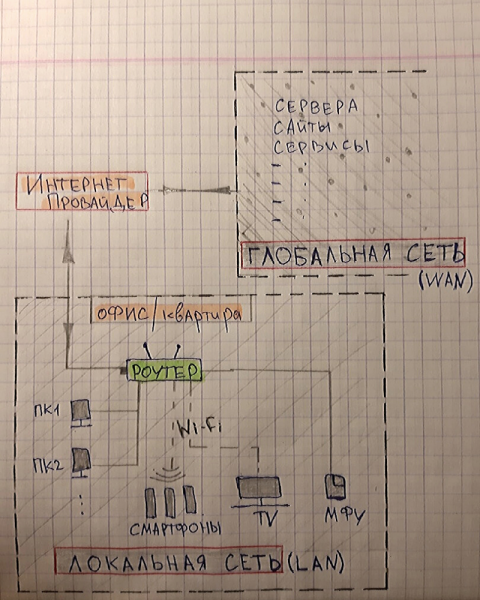
Az egész internet hálózat feloszlik globális (WAN) és helyi (LAN).
Minden felhasználói eszköz egy lakásban, irodában vagy akár egy épületen belül (számítógépek, okostelefonok, nyomtatók/MFP-k, televíziók stb.) csatlakozik egy routerhez, amely összekapcsolja őket helyi hálózatba.
Egy helyi hálózat résztvevői adatokat cserélhetnek eszközeik között anélkül, hogy csatlakozniuk kellene az internetszolgáltatóhoz. De ahhoz, hogy kimenjünk a hálózatra (például a Yandex vagy a Google keresőbe, vagy belépjünk a VK, Instagram, YouTube vagy AmoCRM oldalra), szükség van hozzáférésre a globális hálózathoz.
A kimenet a globális hálózathoz az internetszolgáltató biztosítja, ezért fizetünk havi díjat. A szolgáltató beállítja a sebesség szintet minden kapcsolatnál az előfizetési díj alapján. A szolgáltató köt egy csavart párt vagy optikai kábelt a routerünkig (a helyi hálózatunkig), és ezt követően bármelyik eszköz a helyi hálózatunkból kimenhet a globális hálózathoz.
Analógiaként a hálózatokat összehasonlíthatjuk az utakkal.
Például a városod N útjai a helyi hálózatot jelentik.Ezek az utak összekapcsolnak a boltokkal, intézményekkel, parkokkal és egyéb helyekkel a városodban.
Ahhoz, hogy átjuss egy másik városba N, ki kell jutnod az országos útra és meg kell tenned egy bizonyos kilométert. Tehát ki kell lépned a globális hálózathoz.
A globális és helyi hálózat jobban megértéséhez egy egyszerű ábrát rajzoltam. 2. Fehér és szürke IP-címek
Minden eszköz a hálózatban rendelkezik saját
egyedi IP-címmel. Ez szükséges ahhoz, hogy a hálózat eszközei megértsék, hová kell irányítani a kéréseket és a válaszokat.Ez olyan, mint a lakásaink és házaink, amelyeknek megvan a pontos címük (irányítószám, város, utca, házszám, lakásszám).
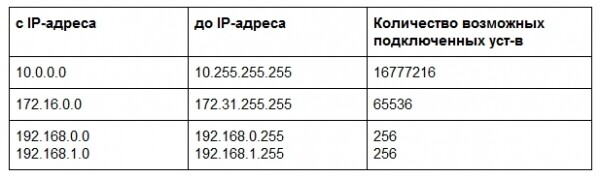
A helyi hálózatodon (lakásban, irodában vagy épületben) van egy saját egyedi címkészletével. Gondolom sokan észlelték, hogy a számítógép IP-címe például 192.168.X.X-al kezdődik.
Ez tehát az eszközöd helyi címe.
Vannak
engedélyezett helyi hálózati tartományok. A bemutatott táblázatból világosan látható, hogy miért a legelterjedtebb tartomány a 192.168.X.X.:
Döntő szerepet játszik az online kommunikációban.
Például a számítógép ip-címének megismeréséhez (Windows alapú), írja be a terminálba a parancsot ipconfig
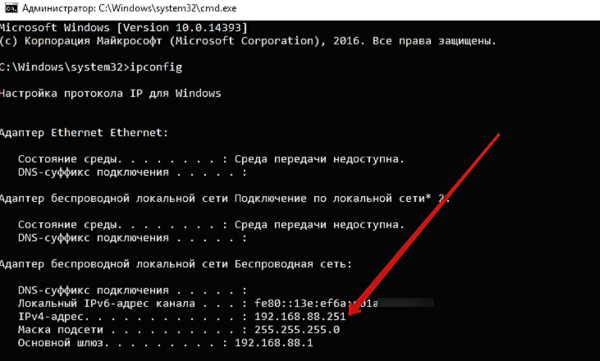
Ahogy látja, a számítógépem ip-címe a helyi hálózaton belül 192.168.88.251
Ahhoz, hogy csatlakozhasson a globális hálózatokhoz, az ön helyi ip-címe az útválasztó által globálissá, amelyet az internetszolgáltatója adott. A globális ip-címek nem szerepelnek a fenti táblázat tartományában.
Tehát a helyi ip-címek szürke ip-címek, míg a globálisak fehérek..
A jobb megértés érdekében nézze meg az alábbi diagramot. Minden eszközt az ip-címével jelöltem meg.
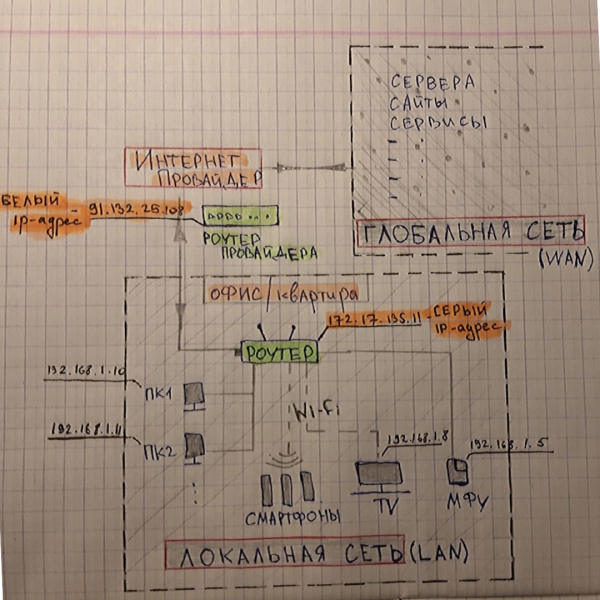
A diagramon látható, hogy az internetszolgáltató globális hálózatokba (az internetre) enged ki minket a 91.132.25.108 fehér ip-címről.
A routerünk számára az internetszolgáltató egy szürke ip-címet adott: 172.17.135.11.
A helyi hálózatunkban minden eszköznek ennek megfelelően szürke ip-címe van: 192.168.X.X.
A globális hálózatra való kijutáskor használt ip-cím megtudható a
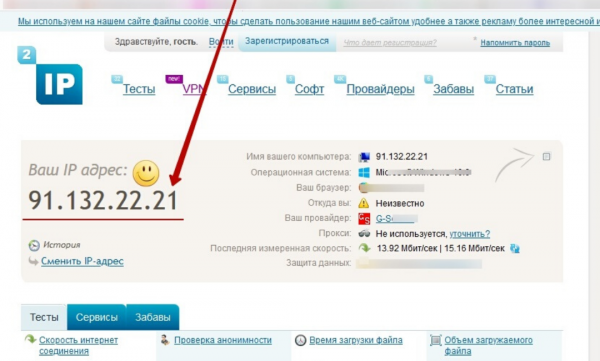
De mindebből érdemes megjegyezni egy nagyon fontos tényezőt!
Jelenleg a fehér ip-címek hiányának problémája kiéleződött, mivel a hálózati eszközök száma régóta meghaladta a rendelkezésre álló ip-címek számát. Ennek következtében az internetszolgáltatók szürke ip-címeket (az internetszolgáltató helyi hálózatán, például több társasház között) adnak ki, és egy közös fehér ip-címen keresztül engednek ki a globális hálózatra..
A szolgáltató által kiadott ip-cím szürke vagy fehér megismeréséhez beléphet a routerébe, és megnézheti, melyik ip-címet kapja a szolgáltatótól.
Vagy például látogasson el a -ra, és az oldal alján (a láblécben) látni fogja a routere ip-címét.
Például nézze, én a házi internetemről léptem be:
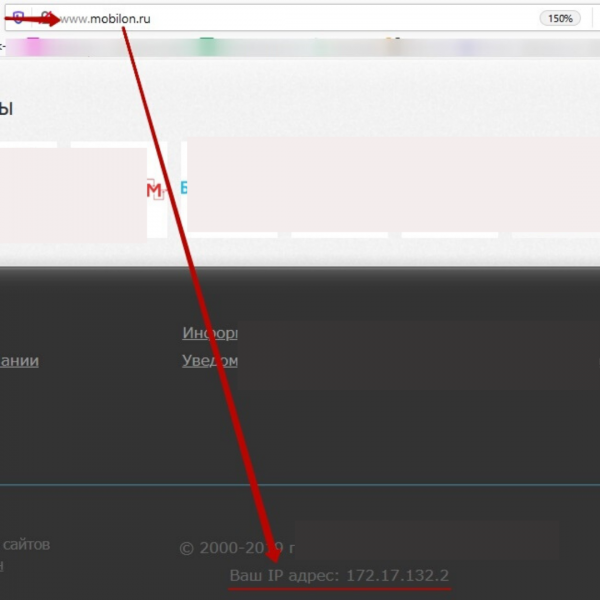
Ahogy látja, ténylegesen szürke ip-címem van: 172.17.132.2. (lásd a helyi címek tartományát). A fehér ip-címhez való csatlakozáshoz az internetszolgáltatók általában kiegészítő szolgáltatást kínálnak havi díj ellenében.
Valójában a házi internet esetében ez egyáltalán nem kritikus. Ellenben a vállalatok irodái számára ajánlott a szolgáltatótól fehér ip-címet vásárolni., mivel a szürke IP-cím használata problémákat okoz az IP-telefónia működésében, és nem lesz lehetőség távoli kapcsolódás VPN-en keresztül. Tehát a szürke IP-cím nem teszi lehetővé, hogy az internetre csatlakoztassa a konfigurált szerverét, és nem engedi meg, hogy távoli kapcsolatot létesítsen a szerverhez más hálózatból.
3. NAT
A korábbi szakaszban említettem, hogy “jelenleg kiéleződött a fehér IP-címek hiányának problémája”, és ezért az internetszolgáltatók elterjedt csatlakozási sémája most az, hogy számos ügyfelet szürke IP-címekkel kapcsolnak össze, míg a globális internetre egy közös fehér IP-címen keresztül engedik őket.
De ez nem volt mindig így, kezdetben mindenkinek fehér IP-címek jártak, és hamarosan, hogy elkerüljék a fehér IP-címek hiányát, éppen azért találták ki a NAT-ot (Hálózati Címfordítás) — az IP-címek átalakításának mechanizmusát.
NAT mely minden routeren működik, és lehetővé teszi, hogy a helyi hálózatból a globálisba jussunk el.
A jobb megértés érdekében nézzük meg a következő két példát:
1. Első eset: önnek vásárolt fehér IP-cím 91.105.8.10 és a helyi hálózaton több eszköz csatlakozik.
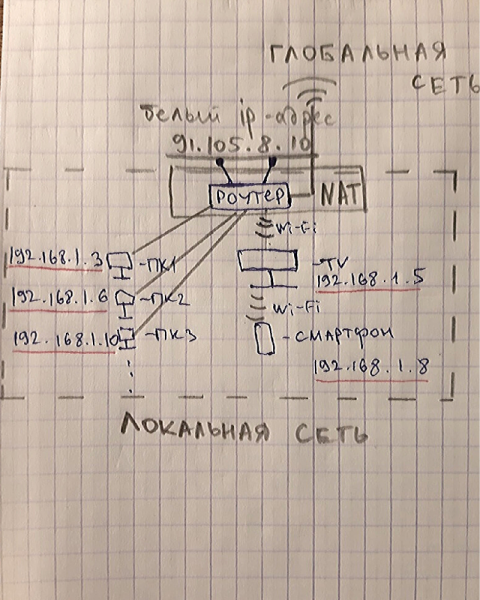
Minden helyi eszköznek van saját szürke IP-címe. De az internetre való kijutás csak a fehér IP-címmel lehetséges.
Következésképpen, amikor például a PC1 IP-címmel 192.168.1.3 szeretne belépni a Yandex keresőbe, akkor a router, miközben a PC1 kérését a globális hálózatba küldi, aktiválja a mechanizmust NAT, ami átalakítja a PC1 IP-címét a globális fehér IP-címre 91.105.8.10
Ugyanez történik az ellenkező irányban is, amikor a router választ kap a Yandex szerverétől, akkor a mechanizmus segítségével NAT ezt a választ a 192.168.1.3 IP-címre küldi, amelyhez a PC1 csatlakozik.
2. Második eset: önnek szintén több eszköze van a helyi hálózaton, de nem vásárolt fehér IP-címet az internetszolgáltatótól.
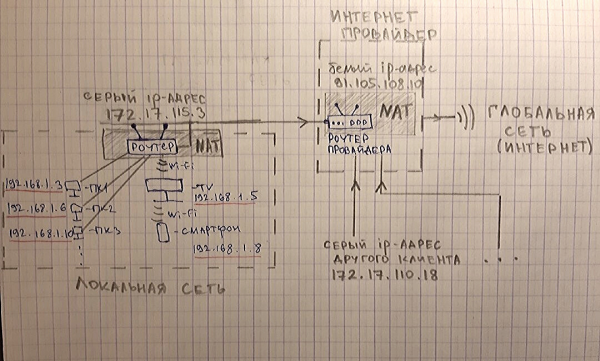
Ebben az esetben a helyi cím PC1(192.168.1.3) először átalakul NATa routere által és szürke IP-címmé változik, ami 172.17.115.3, amelyet az internetszolgáltató adott ki Önnek, majd a szürke IP-címét a szolgáltató routere átalakítja NATfehér IP-címmé 91.105.108.10 , és csak ezt követően történik meg a kijutás az internetre (globális hálózatra).Tehát ebben az esetben az történik, hogy az eszközei kettős
védelem alatt állnak. NAT’om.
Ez a séma magasabb fokú biztonságot kínál az eszközeid számára, de számos nagy hátránnyal is jár. Például, a VoIP berendezések instabil SIP-nyilvántartása vagy az egyirányú hallás az IP-telefonálás során.
A mechanizmus működéséről részletesebben NAT, annak előnyeiről és hátrányairól, a portok kiosztásáról, a socketekről és a típusokról NAT külön cikkben fogok írni.
4. DHCP — szerver és alhálózatok
Ahhoz, hogy egy eszközt, például egy számítógépet csatlakoztass az internethez, általában csak annyit kell tenned, hogy egy kábelt (csavart érpárt) csatlakoztatsz a számítógéphez, majd a router egy szabad portjához, ezután a számítógép automatikusan IP-címet kap és elérhetővé válik az internet.
Ugyanez érvényes a Wi-Fi-re is, például egy okostelefon vagy laptop esetén, csatlakozol a kívánt hálózathoz, megadod a jelszót, az eszköz IP-címet kap, és már van interneted.
A mi teszi lehetővé, hogy az eszköz automatikusan kapjon helyi IP-címet?
Ezt a funkciót a DHCP-szerver.
műveli. Minden router rendelkezikDHCP-szerverrel. Az automatikusan kapott IP-címek.
dinamikus IP-címek.
Miért dinamikusak? DHCP-szerver Mert minden egyes új csatlakozásnál vagy a router újraindításakor
a rendszer is újraindul, és eltérő IP-címeket adhat az eszközöknek. 192.168.1.10Azt mondhatjuk, hogy például jelenleg a számítógéped IP-címe 192.168.1.35
, a router újraindítása után a számítógép IP-címe lehet Ahhoz, hogy az IP-cím ne változzon, be lehet állítanistatikusan.
Ezt megteheted a számítógép hálózati beállításaiban is, valamint magán a routeren. DHCP-szerver Ezen kívül,
a routeren általában le lehet tiltani a DHCP-t és kézzel beállítani az IP-címeket. Több DHCP-szerver is beállítható ugyanazon a routeren. Ekkor a helyi hálózat alhálózatokra bontódik.
Például a számítógépeket a nulladik alhálózatra csatlakoztatva az 192.168.0.2-192.168.0.255 tartományban, a nyomtatókat az első alhálózatra az 192.168.1.2-192.168.1.255 tartományban, míg a Wi-Fi-t az ötödik alhálózaton fogjuk terjeszteni az 192.168.5.2-192.168.5.255 tartományban (lásd az alábbi ábrát)
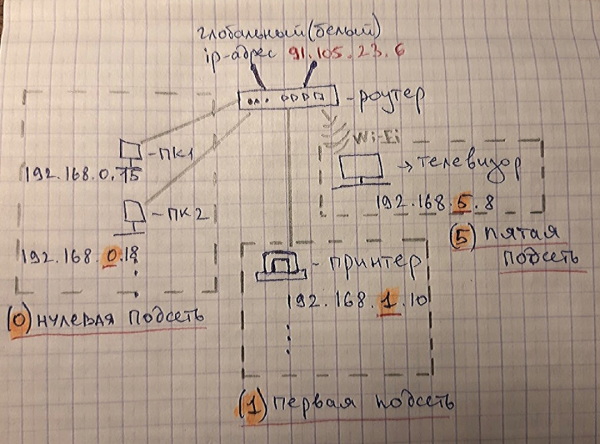
Általában nincs szükség az alhálózatok szerinti megszorításra. Ezt akkor teszik, ha egy vállalatban nagy számú eszköz csatlakozik a hálózatra és a hálózati biztonságot állítják be.
De ez a séma a vállalatoknál meglehetősen gyakori.
Ezért feltétlenül ismerni kell egy nagyon fontos szempontot.
Figyelem!
Ha PC-ről szeretné bejelentkezni egy webes felületre, például egy nyomtatóra vagy IP-telefonra, és a PC egy másik alhálózaton van, akkor nem tud csatlakozni.
A megértés érdekében nézzünk egy példát:
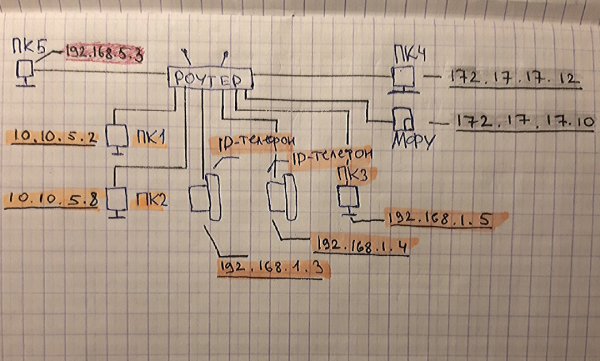
Tegyük fel, hogy a PC1 helyi IP-címmel rendelkezik, 10.10.5.2 és szeretne belépni a webes felületre IP-telefon helyi IP-címmel rendelkezik, 192.168.1.3, akkor nem tud csatlakozni, mivel az eszközök különböző alhálózatokban vannak. Az IP-telefonhoz, amely az alhálózaton található, 192.168.1.X, csak a PC3 (192.168.1.5).
számítógépről tud csatlakozni. Ugyanígy az MFP-hez (172.17.17.12) csak a.
PC4 (172.17.17.10)
számítógépről tud csatlakozni. Ezért, amikor távolról csatlakozik egy felhasználóhoz a PC-n, hogy belépjen az IP-telefon webes felületére, először össze kell hasonlítaniuk a helyi IP-címüket, hogy megbizonyosodjanak arról, hogy mindkét eszköz ugyanahhoz az alhálózathoz csatlakozik.
5. A hálózati eszközök (router, switch, hub) Hihetetlen, de a tény, hogy az IT-s újoncok (néha már aktív rendszergazdák is) nem tudják, vagy összekeverik az olyan fogalmakat, mint a.
router, switch, hálózati átjáró és hub.
Nézzük meg részletesen.
a) Router, átjáró és hálózati átjáró
Mindenki tudja, mi az a router.Ez az eszköz, amely internetet biztosít a helyiségben, a szolgáltatótól érkező internet kapcsolat segítségével.
Tehát Az átjáró és a hálózati átjáró valójában a router..
Ez a berendezés a legfontosabb eszköz a hálózat megszervezésében. Az mérnöki környezetben leggyakrabban használt elnevezés a “router.”.
Egyébként a router nemcsak egy játékkonzol lehet, hanem a számítógép rendszerblokkja is, ha egy második hálózati kártyát telepítünk bele, és például a RouterOS Mikrotik programot futtatjuk. Ezután több eszközt csatlakoztatunk egy switch segítségével.
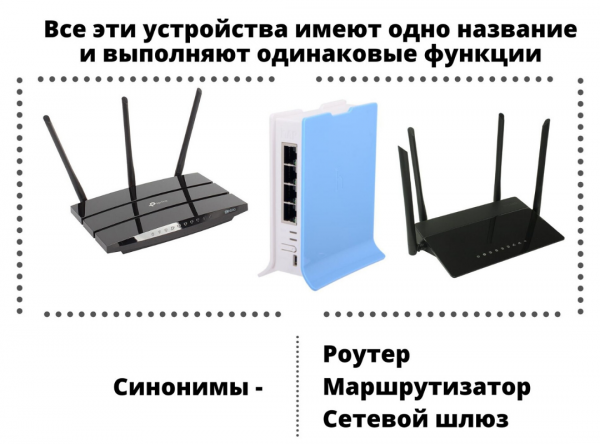
b) Mi az a Switch, és miben különbözik a Kommutátortól és a Hubtól?
A Switch és a Kommutátor ugyanaz, mint szinonimák.De a hub egy kicsit más eszköz. Erről a következő pontban (v).
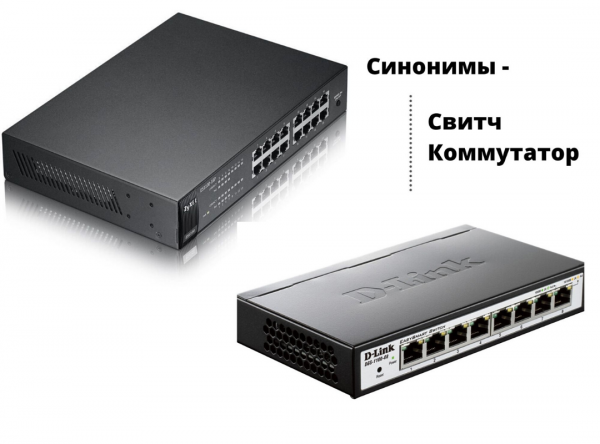
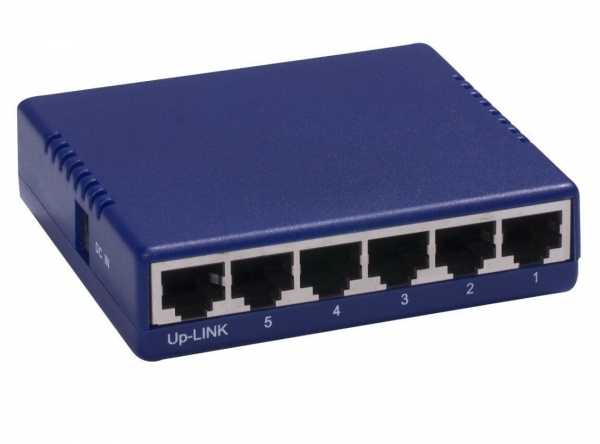
A Kommutátor (switch) az alhálózat elágazására szolgál. Mint egy elágazás vagy egy hálózati adapter, ahová csatlakoztatjuk az eszközeinket, hogy áramot kapjanak egy aljzatból.
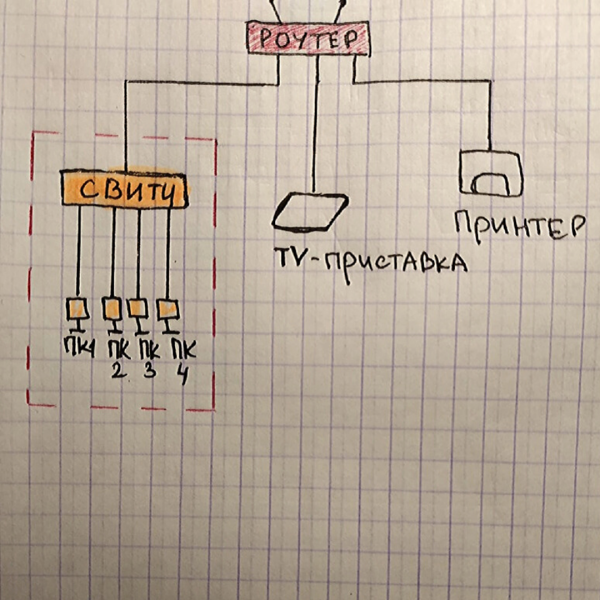
A kommutátor nem tudja irányítani a hálózatot, mint a router.Nem ad IP-címet az eszközödnek, és router nélkül nem tudsz csatlakozni az internethez.
A standard routernek általában 4-5 portja van az eszközök csatlakoztatására. Tehát, ha az eszközeid kábellel csatlakoznak, és több van belőlük, mint ahány port a routeren, szükséged lesz egy switchre. Egyetlen portra a routeren csatlakoztathatsz egy 24 portos switchet, így nyugodtan létrehozhatsz egy helyi hálózatot 24 eszköz számára.
Ha van egy régi routered, akkor a webes felületén bekapcsolhatod a switch üzemmódot, és azt is használhatod switchként.
c) Hub
Hub ugyanazokat a funkciókat látja el, mint a switch. De a terjesztési technológiája nagyon elavult és már nem javasolt.
Hub az érkező csomagokat a routertől minden csatlakoztatott eszköznek elküldi anélkül, hogy eldöntené, melyik eszköznek szólnak, ezeket az eszközöknek maguknak kell kideríteniük.
A a switch rendelkezik MAC táblával ezért ténylegesen egy adott eszközre irányítja az érkező csomagokat, amelyik kérte az adott csomagot. Következésképpen az adatátvitel switch segítségével gyorsabb és hatékonyabb.
Manapság már ritkán találkozunk hub használatával de mégis előfordulnak, így érdemes felkészülni rá, és mindenképpen ajánlani a felhasználónak a hub cseréjét switchre.6. Alapvető parancsok a hálózat elemzéséhez
a) Ping parancs
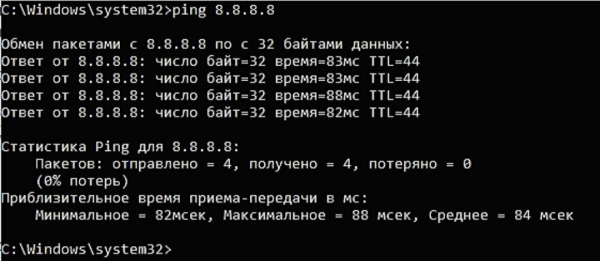
Annaktudásához, hogy egy IP-cím vagy maga az eszköz aktív-e, „pingelhetjük”.
Ehhez a parancssorba beírjuk a ping parancsot „
ip-címItt a Google DNS-szerverét „pingeltük”, és mint látható, a szerver aktív (válasz érkezett a pингekre, ami 83 ms).”.
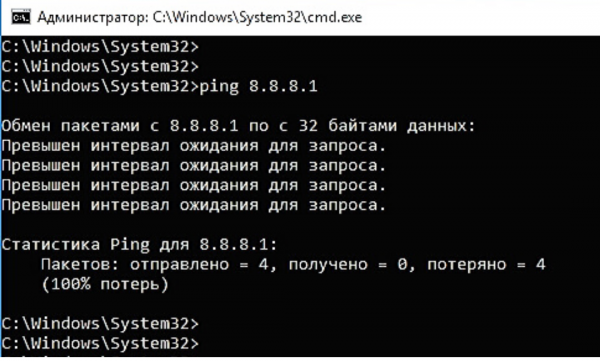
Ha a címzett nem elérhető vagy az IP-cím nem létezik, ezt fogjuk látni:
Ezért nem kapunk választ a pingekre.
De
sokkal hasznosabb kulcsokkal használni: Ping -t
- folyamatosan „pingelni” (a leállításhoz nyomjuk meg a Ctrl+C kombinációt) - a „pingelt” csomópont (weboldal/eszkoz/szerver) nevét mutatja.
-a Következésképpen a „
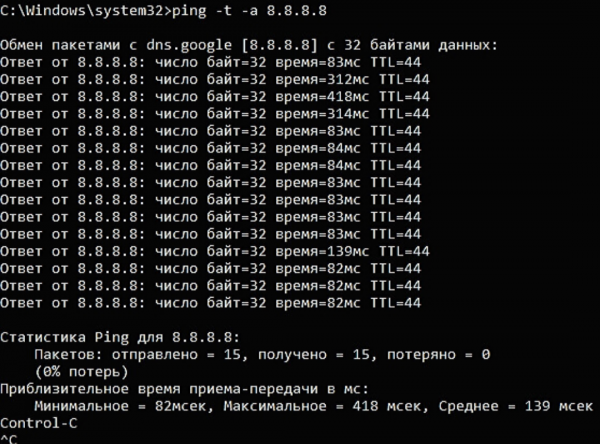
” kulcs megmutatta, hogy a pingelt csomópont neve „dns.google”.-aA „
” kulcsnak köszönhetően a ping folyamatosan zajlott, leállítottam Ctrl+C megnyomásával.- folyamatosan „pingelni” (a leállításhoz nyomjuk meg a Ctrl+C kombinációt)Folyamatos pingelésnél láthatjuk, hogy a pingelt csomópont megfelelően reagál-e, és nagyjából milyen a internetkapcsolat minősége.
Folyamatos pingelés közben látható, hogy a pingelt csomópont hogyan viselkedik és hozzávetőlegesen milyen a internetkapcsolat minősége.
Ahogy a képernyőképből látható, időnként csomagkéslekedések lépnek fel akár 418 ms-ig, ami meglehetősen kritikus érték, mivel a 83 ms-ról 418 ms-ra való ugrás a videókommunikációt a kép akadozásával, vagy az IP-telefonálást a hangminőség romlásával érintené.
Az én esetemben valószínűleg az otthoni internetem okozza a problémát.
De ahhoz, hogy részletesebben meghatározzuk az okot, dump-ot kell futtatni. Ez egy teljes cikk témája lenne.
Figyelem! Néha az útválasztókon le van tiltva az ICMP ICMP csomagok küldése (valaki szándékosan letiltja, másutt pedig alapértelmezés szerint nincs bekapcsolva), ilyen esetben a "pingek" nem fognak válaszolni, bár a csomópont aktív lesz és jól működik a hálózatban.
A "pingelés" egy másik lehetősége az, hogy megtudjuk, melyik IP-cím rejlik a webhely domainje mögött.És hogy pontosan melyik szerveren van a weboldal hosztolva.
Ehhez egyszerűen a weboldalt írjuk be az IP-cím helyett:
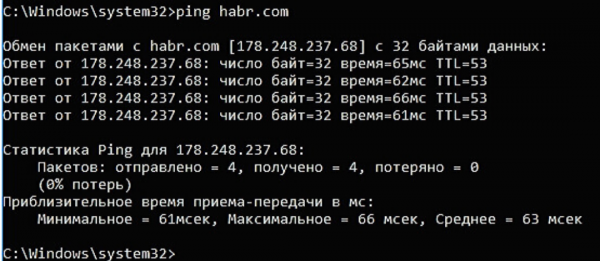
Ahogy látjátok, a Habr IP-címe 178.248.237.68
b) Tracers
Néha nagyon fontos látni, hogy milyen úton halad a csomag egy adott eszköz felé.
Lehet, hogy valahol rés keletkezett, és a csomag nem jut el a címzetthez. Nos, a tracer utility segít megállapítani, hogy melyik szakaszon akad el ez a csomag..
Windows operációs rendszeren ezt az utasítást a következő paranccsal hívják meg: "tracert" IP-cím vagy domain:
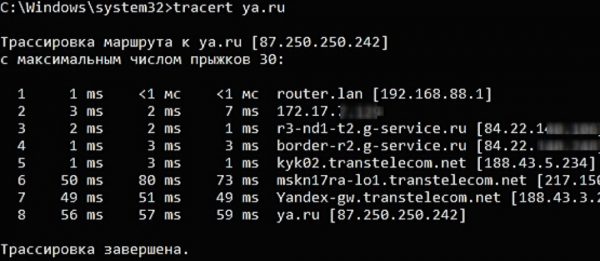
Itt láttuk, hogy mely csomópontokon halad át a kérésünk, mielőtt elérné a ya.ru szervert.
Ezen Linux operációs rendszeren Ezt az utasítást a következő paranccsal hívják meg: traceroute.
A tracer utility-t néhány eszköz, például útválasztók vagy VoIP átjárók is használják.
c) WHOIS utility
Ez a utility lehetővé teszi, hogy megtudjuk az összes információt egy IP-címről vagy a domain regisztrátoráról..
Például ellenőrizzük az IP-címet: 145.255.1.71.Ehhez a terminálban a következő parancsot adom meg: whois 145.255.1.71
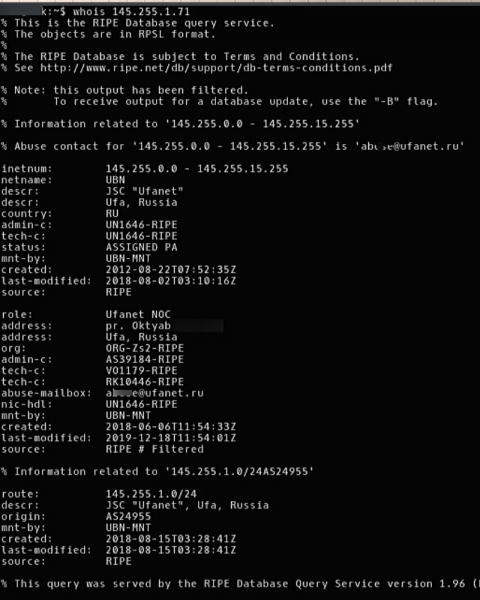
Információt kaptunk az IP-cím szolgáltatójáról, az országról, városról, címről, tartományról stb.
Csak Linuxon használom. Az utasítás könnyen letölthető és telepíthető az operációs rendszer alapértelmezett tárolójából.
De azt is hallottam, hogy Windows rendszerre is létezik hasonló megoldás.
7. TCP és UDP szállítási protokollok
Minden kérés továbbítása és válaszok fogadása az eszközök között szállítási protokollok révén történik. TCP és UDP.
A TCP protokoll garantálja a kérés kézbesítését és az adatátvitel épségét. Előre ellenőrzi a csomópont elérhetőségét a csomag küldése előtt. Ha közben a csomag épsége megsérül, akkor TCP kiegészíti a hiányzó elemeket.
Összességében ez egy protokoll, amely mindent megtesz annak érdekében, hogy a kérésed helyesen eljusson a címzetthez.
Ezért TCP a legelterjedtebb szállítási protokoll. Akkor használják, amikor a felhasználó az internetet böngészi, weboldalakat, szolgáltatásokat, közösségi hálózatokat látogat.

UDP a protokoll nem biztosít olyan garantált adatátvitelt, mint TCP. Nem ellenőrzi a végpont elérhetőségét az üzenet küldése előtt, és nem pótolja a csomagot, ha degradálódik. Ha egy vagy több csomag útközben elveszik, az üzenet a címzetthez hiányos formában jut el.
Miért van szükség akkor az UDP-re?
Az a helyzet, hogy ez a szállítási protokoll hatalmas előnnyel bír TCP az adatátvitel sebességében. Ezért az UDP széles körben használják valós idejű hang- és videócsomagok továbbítására. Például az IP-telefonálásban és videohívásoknál.
Például bármilyen hívás a WhatsApp-on vagy a Viber-en az UDPszállítási protokollt használja. Ugyanígy a videohívások során is, például a Skype-on vagy a WhatsApp és Viber üzenetküldőkön.
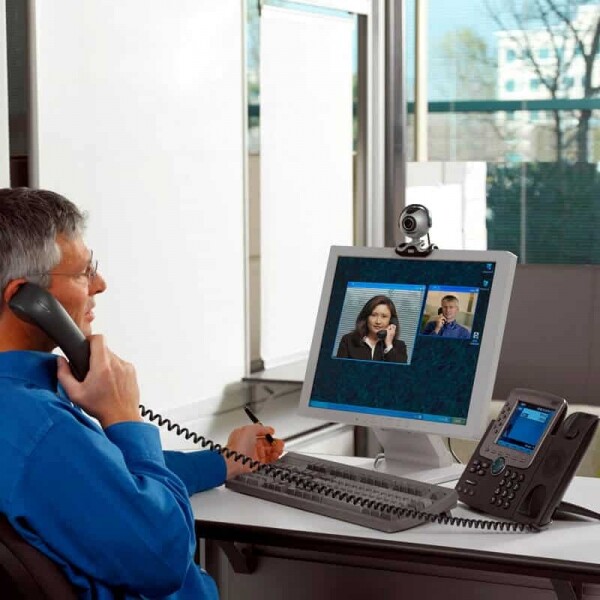
Azért, mert az UDP nem garantálja az adatok abszolút átvitelét és a továbbított csomag integritását, gyakran problémák merülnek fel az internetes hívások során.
Ezek lehetnek a hang megszakadásai, késlekedések, visszhang vagy gépi hang.
Ez a probléma a túlterhelt internetkapcsolat, a kettős NAT vagy a rádiócsatorna miatt keletkezik.
Jó lenne persze ilyen esetekben használni TCP, de sajnos a hang továbbításához azonnali, teljes csomagok átvitelére van szükség, ehhez pedig ideális az UDP.
Annak érdekében, hogy ne merüljenek fel problémák az UDP protokoll használatakor, egyszerűen csak egy megfelelő minőségű internetkapcsolatot kell szervezni. Továbbá érdemes a routeren elkülönített sávot beállítani a UDP-hez, hogy a más eszközök, amelyek szintén használják az TCP , ne zavarják a szállítási protokoll működését. UDP.
Ennyit erről.
Nem akartam terhelni a cikket, és ide másolni az összes kifejezés tudományos meghatározását, akit ez érdekel, egyszerűen csak keressen rá a neten.
Megpróbáltam összegyűjteni hét legfontosabb, véleményem szerint, szempontot, amelynek ismerete segíthet egy fiatal "IT-s" számára átvészelni az első lépéseket az "IT-s" pozíciók interjúján, vagy legalább megértetni a munkaadójával, hogy nyilvánvalóan többet tud, mint egy átlagos felhasználó.
Tanulmányozzátok, jegyzeteljetek. Remélem, hogy a cikk sokaknak hasznos lesz.
Forrás: habr.com
