

Üdv mindenkinek! Senki számára nem titok, hogy manapság a mesterséges intelligencia egyre nagyobb szerepet játszik életünk különböző területein. Egyre több rutin feladatot és műveletet próbálunk virtuális asszisztensekre bízni, ezáltal felszabadítva időnket és energiánkat a valóban összetett és gyakran kreatív feladatok megoldására. Senki sem szereti a monoton munkát napról napra, ezért az ötlet, hogy az ilyen feladatokat a mesterséges intelligenciának adjuk, nagy pozitívumként fogalmazódik meg.

Micsoda is valójában a Robotic Process Automation?
Az RPA, vagy Robotic Process Automation egy olyan technológia, amely ma lehetővé teszi számunkra, hogy egy számítógépes szoftvert vagy 'robotot' állítsunk be az emberek digitális rendszerekben végzett tevékenységeinek utánzására üzleti folyamatok végrehajtására. Az RPA robotok a felhasználói felületet használják adatok gyűjtésére és alkalmazások használatára, ahogyan az emberek is teszik. Interpretrálják, kezdeményezik a válaszokat, és kommunikálnak más rendszerekkel a legkülönfélébb repetitív feladatok elvégzéséhez. Az egyetlen különbség: az RPA programozott robot soha nem pihen és szinte soha nem hibázik.
Például egy RPA robot képes lehet e-mailhez csatolt fájlokat feldolgozni, szöveget, összegeket, neveket felismerni, majd a megkapott információ automatikusan bekerül bármilyen nyilvántartási rendszerbe. Valójában az RPA robotok sok, ha nem az összes felhasználói tevékenységet képesek utánzó módon végezni. Be tudnak lépni alkalmazásokba, fájlokat és mappákat tudnak mozgatni, adatokat másolni és beilleszteni, űrlapokat kitölteni, strukturált és részlegesen strukturált adatokat kinyerni dokumentumokból és még sok minden mást.
Az RPA technológia a jól ismert Microsoft Power Automate-ot sem kerülte el. Korábbi cikkekben arról beszéltem, hogyan lehet a Power Automate segítségével különböző folyamatokat automatizálni, a Microsoft Teams-ben történő üzenetküldéstől kezdve a vezetővel való egyetértésen át HTTP webkérések küldéséig. Sok olyan forgatókönyvet vizsgáltunk, amelyet a Power Automate lehetőségeivel meg lehet valósítani. Ma nézzük meg, hogyan használhatjuk az RPA-t. Ne pazaroljunk időt.
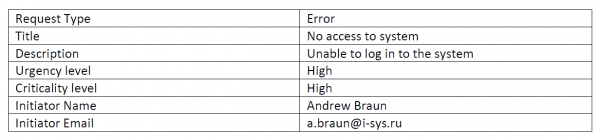
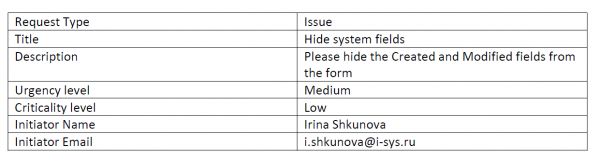
Próbáljuk meg „robotizálni” a jegybejelentési folyamat demóját az ügyfélszolgálat számára. Az alapadatok a következők – az ügyfél egy PDF-dokumentumban küldi el a hibáról vagy kérésekről szóló információkat, amelyben a bejelentés részletei találhatók. A táblázat formátuma a következő lesz:
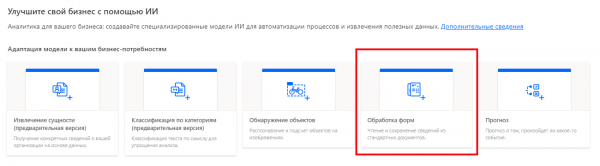
Most lépjünk a Power Automate portálra, és hozzunk létre egy új mesterséges intelligencia modellt:
Ezután adjunk nevet a jövőbeli modellezésünknek:
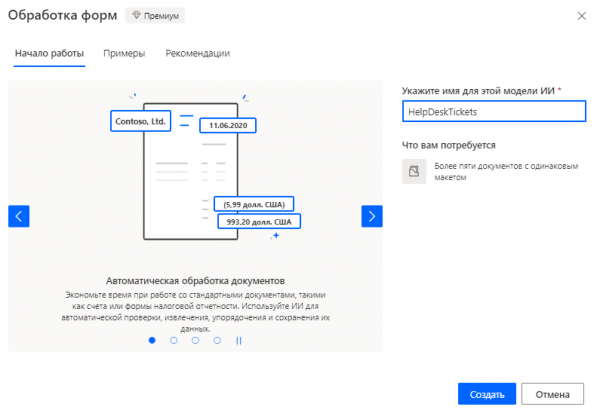
A Power Automate figyelmeztet bennünket, hogy a modell létrehozásához körülbelül 5, azonos elrendezésű dokumentumra lesz szükség, hogy betanítsuk a jövőbeli „robotunkat”. Szerencsére az ilyen sablonokból bőven van.
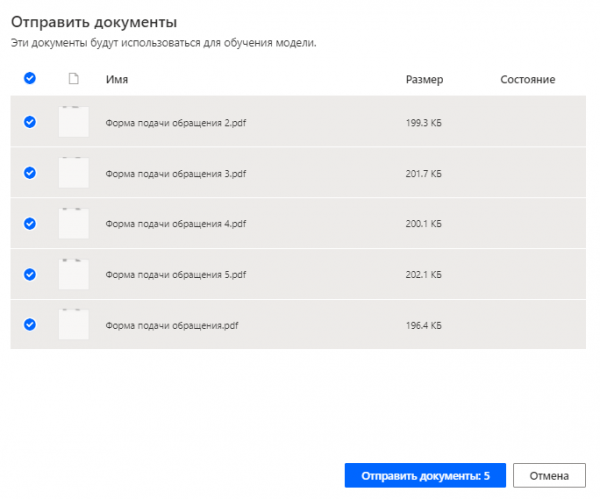
Töltsünk fel 5 sablon dokumentumot, és indítsuk el a modell előkészítését:
A mesterséges intelligencia modell előkészítése néhány percig tart, ideje teát tölteni magunknak:
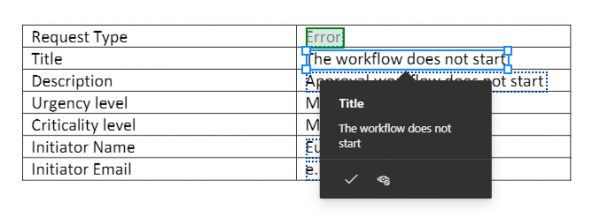
Miután a modell előkészítése befejeződött, meg kell jelölni a felismerett szöveget bizonyos címkékkel, amelyek segítségével hivatkozhatunk az információra:
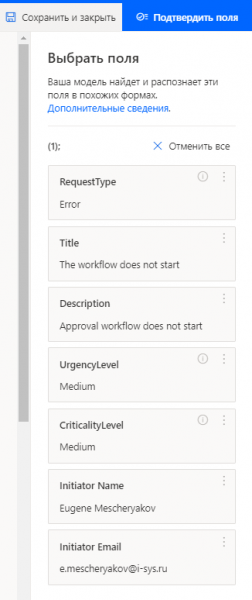
A címkék és az adatok összerendelése egy külön ablakban történik. Miután minden szükséges mezőt megjelölt, kattintsunk a „Mezők megerősítése” gombra:
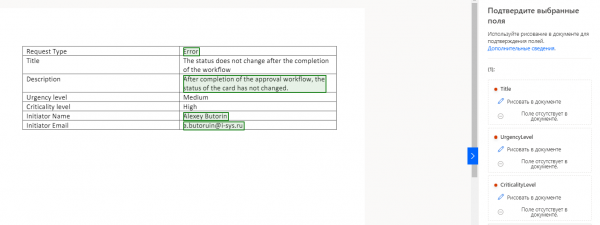
Az én esetemben a modell arra kérte, hogy még pár sablon dokumentum mezőit is címkézzem meg. Szívesen segítettem:
Miután minden műveletet elvégeztünk, itt az ideje elindítani a modell tanítását, amelynek gombja valamiért „Vonat” néven fut. Nos, induljunk!
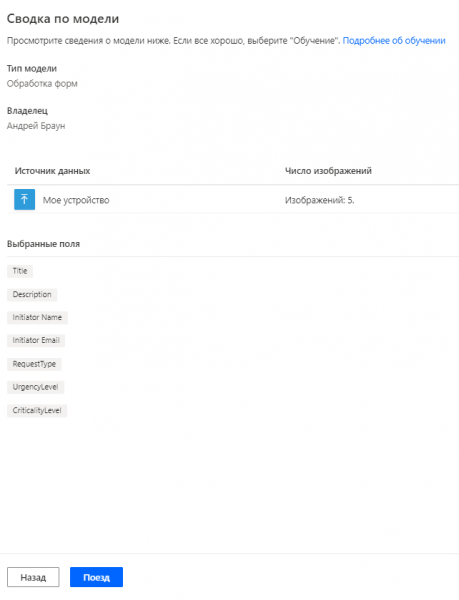
A modell tanítása, akárcsak annak előkészítése, néhány percig tart, ideje tölteni egy újabb csésze teát. Miután a tanítás befejeződött, közzétehetjük a létrehozott és betanított modellt:
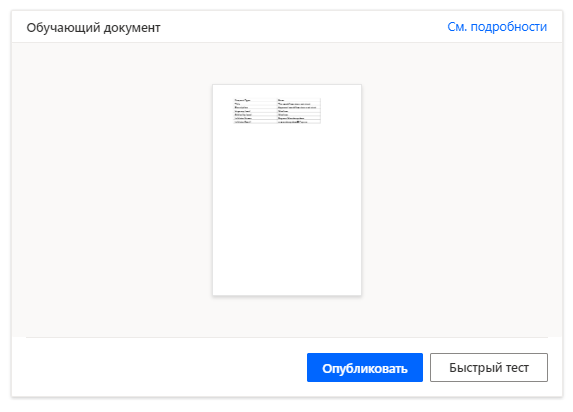
A modell készen áll a munkára. Most hozzunk létre egy SharePoint Online listát, ahová a felismerett PDF dokumentumok adatait fogjuk elhelyezni:

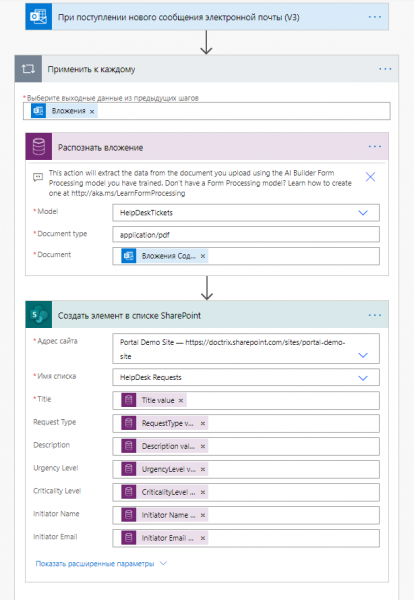
Most, hogy minden készen áll, létrehozunk egy Power Automate folyamatot, az „Új e-mail érkezésekor” triggerrel, a csatolmányok észlelésével a levélben, és egy tétel létrehozásával a SharePoint listában. Az alábbiakban bemutatunk egy példát a folyamatról:
Ellenőrizzük a folyamatunkat. Küldjünk magunknak egy e-mailt, csatolmánnyal, amely a következő:
A folyamat végrehajtásának eredményeként automatikus bejegyzés létrejön a SharePoint Online listában:

Minden a legnagyobb rendben működik. Most néhány részlet következik.
Az első szempont – jelenleg a Power Automate RPA nem képes felismerni a orosz szöveget. Nagy valószínűséggel a közeljövőben ezt a lehetőséget bevezetik, de jelenleg még nincs. Ezért ezt a szempontot figyelembe kell venni.
A második szempont – a Robotic Process Automation használata a Power Platformon prémium előfizetést igényel. Pontosabban, az RPA kiegészítőként van licencelve a PowerApps vagy Power Automate licenchez. Ezen kívül az RPA Power Automate-ban való használata közvetlen hozzáférést igényel a Common Data Service környezethez, amely a prémium előfizetés része.
A következő cikkekben együtt fogunk még több lehetőséget felfedezni az RPA Power Platformban való használatára, és megtudjuk, hogyan készíthetünk intelligens csevegőrobotot a Power Automate és RPA alapján. Köszönjük a figyelmet, és mindenkinek szép napot kívánok!
Forrás: habr.com
