

Helló, Habr! Július elején a Solarwinds bejelentette az Orion Solarwinds új verziójának megjelenését A virtuális kapcsolón belüli forgalom elemzése fontos a virtuális infrastruktúra terheléseloszlásának megértéséhez. A forgalom elemzése lehetővé teszi a virtuális gépek migrációjának észlelését is. Ebben a cikkben ismertetjük az IPFIX exportbeállításait a VMware virtuális kapcsolón, valamint a Solarwinds lehetőségeit a velük való munkára. A cikk végén egy link található a Solarwinds online demóhoz (hozzáférés regisztráció nélkül, ez nem közhely). További részletek lent.
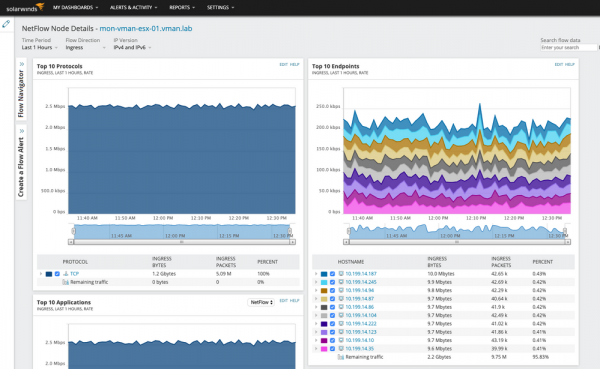
A VDS-től érkező forgalom helyes észleléséhez először a vCenter interfészen keresztül kell konfigurálni a kapcsolatot, és csak utána végezni a forgalom elemzését és a forgalmi pontok megjelenítését, amelyet a hypervisorok generálnak. Szükség esetén a kapcsoló beállítható úgy, hogy az IPFIX rekordok összes példányát egy IP-címről nyerje, amely VDS-hez van rendelve, de a legtöbb esetben informatívabb látni az adatokat, amelyeket a hypervisoroktól nyert forgalomból nyernek. A beérkező forgalom a hypervisorokon elhelyezkedő virtuális gépek közötti kapcsolatok képviseletét fogja jelenteni.
Egy másik elérhető konfigurációs lehetőség az csak a belső adatfolyamok exportálása. Ez a lehetőség kizárja azokat a folyamokat, amelyeket egy külső fizikai kapcsoló kezel, és megakadályozza a forgalmi rekordok duplikálódását a VDS-re és arról érkező kapcsolatoknál. De hasznosabb ezt az opciót kikapcsolni, és figyelni az összes VDS-en látható folyamot.
A VDS forgalom beállítása
Kezdjük a vCenter példány hozzáadásával a Solarwindshez. Ezt követően az NTA rendelkezni fog a virtualizációs platform konfigurációs információival.
Lépjen a "Manage Nodes" menübe, majd a "Settings"-re, és válassza az "Add Node" lehetőséget. Ezután be kell írnia a vCenter példány IP-címét vagy teljes domain nevét, és "VMware, Hyper-V vagy Nutanix entitások"-t kell választania kérdezési módszerként.
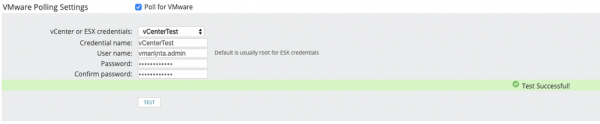
Lépjen be a csomópont hozzáadásának párbeszédablakába, adja meg vCenter példányának hitelesítő adatait, és tesztelje azokat a konfiguráció befejezéséhez.
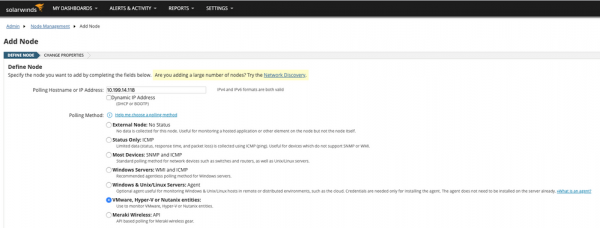
Egy idő után a vCenter példány kezdeti lekérdezése zajlik, általában 10-20 percig tart. Meg kell várni a befejezést, és csak azt követően kell engedélyezni az IPFIX exportálást a VDS-en.
A VDS forgalmának elemzése
A vCenter monitoring és a virtualizációs platform konfigurációjának inventory adatok beszerzése után aktiváljuk az IPFIX rekordok exportálását a switch-en. A leggyorsabb módja ennek a vSphere kliensen keresztül történik. Váltsunk a 'Networking' fülre, válasszuk ki a VDS-t, majd a 'Configure' fülön keressük meg a NetFlow aktuális beállításait. A VMware az 'NetFlow' kifejezést használja az áramlás exportálásának megjelölésére, de a tényleges protokoll, amelyet használnak — IPFIX.
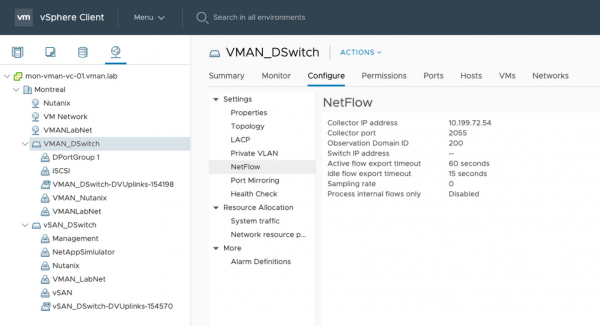
Az áramlás exportálásának engedélyezéséhez válassza a 'Settings' lehetőséget a felső 'Actions' menüben, majd lépjen az 'Edit NetFlow' menüpontra.
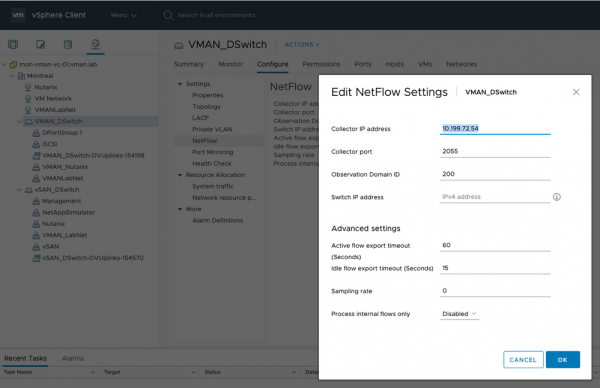
Ebben a párbeszédpanelen adja meg a gyűjtő IP-címét, amely egyben az Orion példánya. Alapértelmezés szerint általában a 2055-ös portot használják. Ajánlott hagyni a 'Switch IP Address' mezőt üresen, ami lehetővé teszi, hogy az áramlás rekordjait közvetlenül a hypervisortól kapjuk. Ez rugalmasságot biztosít a hypervisorokból származó adatok további szűréséhez.
Hagyja a 'Process internal flows only' mezőt kikapcsolva, amely lehetővé teszi, hogy minden kommunikációt lásson: belső és külső adatforgalmat egyaránt.
Amint engedélyezte az áramlás exportálását a VDS-en, azt is aktiválnia kell a kívánt elosztott portcsoportoknál, ahonnan adatokat szeretne kapni. A legegyszerűbb módja ennek, ha jobb klikket dupláz a VDS navigációs panelen, és kiválasztja a 'Distributed Port Group' lehetőséget, majd a 'Manage Distributed Port Groups' opciót.
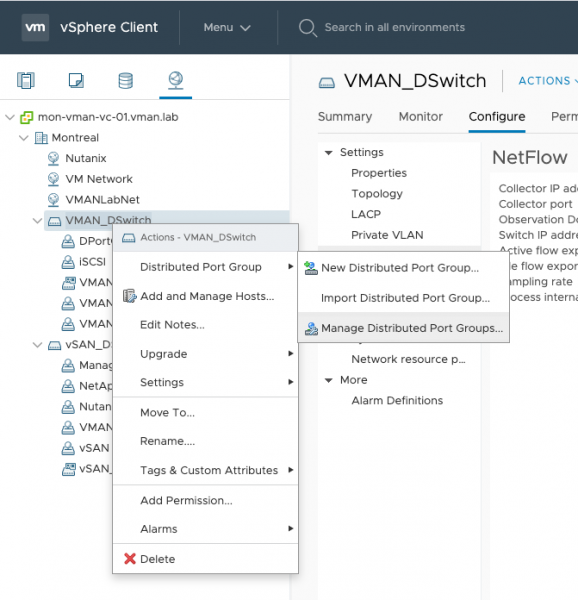
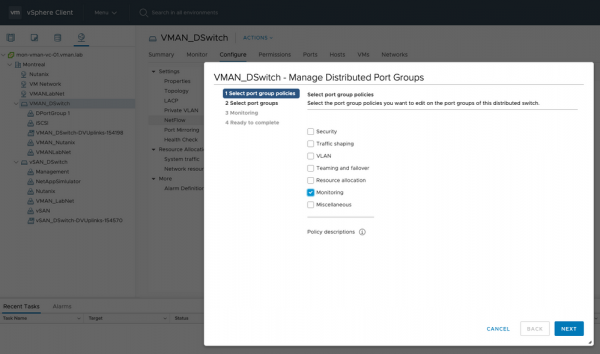
Megnyílik egy párbeszédpanel, ahol be kell jelölni a 'Monitoring' mezőt, majd kattintson a 'Next' gombra.
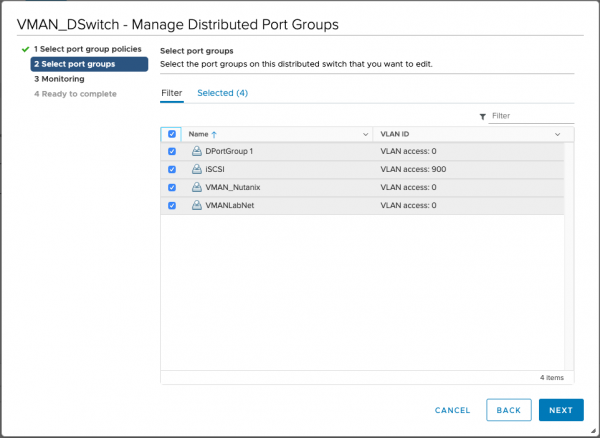
A következő lépésben választhat egyes vagy minden portcsoportot.
A következő lépésben kapcsolja be a NetFlow-t az 'Enabled' lehetőségre.
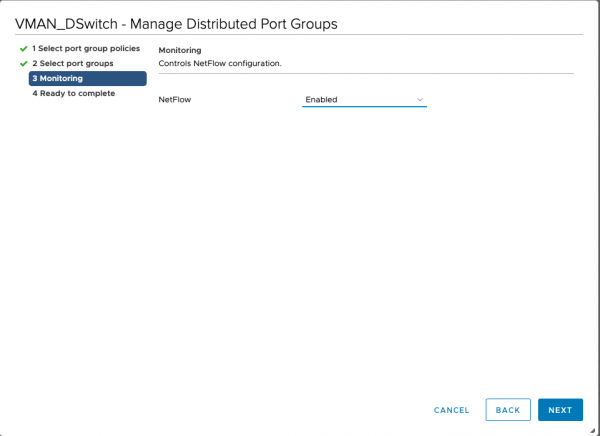
Amikor a VDS-en és az elosztott portcsoportoknál engedélyezve van az áramlás exportálása, látni fogja, hogy a hypervisorok áramlásainak rekordszámai az NTA példányába érkeznek.
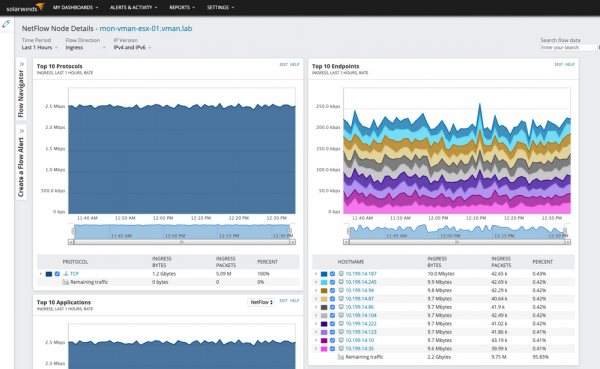
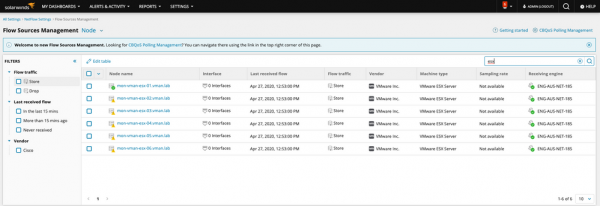
A hypervisorokat az áramlás adatforrásainak listájában láthatja az NTA 'Manage Flow Sources' oldalán. Váltson a 'Nodes' fülre.
A beállítás eredményeit megtekintheti . Figyelje meg a lehetőséget, hogy behatoljon a csomópont, a kommunikációs protokoll, stb. szintjére.
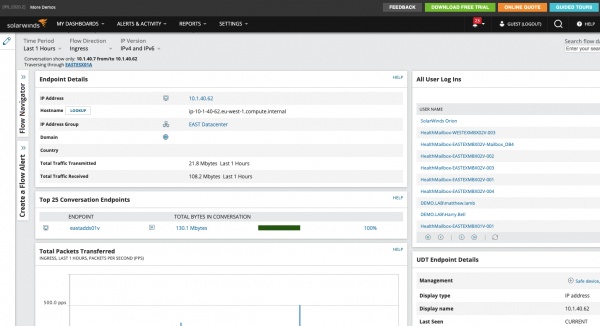
A Solarwinds más moduleival való integráció egyetlen felületen lehetővé teszi a különböző szempontok szerinti nyomozást: megtekinthetjük, hogy mely felhasználók léptek be a virtuális gépre, a szerver teljesítménye , és a rajta futó alkalmazásokkal, hogy megtekinthesse a kapcsolódó hálózati eszközöket és sok egyebet. Például, ha az Ön hálózati infrastruktúrájában az NBAR2 protokollt használják, a Solarwinds NTA sikeresen képes azonosítani a forgalmat a , vagy .
A cikk fő célja, hogy bemutassa a Solarwinds monitorozási beállításainak egyszerűségét és az összegyűjtött adatok teljességét. A Solarwinds segítségével lehetősége van arra, hogy teljes képet kapjon a történtekről. Ha szeretne egy bemutatót a megoldásról, vagy mindent szeretne tesztelni a saját rendszeren, kérjük, hagyjon egy üzenetet a vagy hívjon minket.
A Habr-on is van egy cikkünk a .
Iratkozzon fel a .
Forrás: habr.com
