

A node-red hitelesítés telepítése és konfigurálása docker-compose segítségével
Node-RED telepítése docker-compose használatával, beleértve a hitelesítést és a docker volume használatát.
Hozzuk létre a docker-compose.yml fájlt:
version: "3.7"

services:
  node-red:
    image: nodered/node-red
    environment:
      - TZ=Europe/Budapest
    ports:
      - "11880:1880" # 11880 - port a konténerhez való csatlakozáshoz, 1880 - port, amelyen a node-red fut a konténeren belül.
    volumes:
      - "node-red:/data" # node-red - könyvtár, amelyet a docker az adatok tárolására kijelöl, /data - könyvtár a konténeren belül.
    restart: always
volumes:
  node-red: # node-red könyvtár létrehozása a gazdagépen.
Indítsuk el a konténert hibakeresési módban (az első indításhoz ne használjuk a kulcsot `-d`, hogy lássuk a hibákat, amikor azok megjelennek):
$ docker-compose up node-red
Creating node-red_node-red_1_3e3e59f5e044 ... done
Attaching to node-red_node-red_1_bca4cb987984
node-red_1_bca4cb987984 |
nnode-red_1_bca4cb987984 | > node-red-docker@1.0.3 start /usr/src/node-red
node-red_1_bca4cb987984 | > node $NODE_OPTIONS node_modules/node-red/red.js $FLOWS "--userDir" "/data"
...
Állítsuk le a konténert, és futtassunk egy parancsot a volume megtekintésére:
$ docker volume ls
DRIVER              VOLUME NAME
local               node-red_node-red
Nézzük meg a volume részletes adatait:
$ docker volume inspect node-red_node-red
[
    {
        "CreatedAt": "2020-05-02T18:37:33Z",
        "Driver": "local",
        "Labels": {
            "com.docker.compose.project": "node-red",
            "com.docker.compose.version": "1.23.0",
            "com.docker.compose.volume": "node-red"
        },
        "Mountpoint": "/var/lib/docker/volumes/node-red_node-red/_data", # a könyvtárunk helye
        "Name": "node-red_node-red",
        "Options": null,
        "Scope": "local"
    }
]
Menjünk a volume könyvtárába. Ebben a könyvtárban már megtalálhatók a fájlok, amelyeket a docker hozott létre a konténer telepítésekor.
$ sudo ls /var/lib/docker/volumes/node-red_node-red/_data
lib  package.json  settings.js
Az a fájl érdekel minket, settings.js. Nyissuk meg, és keressük meg a kódrészletet adminAuth. Kommentáljuk ki.
 // Securing Node-RED
    // -----------------
    // To password protect the Node-RED editor and admin API, the following
    // property can be used. See http://nodered.org/docs/security.html for details.
    adminAuth: {
        type: "credentials",
        users: [{
            username: "admin",
            password: "$2a$08$zZWtXTja0fB1pzD4sHCMyOCMYz2Z6dNbM6tl8sJogENOMcxWV9DN.",
            permissions: "*"
        }]
    },
A kulcsba jelszó: be kell illeszteni a node-red jelszó hash-jét.
A node-red jelszó hash megszerzése
Bármely olyan gépre, amelyen node.js fut, telepíteni kell a node-red-admin csomagot.
npm i node-red-admin -gFuttassuk a csomagot, és adjunk meg egy jelszót:
node-red-admin hash-pwIndítsuk el a konténert, és csatlakozzunk a portra: 11880.
http://192.168.0.100:11880/Meg kell jelennie a bejelentkezési ablaknak.
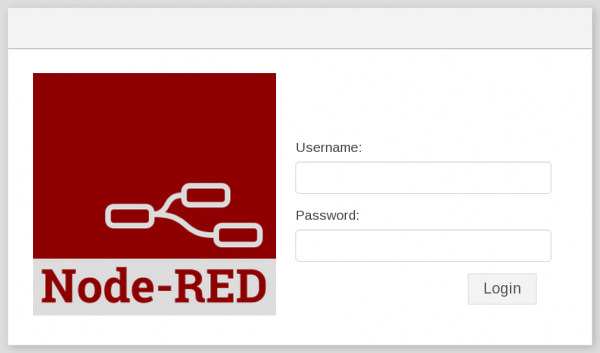
Írja be a felhasználónevet és a jelszót.
Ha minden működik, indítsuk újra a konténert a kulcs használatával -d.
$ docker-compose up -d node-red Valahogy így.
Forrás: habr.com
