

Helló, Habr! Pontosabban, átverősök, akik azt keresik, hogyan indíthatnak minecraft szervert barátokkal való játékhoz.
Ez a cikk nem programozók, nem rendszergazdák számára készült, tehát a Habr fő közönsége számára nem releváns. A cikk egy lépésről lépésre útmutatót tartalmaz a minecraft szerver létrehozásáról, dedikált IP-vel, amelyet a számítástechnikai világtól távol állók számára adaptáltak. Ha ez nem rólad szól — akkor inkább hagyd ki a cikket.
Mi a szerver?
Tehát mi is a szerver? Ha a "szerver" fogalmát a szoftverkomponensként értelmezzük, akkor a szerver olyan program, amely képes fogadni, feldolgozni és továbbítani az adatokat, amelyeket a felhasználók (kliensek) küldenek neki, akik csatlakoznak ehhez a szerverhez. Példaként egy weboldal — a weboldal egy webserveren található, amelyhez böngészőn keresztül hozzáférsz. A mi esetünkben — a minecraft szerver olyan világot generál, amelyhez a játékosok (kliensek) csatlakoznak, akik járhatnak, törhetnek blokkokat stb. A játékosok csatlakozásáért és minden tevékenységükért a minecraft szerver felelős.
Nyilvánvaló, hogy a szervert egy számítógépen (gépen) kell futtatni. Lehet szervert indítani a saját otthoni számítógépeden, de ilyen esetben:
- Fenyegeted a saját számítógéped biztonságát azzal, hogy portokat nyitsz rajta
- A szerver terhelni fogja a számítógépedet, ami megnehezítheti a vele való munkát
- Nem tudod az otthoni számítógépedet 24/7 működőképes állapotban tartani: néha kikapcsolod, néha a számítógéped elveszti az internetkapcsolatot stb.
- A szerveredhez való külső hozzáféréshez a számítógépedhez kell fordulnod IP-cím alapján határozza meg a helyet, ami a "hazai" internetszolgáltatóknál dinamikus, tehát minden 2-3 napon megváltozhat olyan okok miatt, amelyek nem tőled függnek.
És hogyan oldjuk meg ezeket a problémákat?
Minden felsorolt probléma megoldása a virtuális gép használata statikus, tehát változatlan IP-címmel.
Bonyolult terminológia? Nézzük meg közelebbről.
Forduljunk a Wikipédia-hoz.
A virtuális gép (VM, angolul virtual machine) — egy szoftveres és/vagy hardveres rendszer, amely egy adott platform hardverét emulálja...Ha nagyon egyszerűen akarjuk elmagyarázni — ez egy számítógép a számítógépben. Rá is lehet telepíteni operációs rendszert, és úgy használni, mint egy hagyományos számítógépet.
Hol szerezzük meg?
A válasz egyszerű — . Ez egy olyan platform, amely számos különböző felhőszolgáltatást kínál, hasznos mindazok számára, akik webes munkát végeznek és nem csak. A minecraft szerver létrehozásához tökéletesen alkalmas az AWS egyik terméke — Amazon EC2 — egy felhőalapú virtuális gép, amely 24/7 elérhető. Az AWS egy minimális virtuális gépet (10 GB SSD, 1 GB RAM) ingyenesen kínál egy évre, ezen kívül lehetőséget ad, hogy ingyenes dedikált (statikus) IP-címet rendeljen a virtuális gépéhez az állandó hozzáférés érdekében ugyanazon a címen.
Virtuális gépet létrehozunk és konfigurálunk
Lépjen a weboldalra és regisztráljon. Ezután lépjen be a kezelői konzolba.
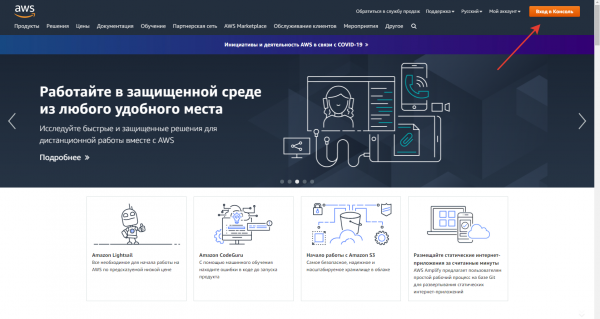
A konzolban a szolgáltatások között keresse meg EC2 és lépjen rá.
Fontos választani egy adatközpontot, más szóval, azt a helyet, ahol az amazon szerverek találhatók. Ezt a földrajzi elhelyezkedése alapján kell kiválasztani, mivel az internetes kommunikáció sebessége változó, és azt az adatközpontot kell választani, amelyik a lakóhelyéről a lehető leggyorsabb kapcsolatot biztosít.
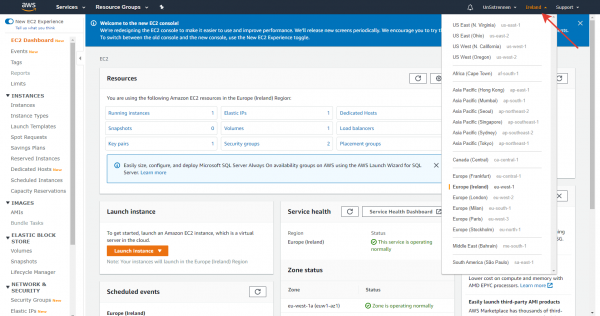
Az adatközpont kiválasztásához ajánlom a szolgáltatást, amely méri a csomagok átviteli sebességét más városokkal.
Az én esetemben (Moszkva) az ír adatközpont megfelelő volt számomra.
Itt az idő, hogy létrehozzuk a virtuális gépet. Ehhez lépjen a Launch instance
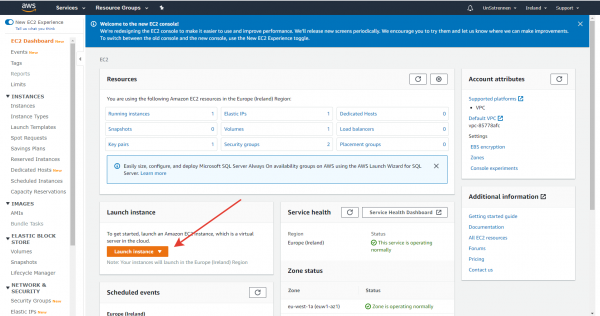
fülre.
Kezdjük el a VMs konfigurálását. 1) Válasszuk ki az operációs rendszer képét. A szerverek létrehozásához nagyon kényelmes a linux, mi a
CentOS7
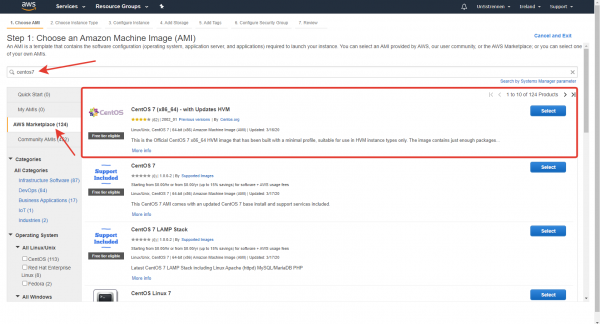
-et fogjuk használni. Fontos megjegyezni, hogy a virtuális gépén nem lesz grafikus felület, a géphez a konzolon keresztül férhet hozzá. Ez azt jelenti, hogy parancsokkal fogja irányítani a VM-t, nem pedig a számítógép egérrel. Ne féljen tőle: ez nem szabad, hogy most megállítson, vagy lemondjon a minecraft szerverének létrehozásáról, mert "túl bonyolult". A gépen való munkavégzés a konzolon keresztül nem nehéz — hamarosan saját magát is meggyőzi erről. 2) Most határozzuk meg a VM technikai konfigurációját. Ingyenes használatra az Amazon at2.micro

konfigurációt kínálja, ez kicsit kevés a nagy minecraft szerverhez, de a barátokkal való játékra elegendő. 3) A többi beállítást hagyjuk alapértelmezetten, de álljunk meg a.
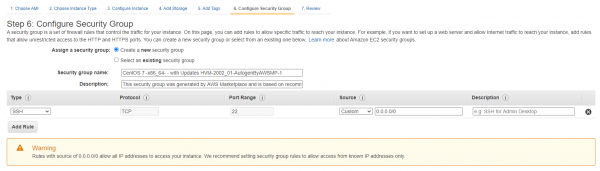
Configure Security groups fülön, ahol szükségünk van a minecraft szerverhez szükséges portok hozzáférésének beállítására.
Ha egyszerű nyelven akarjuk elmagyarázni, a port egy nem negatív szám, amely megmutatja, hogy a külső világból érkező adatok melyik címzettnek szólnak. A virtuális gépen (VM) sok különböző szolgáltatás és szerver lehet, ezért minden bejövő adatcsomag az adott címzett (szolgáltatás, szerver) portszámát tárolja a fejlécében.
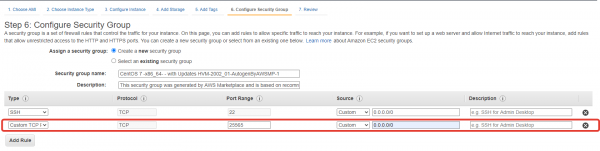
A minecraft szerverek esetében de facto szabvány a port használata. 25565Adjunk hozzá egy szabályt, amely meghatározza, hogy a VM elérhető ezen a porton.
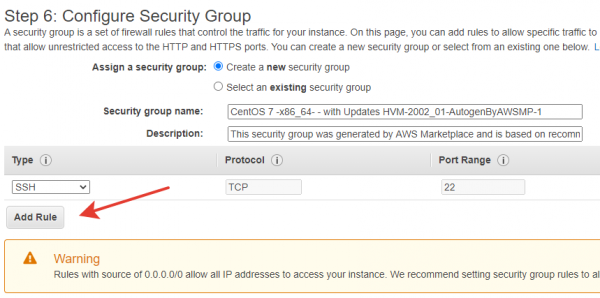
A VM létrehozásának befejező ablakába lépünk, rákattintva a Review and Launch
SSH kulcs pár beállítása a VM-hez.
Tehát a csatlakozás a géphez SSH protokollon keresztül fog történni.
Az SSH protokoll a következőképpen működik: egy kulcspár (nyílt és zárt kulcs) generálódik, a VM-en a nyílt kulcs tárolódik, az azt csatlakozni kívánó személy számítógépén (kliensem) pedig a zárt kulcs. A VM csatlakozásakor ellenőrzi, hogy a kliensnél van-e megfelelő zárt kulcs.
Kattintson a gombra Launch. Megjelenik az alábbi ablak:
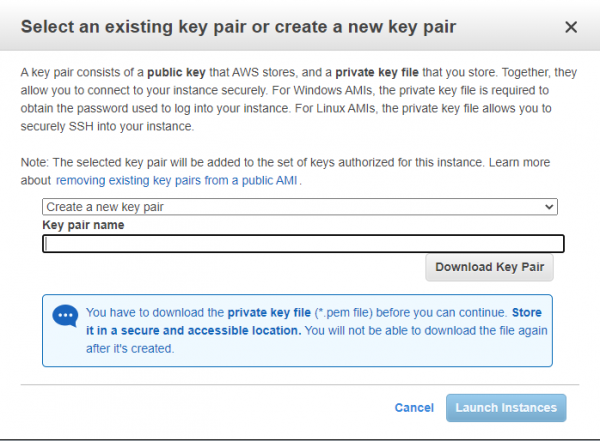
Adja meg a kulcspár nevét (a saját kényelme érdekében), majd kattintson a Download key pairgombra. Le kell, hogy töltsön egy .pem fájlt, amely tartalmazza a zárt kulcsát. Kattintson a gombra Launch instances. Ön most létrehozott egy virtuális gépet, amelyen egy szerver fog futni.
Statikus IP beszerzése
Most statikus IP-t kell szereznünk és hozzárendelnünk a VM-ünkhöz. A menüben keresse meg az Elastic IPs fület, és lépjen ide. A fülön kattintson a Allocate Elastic IP address gombra, és megszerezzük a statikus IP-t.
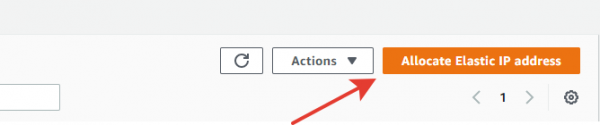
Aztán a megszerzett IP-címet szeretnénk hozzárendelni a VM-ünkhöz. Ehhez válasszuk ki a listából, és a menüben az Actions régi címre válasszuk az Associate IP address
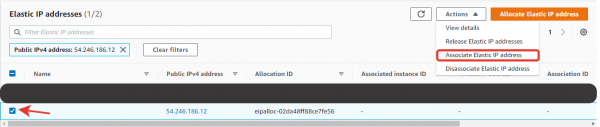
opciót. Ezután hozzárendeljük a VM-et a mi IP-címünkhöz.
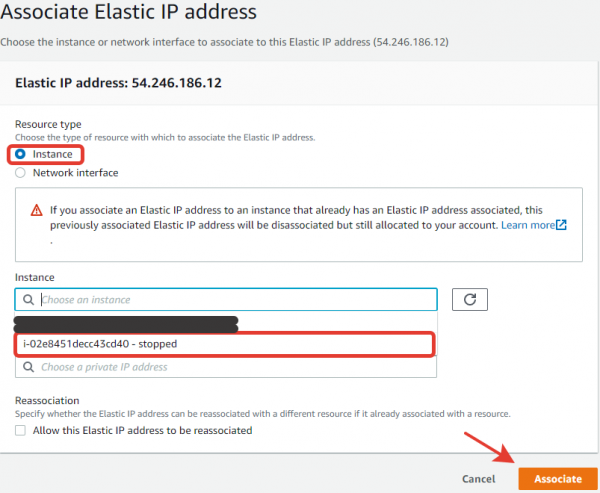
Kész!
Lépjünk be a VM-be.
Most, hogy a VM be van állítva és az IP-cím hozzá van rendelve, csatlakozunk és telepítjük a minecraft szerverünket.
SSH-n keresztüli csatlakozás esetén használjuk a . programot, azonos oldalról telepítse a PuTTYgen-t is.
A PuTTY telepítése után nyissa meg. Most be kell állítani a csatlakozást.
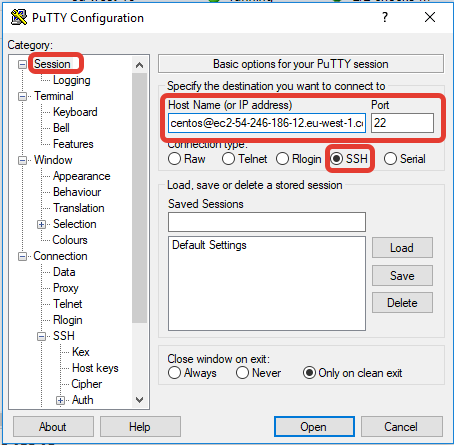
- A Session válassza ki a csatlakozás típusát: SSH, a port 22. Adjon meg egy nevet a csatlakozáshoz. Az SSH-hoz való csatlakozás hostnevének formátuma a következő:
felhasználónév@nyilvános_dns.
Az AWS alapértelmezett felhasználóneve CentOS-hoz: centos.A nyilvános DNS-t itt ellenőrizheti:
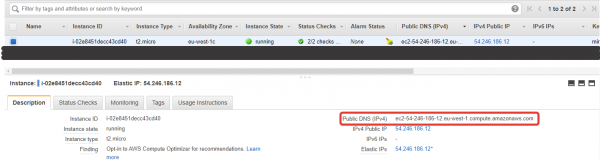
Nekem a következő sor keletkezett: centos@ec2-54-246-186-12.eu-west-1.compute.amazonaws.com
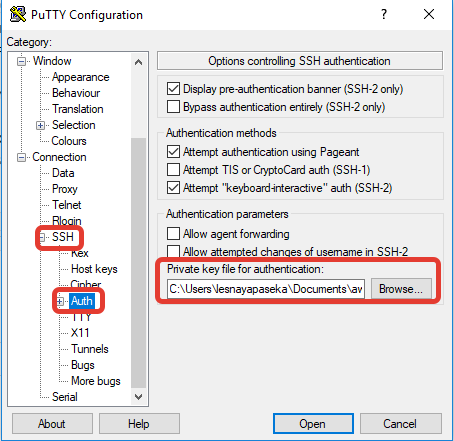
- A SSH -> Auth adja meg a zárt SSH-kulcsát. Ez a fájlban található
.pem, amelyet korábban töltöttünk le. De a PuTTY nem képes fájlokkal dolgozni.pem, szükséges neki a.ppk. A konvertáláshoz a PuTTYgen-t fogjuk használni. A kapott fájl.ppkMentjük és itt megadjuk:
- Kapcsolódunk a VM-hoz, nyissuk meg a kapcsolatot a Megnyitás.
Gratulálok! Most csatlakoztunk a VM konzoljához. Most már csak a szerverünket kell beállítanunk.
Minecraft szerver telepítése és beállítása
Kezdjük el a szerverünk beállítását. Először is, néhány csomagot kell telepítenünk a VM-re.
sudo yum install -y wget mc iptables iptables-services java screenNézzük meg, mire van szükség minden csomagnál.
- wget — egy Linux fájlletöltő eszköz. Ezzel töltjük le a szerver fájljait.
- mc — egy konzolos szövegszerkesztő. Egyszerűségével és felhasználóbarát kezelésével tűnik ki a felkészületlen felhasználók számára.
- iptables — egy tűzfal konfiguráló és kezelő eszköz, ezzel fogjuk megnyitni a portot a szerver számára a VM-ünkön.
- java — a Minecraft Java platformon fut, ezért szükséges a szerver működéséhez.
- screen — egy ablakkezelő Linux rendszerhez. Ez lehetővé teszi a konzolunk másolását a szerver elindításához. Az a helyzet, hogy a szervert konzolon kell futtatni, ha leválik a VM-ről, a szerver folyamata leáll. Ezért külön konzolablakban indítjuk el.
Most beállítjuk a tűzfalat.
A tűzfal (firewall) egy számítógépes hálózati elem, amely szoftveres vagy hardveres formában valósítja meg a bejövő hálózati forgalom ellenőrzését és szűrését a megadott szabályok szerint. (Wikipedia)
Egyszerűen fogalmazva: képzeljen el egy várat. Folyamatosan támadják kívülről, miközben a várban normális élet folyik. A városba való belépéshez a vár falán kapuk találhatók, ahol őrök állnak és ellenőrzik a listákat, hogy engedhetik-e be az adott személyt a várba. A tűzfal fal és kapu szerepét tölti be a számítógépes hálózatokban.
sudo mcedit /etc/sysconfig/iptablesMost létrehoztuk a tűzfal konfigurációs fájlt. Töltsük ki alapértelmezett konfigurációs adatokkal, beleértve a szabályt a 25565porttal, amely a Minecraft szerverének alapértelmezett portja.
*szűrő
:INPUT ACCEPT [0:0]
:FORWARD ACCEPT [0:0]
:OUTPUT ACCEPT [0:0]
-A INPUT -m state --state RELATED,ESTABLISHED -j ACCEPT
-A INPUT -p icmp -j ACCEPT
-A INPUT -p tcp -m state --state NEW -m tcp --dport 25565 -j ACCEPT
-A INPUT -i lo -j ACCEPT
-A INPUT -p tcp -m state --state NEW -m tcp --dport 22 -j ACCEPT
-A INPUT -j REJECT --reject-with icmp-host-prohibited
-A FORWARD -j REJECT --reject-with icmp-host-prohibited
COMMIT
A fájl bezárása a gomb megnyomásával F10, a módosítások mentésével.
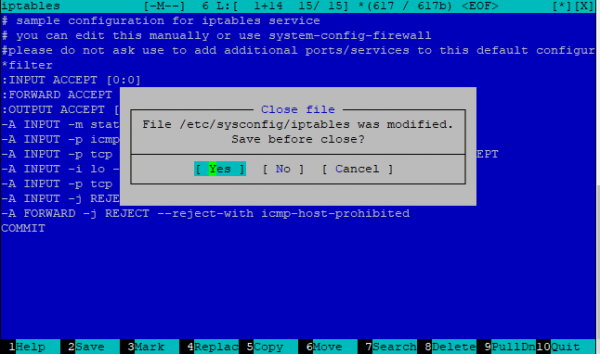
Most elindítjuk a tűzfalat és engedélyezzük az automatikus indítást:
sudo systemctl enable iptables
sudo systemctl restart iptables
A szerver fájljait külön mappában tároljuk, létrehozzuk, belépünk, és letöltjük a szerver fájlokat. Ehhez használni kell: wget
mkdir minecraft
cd minecraft
wget
Meg kell találni a közvetlen linket a letöltéshez .jar a szerver fájlhoz. Például, a 1.15.2 verziójú szerver fájl linkje:
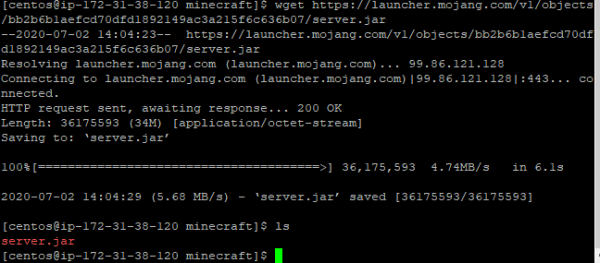
wget https://launcher.mojang.com/v1/objects/bb2b6b1aefcd70dfd1892149ac3a215f6c636b07/server.jarNézd meg a mappa tartalmát a következő parancs használatával, ls, győződj meg róla, hogy a fájlok letölthetők.
Futtassuk a szerver fájlt. Jelenleg a szerver nem fog működni: létrehozza az összes szükséges működési fájlt, és meg fogja panaszkodni, hogy nem fogadtad el az EULA licencszerződés feltételeit. Fogadjuk el a feltételeket, megnyitva a fájlt: eula.txt
sudo mcedit eula.txtErősítsd meg a beleegyezésedet a következő bejegyzés megváltoztatásával:
eula=trueNyissa meg a fájlt server.properties: ez a te szervered konfigurációs fájlja.
Kötelezően bele kell írni a következő módosítást:
online-mode=falseA többi beállítás az ön szabad választása alapján.
A szerver indítása
Itt az idő, hogy elindítsuk a szervert. Mint már említettem, a szerver közvetlenül a konzolból indul, de ha bezárjuk a fő konzolt — a szerver folyamata meg fog állni. Ezért hozzunk létre egy másik konzolt:
screenEbben a konzolban elindítjuk a szervert:
sudo java -Xms512M -Xmx1024M -jar .jar --noguiA szerver körülbelül 45 másodpercig tart, próbáld ne megszakítani a folyamatot. Amikor a szerver inicializálva és elindítva lesz, valami ilyesmit fogsz látni:

Gratulálok! Most indítottad el és futtattad a saját minecraft szerveredet. Most fontos, hogy helyesen lépj ki a második konzolból, hogy az folytassa a működést a futó szerverrel. Ehhez nyomd meg Ctrl+A, majd D. Vissza kell kerülnöd a fő konzolba, és látnod kell egy olyan üzenetet, mint [detached from 1551.pts-0.ip-172-31-37-146]. Ha vissza kell térned abba a konzolba, ahol a szerver fut, használd a screen -r
Most már leválhatsz a VM-ről. A szervered elérhető lesz a korábban megkapott statikus IP-címen, a 25565-ös porton.

Tehát a szerverhez való belépés címe a következő lesz: <a_te_statikus_IP_díjad>:25565.
Zárás
Ezen az útmutatón keresztül egyszerűen létrehozhatsz egy ingyenes Minecraft szervert dedikált IP-vel. A cikket a lehető legegyszerűbben írták meg, figyelembe véve, hogy nem szakemberek számára készült. Éppen ezért érdekelne a tapasztaltak véleménye, mivel a tartalom leegyszerűsítése tényleges terminológiai hibákat okozhat.
Forrás: habr.com
