


Egy cikkünkben már beszéltünk a Proxmox VE hypervisor biztonsági mentéséről beépített eszközökkel. Ma megmutatjuk, hogyan lehet ugyanilyen célokra használni a kiváló Veeam® Backup&Replication™ 10 eszközt.
"A biztonsági mentéseknek nyilvánvaló kvantumtermészete van. Amíg meg nem próbáltál helyreállni egy mentésből, addig az egy szuperpozícióban van. Egyszerre sikeres és sikertelen." (találva az interneten)
Felelősségkizárás:
Ez a cikk egy szabad és kibővített fordítás a , amelyet a Veeam fórumán publikáltak. Ha szigorúan követed az eredeti útmutatót, akkor már az első lépésnél, a pve-fejlécek telepítésekor hibaüzenetet fogsz kapni, mert a rendszer egyszerűen nem tudja, honnan szerezze be azokat. Rengeteg nem nyilvánvaló részlet található benne.
Nem, nem azt mondom, hogy ez a tökéletes biztonsági mentési módszer. Nem, nem ajánlható éles környezetben. Nem, nem garantálom a készített biztonsági mentések tökéletes integritását.
Mindazonáltal mindez működik, és kifejezetten alkalmas lehet sok felhasználó és kezdő rendszergazda számára, akik az első lépéseiket teszik a virtualizáció és a biztonsági mentési rendszerek tanulmányozásában.
A biztonsági mentés kétségtelenül az egyik legfontosabb folyamat, amely a bármely vállalat működését meghatározza. Nincs értékesebb, mint a vállalati információs rendszerekben tárolt adatok, és nincs rosszabb, mint amikor nem lehet őket helyreállítani egy hiba esetén.
Gyakran előfordul, hogy a biztonsági mentés szükségességéről és az eszközválasztásról csak a már megtörtént esemény után kezdenek el gondolkodni, amely kritikus adatok elvesztésével jár. A virtualizációs technológiák fejlődésével a biztonsági mentő alkalmazások szoros együttműködésre kezdtek orientálódni a hypervisorokkal. A Veeam® Backup&Replication™ termék sem kivétel, széleskörű lehetőségei vannak a virtualizált környezetek biztonsági mentésére. Ma megmutatjuk, hogyan állítsuk be a Proxmox VE-vel való munkához.
A hypervisor beállítása
A cikk megírásakor a Proxmox legfrissebb verzióját fogjuk használni – 6.2-1. Ez a verzió 2020. május 12-én készült el, és sok hasznos változást tartalmaz, amelyről az egyik következő cikkünkben beszámolunk. Egyelőre kezdjük el előkészíteni a hypervisort. A fő feladat, hogy telepítsük a Veeam® Agent for Linux-t a biztonsági menteni kívánt Proxmox hosztra. De előtte hajtsunk végre néhány műveletet.
A rendszer előkészítése
Telepítjük az eszközt sudo, amely hiányzik a rendszerből, ha a Proxmox nem egy meglévő Linux-rendszerbe lett telepítve, hanem önálló operációs rendszerként a . Ezenkívül szükségünk lesz a pve kernelfejlécekre. Bejelentkezünk a szerverre SSH-n keresztül és hozzáadjuk a támogatás nélküli előfizetésként működő tárolót (hivatalosan nem ajánlott termelésre, de tartalmazza a szükséges csomagokat):
echo "deb http://download.proxmox.com/debian/pve buster pve-no-subscription" >> /etc/apt/sources.listapt updateapt install sudo pve-headersEzután mindenképp indítsuk újra a szervert.
A Veeam® Agent telepítése
Töltsük le A Veeam® Agent for Linux hivatalos weboldaláról (fiók szükséges), felkészülünk SFTP-klienssel és feltöltjük a megkapott deb csomagot a szerverre. Telepítjük a csomagot és frissítjük a tárolók programlistáját, amelyeket a csomag hozzáad:
dpkg -i veeam-release-deb_1.x.x_amd64.debIsmét frissítjük a tárolókat:
apt updateTelepítjük magát az ügynököt:
apt install veeamEllenőrizzük, hogy minden helyesen telepítve lett:
dkms statusA válasz körülbelül a következőképpen fog kinézni:
veeamsnap, 4.0.0.1961, 5.4.41-1-pve, x86_64: telepítveA Veeam® Backup&Replication™ beállítása
A tároló hozzáadása
Természetesen a biztonsági másolatokat közvetlenül a Veeam® Backup&Replication™ által telepített szerveren is tárolhatjuk, de kényelmesebb egy külső tárolót használni.
Áttérünk a BACKUP INFRASTRUCTURE:
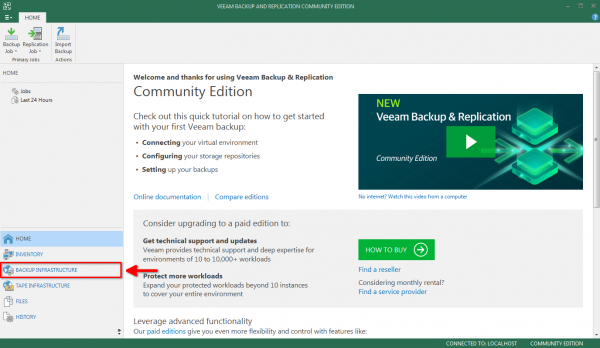
szakaszra. Kiválasztjuk a Backup Repositories pontot, rákattintunk a Add Repository gombra, és a megjelenő ablakban kiválasztjuk a Hálózathoz csatlakoztatott tároló:
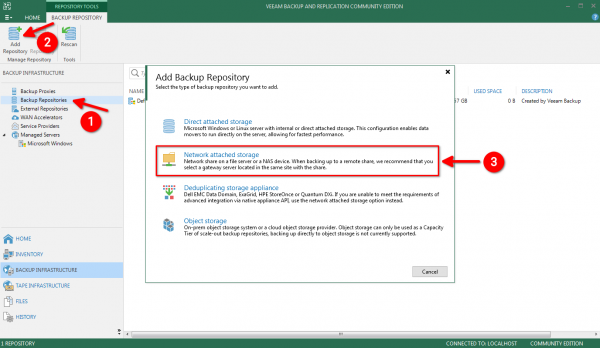
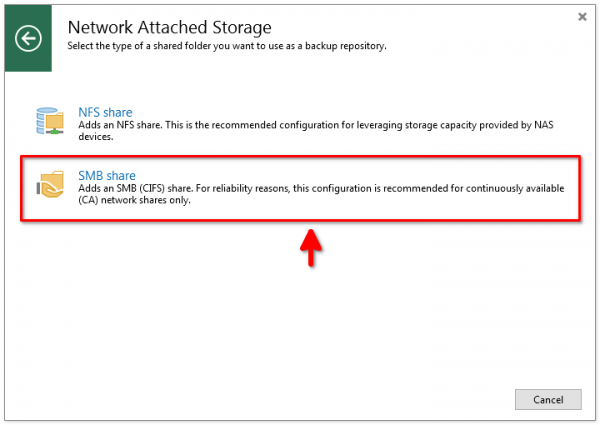
Példaként vegyünk egy teszt SMB-tárolót, nálam ez egy sima QNAP:
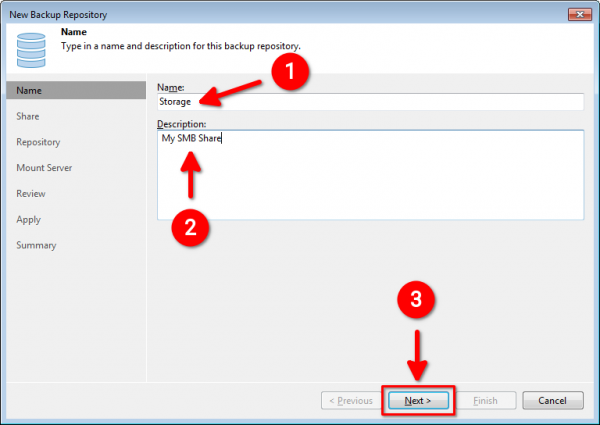
Kitöltjük a nevet és a leírást, majd rákattintunk a Tovább:
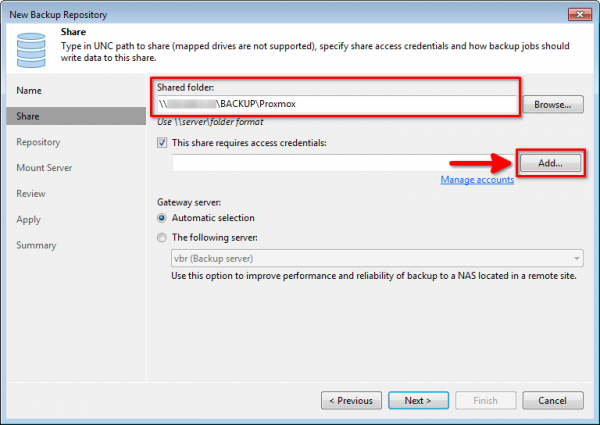
megadjuk az SMB-tároló címét, és ha az hitelesítést igényel, megnyomjuk az Add gombot a hozzáférési adatok hozzáadásához:
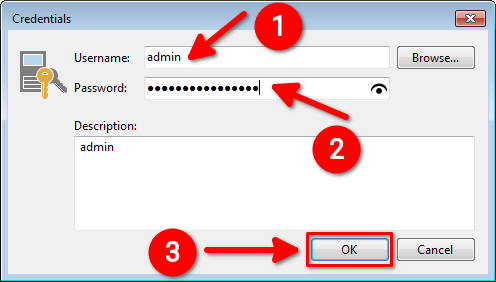
Kitöltjük a felhasználónevet és a jelszót az SMB-tárolóhoz, majd rákattintunk a gombra, OK és visszatérve az előző ablakba, — Tovább:
Ha minden hiba nélkül történt, akkor a program csatlakozik a tárolóhoz, megkérdezi a rendelkezésre álló lemezterületet, és megjeleníti a következő párbeszédablakot. Itt adjuk meg a további paramétereket (szükség esetén), majd kattintsunk a gombra, Tovább:
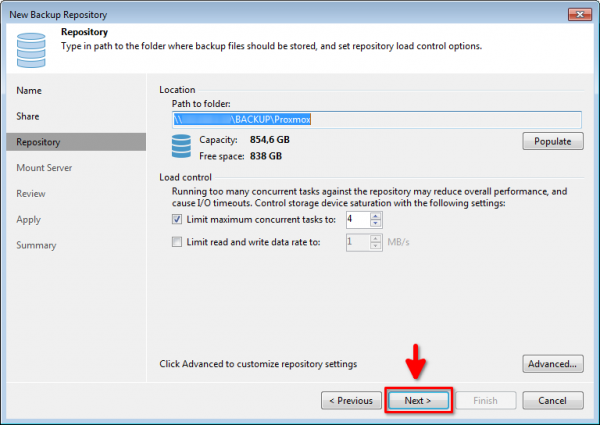
A következő ablakban az összes paramétert hagyhatjuk az alapértelmezett értékeken, és szintén megnyomhatjuk a Tovább:

Ellenőrizzük, hogy a szükséges komponensek telepítve vannak és már létezik, majd megnyomjuk a gombot Apply:
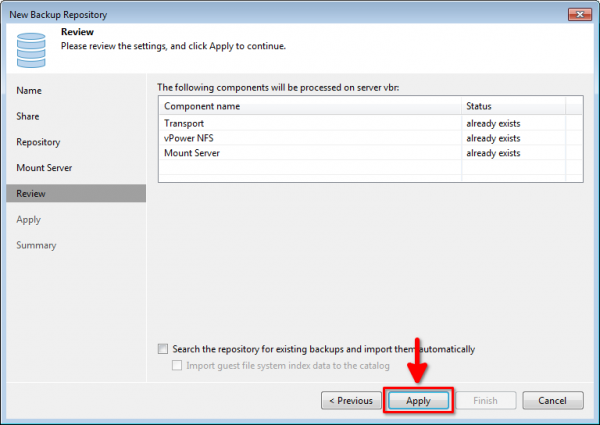
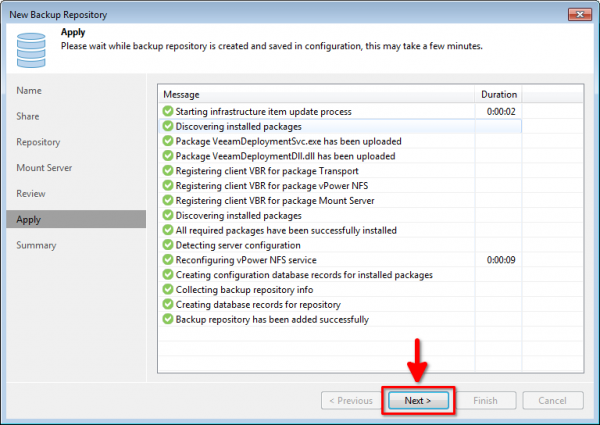
Ezen a ponton a Veeam® Backup&Replication™ még egyszer csatlakozni fog a tárolóhoz, meghatározza a szükséges paramétereket és létrehozza a tárolót. Nyomjuk meg Tovább:
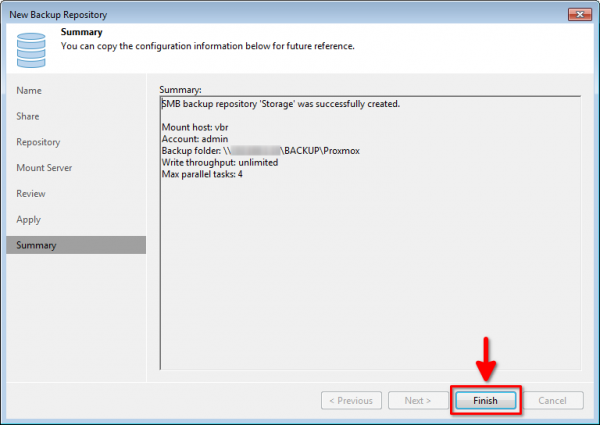
Ellenőrizzük a hozzáadott tároló összesített információit, majd kattintsunk a gombra 9. ábra: A kapcsolatgyártó létrehozásának befejezése:
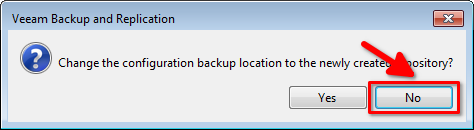
A program automatikusan felajánlja, hogy a konfigurációs fájljait az új tárolóban mentse. Erre nincs szükségünk, ezért válaszoljunk Nem:
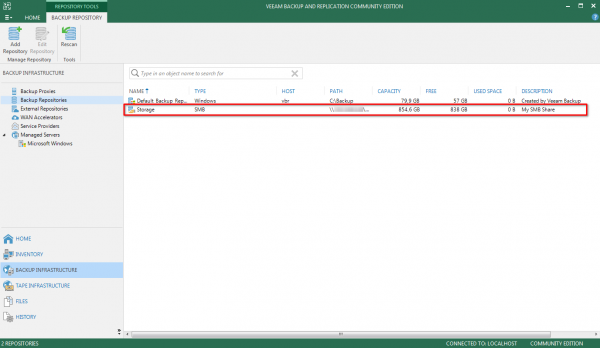
A tároló sikeresen hozzáadva:
Biztonsági mentési feladat létrehozása
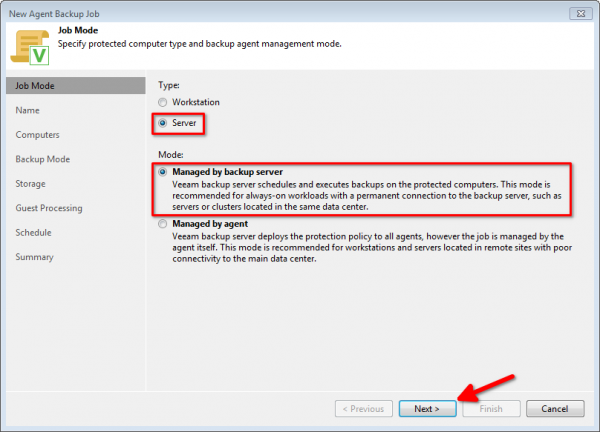
A Veeam® Backup&Replication™ fő ablakában kattintsunk Most létre kell hozni a biztonsági mentési feladatot. A — Linux számítógép. Válasszuk ki a típust Szerver és a módot A biztonsági mentési szerver által kezelt:
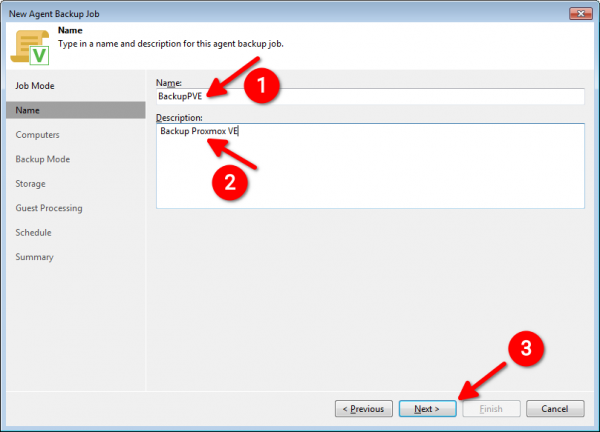
Adjuk meg a feladat nevét, és igény szerint adjunk hozzá leírást. Ezután kattintsunk Tovább:
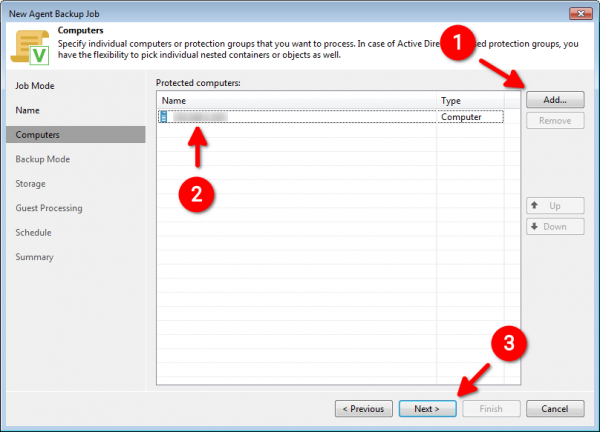
Ezután fel kell vinnünk az összes Proxmox szervert, amelyet biztonsági menteni fogunk. Ehhez kattintsunk Ezután adja meg az Amazon S3-hoz való hozzáféréshez szükséges fiókot — válassza ki a meglévőt a listából, vagy kattintson — Egyéni számítógép. Írjuk be a szerver hostnevét vagy IP-címét, valamint a hozzáférési adatokat. Így állítjuk össze a listát Védett számítógépek mellett, majd kattintsunk Tovább:
Most egy nagyon fontos lépés következik, nevezetesen az adatok kiválasztása, amelyeket a biztonsági mentéshez szeretnénk hozzáadni. Ez attól függ, hogy a virtuális gépek hol találhatók. Ha csak egy logikai kötetet szeretne hozzáadni, akkor a következő módra van szükség Kötet szintű biztonsági mentés és választja ki az útvonalat a logikai kötethez vagy eszközhöz, például /dev/pve. Minden egyéb lépés azonos.
Ebben a cikkben bemutatjuk, hogyan működik a következő mód Fájl szintű biztonsági mentés:

A következő ablakban összeállítjuk a biztonsági mentéshez szükséges könyvtárak listáját. Kattintsunk Ezután adja meg az Amazon S3-hoz való hozzáféréshez szükséges fiókot — válassza ki a meglévőt a listából, vagy kattintson és írjuk be azokat a könyvtárakat, ahol a virtuális gépek konfigurációs fájljai találhatók. Alapértelmezetten ez a könyvtár /etc/pve/nodes/pve/qemu-server/. Ha nemcsak virtuális gépeket használ, hanem LXC-tartályokat is, akkor adja hozzá a könyvtárat /etc/pve/nodes/pve/lxc/. Az én esetemben ez még egy könyvtár is /data.
A könyvtárak listájának így való összeállítása után kattintsunk Tovább:

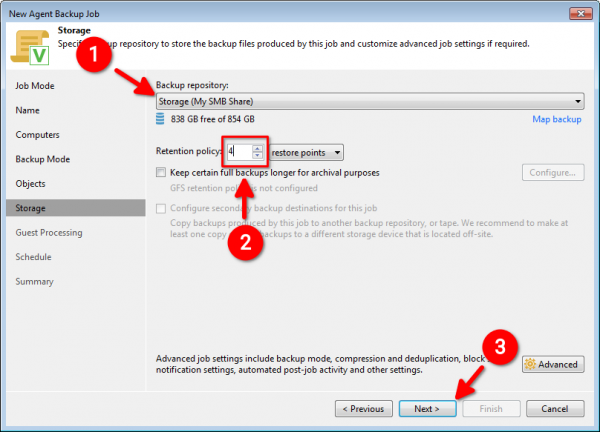
A legördülő menüben válasszuk a korábban létrehozott tárolót Tárolás. Határozzuk meg az inkrementális biztonsági mentés láncának hosszát. Minél több pont lesz Megőrzési politika, annál több helyet takarít meg. De ezzel együtt csökken a biztonsági mentés megbízhatósága. Számomra fontosabb a megbízhatóság, mint a tároló kapacitása, ezért 4 pontot állítottam be. Ön a standard értéket is választhatja 7. Folytatjuk a feladat beállítását, kattintva Tovább:
Itt a paramétereket változatlanul hagyjuk, egyszerűen lépjünk a következő ablakba:

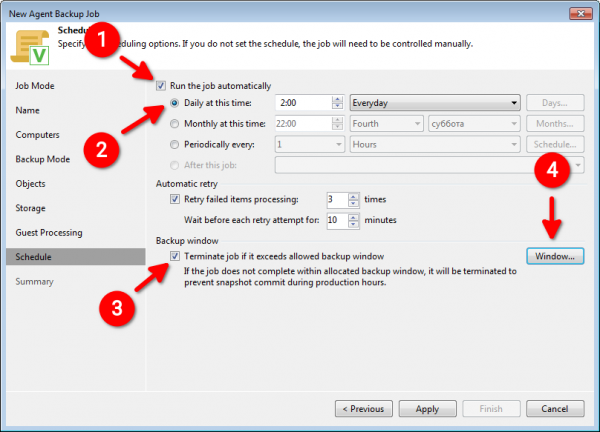
A tervező beállítása. Ez az egyik legjobb funkció, amely megkönnyíti a rendszergazda életét. Például én a napi 2 órakor automatikusan induló biztonsági másolatot választottam. Továbbá, egy nagyszerű funkció, hogy megszakíthatjuk a biztonsági másolat feladatot, ha túllépjük a „biztonsági másolat ablakának” megadott időkeretét. A pontos ütemezés a gombon keresztül érhető el. Időablak:
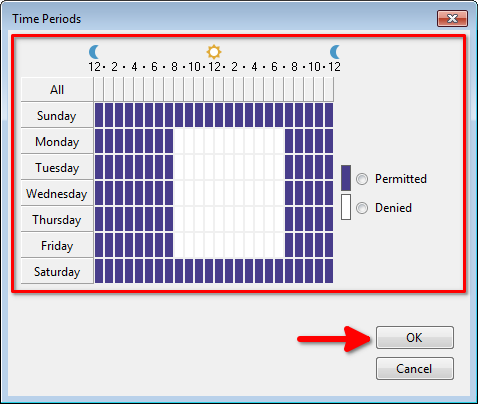
Újra, példaként tételezzük fel, hogy a biztonsági másolatot csak munkanapokon, munkán kívüli időszakokban készítjük el, míg hétvégén nem vagyunk időben korlátozva. Képzünk egy ilyen szép táblázatot, visszatérünk az előző ablakba és megnyomjuk. Apply:
Csak annyit kell ellenőrizni, hogy mi a feladat összefoglaló információja, és megnyomni a gombot. 9. ábra: A kapcsolatgyártó létrehozásának befejezése:
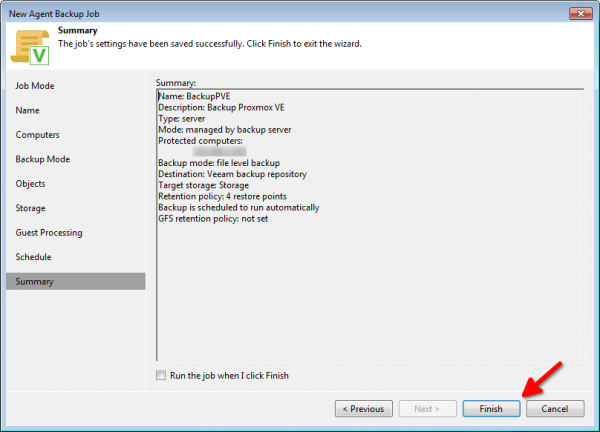
Ezzel befejeződött a biztonsági másolat létrehozása.
A biztonsági másolat végrehajtása
Itt minden egyszerű. A program főablakában kiválasztjuk a létrehozott feladatot, és megnyomjuk. osztályának. A rendszer automatikusan csatlakozik a szerverünkhöz (vagy több szerverhez), ellenőrzi a tároló hozzáférhetőségét, és lefoglalja a szükséges mennyiségű lemezterületet. Ezután maga a biztonsági másolat készítési folyamata kezdődik, és a befejezés után részletes információkat kapunk a folyamatról.
Ha a biztonsági másolat elindítása során problémába ütközünk, mint például Failed to load module [veeamsnap] with parameters [zerosnapdata=1 debuglogging=0], akkor újra kell építeni a modult. veeamsnap a következő szerint .
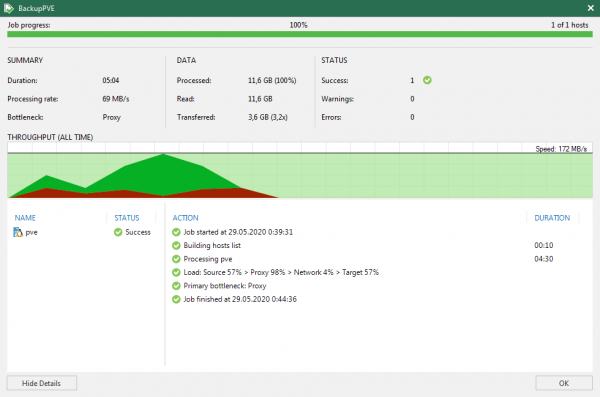
Ami különösen érdekes — a szerveren nemcsak az összes végrehajtott biztonsági másolat feladatot láthatjuk, hanem valós időben figyelhetjük a folyamatot is. veeam:
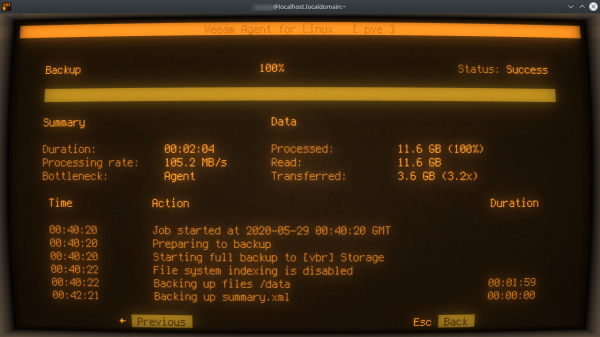
Megelőzve a kérdést, hogy miért néz ki olyan furcsán a konzol, elmondom, hogy nagyon tetszik, ahogyan a konzol a meleg, csöves CRT monitor képernyőjén néz ki. Ezt terminálemulátor segítségével érjük el. .
Adatok helyreállítása
Most a legfontosabb kérdés. Hogyan állítsuk vissza az adatokat, ha valami visszafordíthatatlan történt? Például, ha véletlenül eltávolítottuk a nem megfelelő virtuális gépet. A Proxmox GUI-jában egyszerűen eltűnt, a tárolóban pedig nem maradt semmi a gép helyén.
A helyreállítás folyamata nem bonyolult. Belépünk a Proxmox konzolba, és beírjuk a parancsot:
veeamLátni fogjuk a végrehajtott biztonsági másolatokat. A nyilakkal kiválasztjuk a szükségeset, és megnyomjuk a gombot. R. Ezután kiválasztjuk a helyreállítási pontot, és megnyomjuk. Enter:
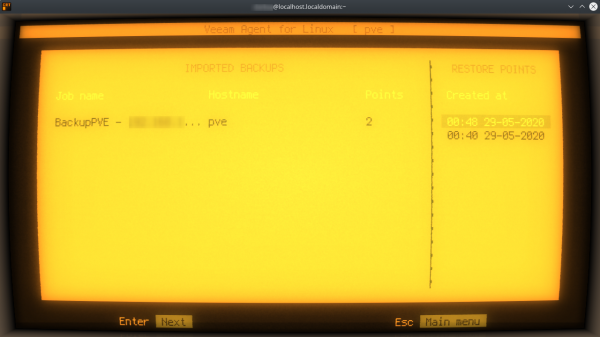
Néhány másodperc múlva a helyreállítási pont csatlakoztatva lesz a könyvtárhoz /mnt/backup.
Csak annyit kell tennie, hogy a virtuális tárolókat és a virtuális gépek konfigurációs fájljait a megfelelő helyükre másolja, és ezután az "elhunyt" gép automatikusan megjelenik a Proxmox VE GUI-jában. Normál módon elindíthatja.
A helyreállítási pont leválasztásához nem kell manuálisan megtennie, csak nyomja meg a billentyűt U a segédprogramban veeam.
Ezzel véget ért.
Legyen veled az Erő!
A Proxmox VE hypervizorral kapcsolatos korábbi cikkek:
Forrás: habr.com
