

Beállítás és a virtuális szerveren már elsajátítottuk, most egy további lehetőséget kell megtanulnunk a Linux virtuális asztalhoz való csatlakozáshoz. A cég által létrehozott lehetőségek protocol meglehetősen érdekesek, ráadásul jól működik lassú hálózatokon is. A saját fejlesztésű szervermegoldások drágák (az ügyféloldali ingyenes), de létezik egy ingyenes megvalósítás is, amelyről ebben a cikkben szó lesz — a szoftver. Ez ágazott le az eredetileg nyílt forráskódú projektről , amikor a NoMachine leállította a támogatását, és szabadjára engedte.
Tartalomjegyzék:
Grafikus környezet telepítése
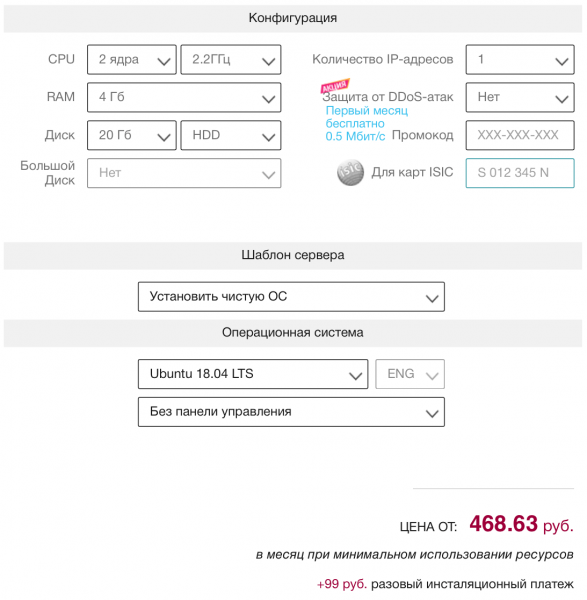
A Linux virtuális grafikus asztalhoz nem szükségesek erőteljes gépek, amíg a felhasználó nem kezd el alkalmazásokat futtatni. Teszteléshez egy erősebb középkategóriás gépet választunk Ubuntu Server 18.04 LTS-sel, két processzormaggal, négy gigabájt RAM-mal és húsz gigabájt HDD-vel. A RuVDS már kínálja az Ubuntu Server 20.04 LTS képeit, az újabb verzió beállítása hasonló lesz. Ne felejtsd el használni a Habrahabr10 promóciós kódot a 10% kedvezményhez a rendeléskor.
Asztali környezetként újra az XFCE-t választjuk, viszonylag alacsony számítási igényei miatt. Ezenkívül a DE távoli elérésen keresztüli indítása virtuális környezetekben nem okoz problémát:
sudo apt-get install xfce4 xfce4-goodies xorg dbus-x11 x11-xserver-utils
A szerver oroszosítása és szoftverinstalláció
A következő lépésben be kell állítani a lokalizációt, és telepíteni kell a minimális alkalmazáskészletet: böngészőt, levelezőklienst és irodai csomagot. Először telepítjük a rendszerszoftverek fordításait:
sudo apt-get install language-pack-ruÁllítsuk be a lokalizációt:
sudo update-locale LANG=ru_RU.UTF-8Ugyanezt az eredményt elérhetjük, ha kézzel módosítjuk a /etc/default/locale fájlt.
A GNOME és KDE lokalizálásához a repository-ban találhatók a language-pack-gnome-ru és language-pack-kde-ru csomagok – ezek szükségesek lesznek, ha ezekből a munkaasztal környezetekből használ programokat. Az XFCE fordításai az alkalmazásokkal együtt települnek. Továbbá, telepíthetünk szótárakat is:
# Словари для проверки орфографии
sudo apt-get install hunspell hunspell-ru

# Тезаурус для LibreOffice
sudo apt-get install mythes-ru

# Англо-русский словарь в формате DICT
sudo apt-get install mueller7-dict
Ezenkívül bizonyos alkalmazásokhoz szükség lehet a fordítások telepítésére:
# Браузер Firefox
sudo apt-get install firefox firefox-locale-ru

# Почтовый клиент Thunderbird
sudo apt-get install thunderbird thunderbird-locale-ru

# Офисный пакет LibreOffice
sudo apt-get install libreoffice libreoffice-l10n-ru libreoffice-help-ru

На этом подготовка окружения рабочего стола завершена.
Az X2Go szerver telepítése
Az X2Go stabil verzióját a külső repozitóriumból telepíthetjük (Personal Packages Archive) a vagy az aktuális Ubuntu kiadások szabványos repozitóriumaiból. A második lehetőséget választjuk, mivel a szoftververziók mindkét forrásban azonosak, de ha további csomagokra van szükséged, a külső repozitóriumot be kell kapcsolni. Két csomagot kell telepítenünk:
sudo apt-get install x2goserver x2goserver-xsessionHa MATE vagy LXDE környezetet használsz, további csomagokra lesz szükséged (XFCE-hez nem szükségesek):
sudo apt-get install x2gomatebindings # ha MATE-t vagy mubuntu-t használsz
sudo apt-get install x2golxdebindings # ha LXDE-t vagy lubuntu-t használsz
A torta tetején: az X2Go SSH-n keresztül működik, így további beállításokra nincs szükség. A VPS-en futnia kell a sshd-nek, és a 22-es portnak nyitva kell lennie a tűzfal szabályaiban. Mivel virtuális szerverről van szó, ezt valószínűleg már eleve beállították. Fizikai gépen a távoli SSH-hozzáférés megnyitása nem nehéz. Csak a X2Go szerver állapotát kell ellenőrizni:
sudo systemctl status x2goserver 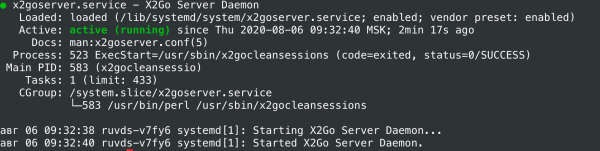
Érdemes létrehozni egy nem privilegizált felhasználót a munkaasztali környezethez:
sudo adduser desktopuser 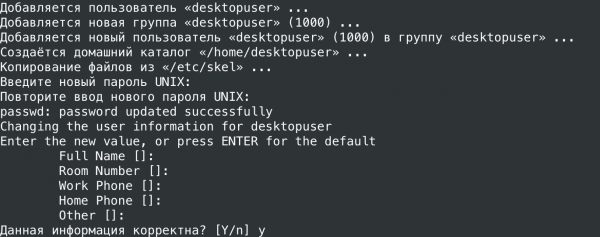
Adjuk hozzá a felhasználót a sudo csoporthoz, hogy el tudja látni az adminisztrációval kapcsolatos feladatokat. Ha nincs szükség erre, ez a lépés kihagyható:
sudo gpasswd -a desktopuser sudo
Kapcsolódás az asztalhoz
Az X2Go kliens Windowsra, Linuxra és OS X-re telepíthető Gyorsan emlékezzünk vissza, hogyan működik a moduláris aritmetika. Az óra már egy ismert koncepció. Az órák használata a projekthez. Az Android kliens fejlesztés alatt áll, a NoMachine ingyenes mobilalkalmazásai pedig nem kompatibilisek az X2Go szerverrel. Ha az ismert számítógépen Ubuntu van telepítve, elegendő az x2goclient csomagot hozzáadni:
sudo apt-get install x2goclientA változatosság fenntartása érdekében most a kliens verziót vesszük :
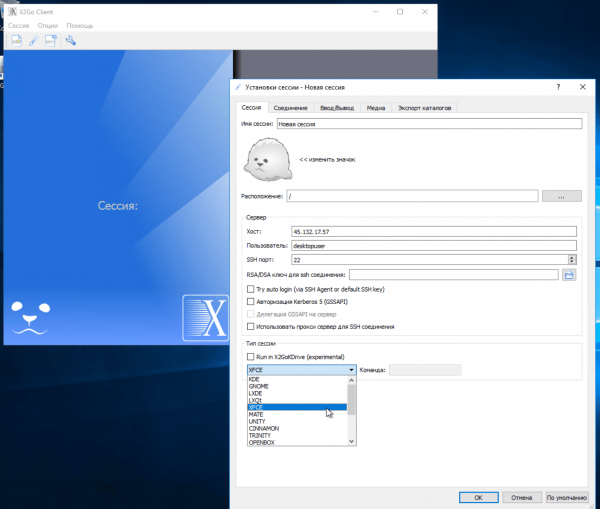
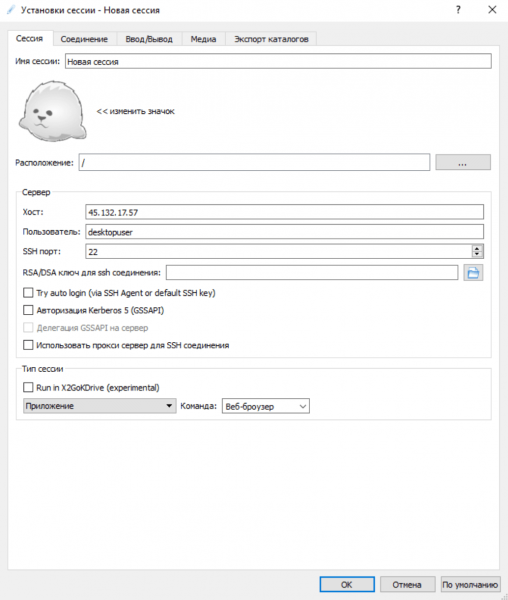
Itt beállíthatók a kapcsolat, a bemeneti és kimeneti eszközök, valamint a multimédiás eszközök paraméterei.
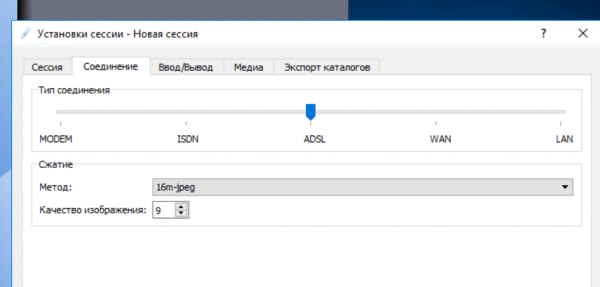
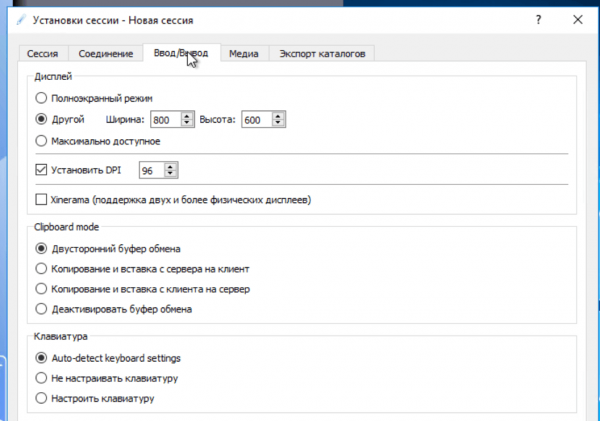
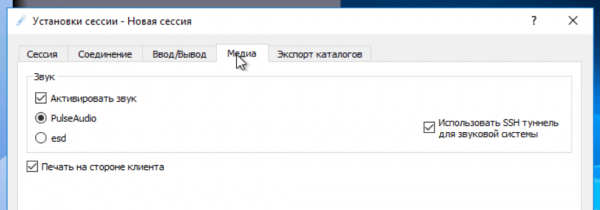
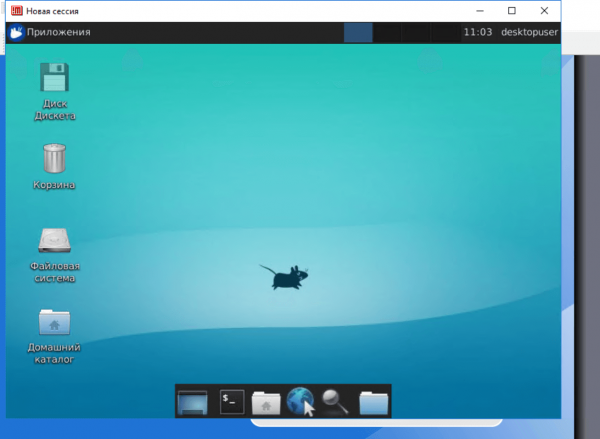
Ha minden rendben van, a csatlakozás után megjelenik az XFCE asztal.
A program elindítása a távoli számítógépen
Néha a távoli gépen nem teljes munkaasztali környezetet kell indítani, hanem egy erőforrás-igényes alkalmazást (például IDE-t). Ezt a csatlakozási beállításokban a megfelelő munkamenet típus és parancs megadásával könnyen megtehetjük.
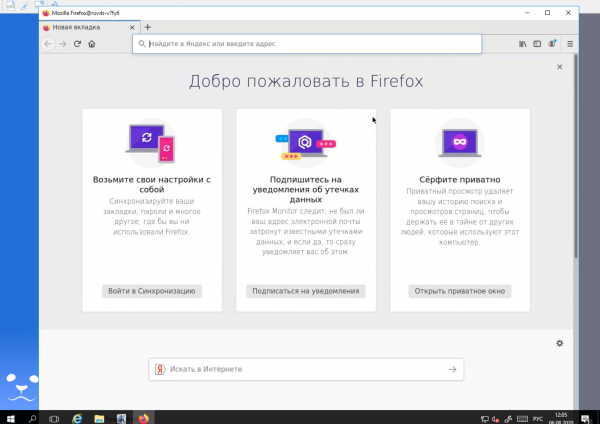
A böngésző az Ubuntu rendszerű távoli VPS-en fut.
Sőt, vannak egzotikusabb X2Go használati lehetőségek is: a rendszer lehetővé teszi, hogy például csatlakozzunk egy felhasználói munkamenethez egy távoli gépen (mint a TeamViewer). Ebben az esetben mindkét gépen telepíteni kell a kliens és a szerver komponenseit. Továbbá nem szükséges a munkamenet profilok beállítása minden kliensen, lehetőség van a x2gobroker telepítésére és konfigurálására, hogy azokat a szerveren határozzuk meg. Ehhez egy kell csatlakoztatni, amely további csomagokat tartalmaz.
Az X2Go előnyei
A különbségek között, amelyek a nagy sávszélességű VNC rendszereket igénylik, az X2Go a NX 3 fejlett protokollt használja, hogy minimalizálja az átvitt adatok mennyiségét. A rendszer rendelkezik saját X-szerverrel, emellett szinte egyáltalán nem igényel beállítást, és fejlett lehetőségekkel bír. Csak az alapvető funkciókról beszéltünk, de az X2Go sokkal többre képes, beleértve a hang- és videóátvitelt a szerverről az ügyfélnek, a nyomtatást helyi nyomtatóra (a VPS-en kiegészítő csomagokat kell telepíteni a virtuális nyomtató beállításához) és a megosztott könyvtárakat. A szerverrel való interakció a megbízható és bevált sshd-n keresztül történik - a felhasználók számára biztonságos hitelesítési mechanizmusok állnak rendelkezésre, köztük a kulcsok használata. Az X2Go automatikusan beállítja a környezetet a bejelentkezéskor (nem szükséges folyamatosan futtatni az X-szervert), miközben többrétegű munkavégzést és a legnépszerűbb asztali környezeteket támogatja, és a munkamenet nem vész el még a kapcsolat megszakadása után sem.
Forrás: habr.com
