

Mindenkinek szia!
Ebben a cikkben szeretném megosztani az OpenShiften végzett JMeter teljesítménytesztek futtatásának egyik módját, Jenkins automatizálásával. Először elvégezzük az összes szükséges lépést (projekt létrehozás, ImageStreams, BuildConfig, Feladat és egyebek) manuálisan. Ezt követően megírjuk a Jenkins Pipeline-t.
Kiindulási alapként az alábbiakra van szükség:
- egy működő OpenShift (v3.11) klaszter
- Jenkins szerver, beállított hozzáférési adatokkal az OpenShift működéséhez
- fájl
apache-jmeter-5.2.tgz
A teszt egy egyszerű HTTP Kérés Gyorsan emlékezzünk vissza, hogyan működik a moduláris aritmetika. Az óra már egy ismert koncepció. Az órák használata ya.ru egyetlen szálon.
Projekt létrehozása az OpenShift-en
Kezdjük egy új környezet létrehozásával. Hozzuk létre a perftest környezetet a következő paranccsal:
$ oc new-project perftest --display-name="Teljesítmény Tesztek" --description="Teljesítmény Tesztek - JMeter"Automatikusan átirányít minket az imént létrehozott környezetbe, perftestellenőrizzük, hogy így van-e:
$ oc project
Using project "perftest" on server "https://127.0.0.1:8443".
Storage létrehozása
A tesztjelentések egy közös helyen kerülnek tárolásra a web szerver és a jmeter-meterhelyén — /jmeter/reports.
A tárolók létrehozására érdemes most sort keríteni, mert a POD-ok ehhez lesznek kötve. jmeter-web és jmeter-master.
Részletesebb információt a tárolókról az hivatalos dokumentációban talál. .
Hozzunk létre yaml fájlokat a PV és PVC.
pv.yaml
$ tee pv.yaml<<EOF
apiVersion: v1
kind: PersistentVolume
metadata:
  name: jmeter-reports
spec:
  capacity:
    storage: 10Gi
  accessModes:
    - ReadWriteMany
  glusterfs:
    endpoints: glusterfs-cluster
    path: /jmeter/reports
    readOnly: false
  persistentVolumeReclaimPolicy: Retain
EOF
pvc.yaml
$ tee pvc.yaml<<EOF
apiVersion: v1
kind: PersistentVolumeClaim
metadata:
  name: jmeter-reports
spec:
  accessModes:
    - ReadWriteMany
  resources:
    requests:
      storage: 10Gi
EOF
unit PV és PVC az OpenShift környezetben:
$ oc create -f pv.yaml -n perftest
$ oc create -f pvc.yaml -n perftest
Ellenőrizzük a státuszt a következő paranccsal: PVC:
$ oc get pvc -n perftest
NAME             STATUS    VOLUME                                     CAPACITY   ACCESS MODES   STORAGECLASS        AGE
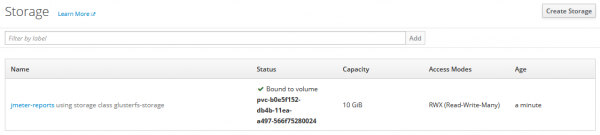
jmeter-reports   Bound     pvc-b0e5f152-db4b-11ea-a497-566f75280024   10Gi       RWX            glusterfs-storage   8m
Így fog kinézni a GUI-ban:
Az alap JMeter kép létrehozása
Térjünk át az ImageStream és BuildConfig.
Minden szükséges információt megtalál a dokumentációban — .
A képek építésének stratégiája a helyi forrásból történik. Docker Hozzunk létre egy alap képet
jmeter-base , amely alapjául szolgál a következőnek:FROM openjdk:8u212-jdkARG JMETER_VER="5.2" ENV JMETER_HOME /jmeter/apache-jmeter-$JMETER_VER ENV PATH $JMETER_HOME/bin:$PATHRUN mkdir -p /jmeter/results && mkdir /jmeter/testsWORKDIR /jmeterCOPY apache-jmeter-$JMETER_VER.tgz .RUN tar -xzf $JMETER_HOME.tgz && rm $JMETER_HOME.tgz && ls -laRUN sed -i s/#server.rmi.ssl.disable=false/server.rmi.ssl.disable=true/ $JMETER_HOME/bin/jmeter.propertiesEXPOSE 60000 jmeter-master.
Dockerfile
is.yaml$ tee is.yaml<<EOF apiVersion: v1 kind: ImageStream metadata: labels: build: jmeter-base name: jmeter-base EOF
bc.yamlbc.yaml
$ tee bc.yaml<<EOF
apiVersion: v1
kind: BuildConfig
metadata:
  name: jmeter-base
spec:
  failedBuildsHistoryLimit: 5
  nodeSelector: null
  output:
    to:
      kind: ImageStreamTag
      name: 'jmeter-base:latest'
  postCommit: {}
  resources: {}
  runPolicy: Serial
  source:
    binary: {}
    type: Binary
  strategy:
    dockerStrategy:
      from:
        kind: ImageStreamTag
        name: 'openjdk:8u212-jdk'
    type: Docker
  successfulBuildsHistoryLimit: 5
EOF
Hozzuk létre az objektumokat IS és BC:
$ oc create -f is.yaml -n perftest
$ oc create -f bc.yaml -n perftest
Most építsük meg az alapképet , amely alapjául szolgál a következőnek::
$ oc start-build jmeter-base -n perftest --from-dir=. --followJMeter WEB
jmeter-web ez az Apache webszerver. Feladata a tesztelési eredmények mappájának megjelenítése.
Elkészítve Dockerfile és a konfigurációs fájl httpd.conf. A következő direktíva DocumentRoot értéke /jmeter/reports, azaz a mappa, ahová a tesztelési eredmények kerülnek.
Dockerfile
$ tee Dockerfile<<EOF
FROM httpd:2.4

COPY httpd.conf /usr/local/apache2/conf/httpd.conf
RUN chmod -R 777 /usr/local/apache2/logs

EXPOSE 8080

CMD ["httpd", "-D", "FOREGROUND"]
EOF
$ tee is.yaml<<EOF apiVersion: v1 kind: ImageStream metadata: labels: build: jmeter-base name: jmeter-base EOF
$ tee is.yaml<<EOF
apiVersion: v1
kind: ImageStream
metadata:
  generation: 1
  labels:
    build: jmeter-web
  name: jmeter-web
EOF
bc.yaml
$ tee bc.yaml<<EOF
apiVersion: v1
kind: BuildConfig
metadata:
  name: jmeter-web
spec:
  failedBuildsHistoryLimit: 5
  nodeSelector: null
  output:
    to:
      kind: ImageStreamTag
      name: 'jmeter-web:latest'
  runPolicy: Serial
  source:
    binary: {}
    type: Binary
  strategy:
    dockerStrategy:
      from:
        kind: ImageStreamTag
        name: 'httpd:2.4'
    type: Docker
  successfulBuildsHistoryLimit: 5
EOF
unit ImageStream és BuildConfig objektumok:
$ oc create -f is.yaml -n perftest
$ oc create -f bc.yaml -n perftest
Kép létrehozása Dockerfile:
$ oc start-build jmeter-web -n perftest --from-dir=. --followdc.yaml
$ tee dc.yaml<<EOF
apiVersion: apps.openshift.io/v1
kind: DeploymentConfig
metadata:
  name: jmeter-web
spec:
  replicas: 1
  template:
    metadata:
      labels:
        name: jmeter-web
    spec:
      containers:
        - image: 172.30.1.1:5000/perftest/jmeter-web
          name: jmeter-web
          volumeMounts:
            - mountPath: /jmeter/reports
              name: jmeter-reports
          ports:
            - containerPort: 80
              protocol: TCP
            - containerPort: 8080
              protocol: TCP
      volumes:
        - name: jmeter-reports
          persistentVolumeClaim:
            claimName: jmeter-reports
EOF
sc.yaml
$ tee sc.yaml<<EOF
apiVersion: v1
kind: Service
metadata:
  labels:
    app: jmeter-web
  name: jmeter-web
spec:
  ports:
    - name: 8080-tcp
      port: 8080
      protocol: TCP
      targetPort: 8080
  selector:
    deploymentconfig: jmeter-web
  sessionAffinity: None
  type: ClusterIP
EOF
Hozzuk létre az objektumokat Service és DeploymentConfig:
$ oc create -f sc.yaml -n perftest
$ oc create -f dc.yaml -n perftest
Jmeter-master
Foglalkozzunk az Apache webszerver telepítésével.
Ez a Dockerfile jmeter-master‘a, amely a következőn alapul , amely alapjául szolgál a következőnek:, ami teszteket fog futtatni és az eredményeket tárhelyre menti.
Dockerfile
Dockerfile a jmeter-master, amely alapja , amely alapjául szolgál a következőnek:.
FROM jmeter-base

ARG JMETER_VER="5.2"
ENV JMETER_HOME /jmeter/apache-jmeter-$JMETER_VER
ENV PATH $JMETER_HOME/bin:$PATH

WORKDIR /jmeter
COPY run.sh /jmeter/
COPY tests/*.jmx /jmeter/tests/
RUN chmod +x /jmeter/run.sh

ENTRYPOINT ["/bin/bash"]
CMD ["/jmeter/run.sh"]
run.sh
run.sh ez egy olyan szkript, amely elindítja a JMeter-t és menti az eredményeket a mappába files.
A szkript minden futtatáskor törli a korábbi teszteket, így mindig csak a legfrissebb adatokkal lehet dolgozni. De ez nem probléma, mert a saját igényeinkre is módosítható.
#!/bin/bash

set -e

if [ -d "/jmeter/reports/files" ]
then
    echo "Directory /jmeter/reports/files exist - OK"
else
    echo "Creating /jmeter/reports/files directory"
    mkdir /jmeter/reports/files
fi

if [ -d "/jmeter/reports/dashboards" ]
then
    echo "Directory /jmeter/reports/dashboards exist"
else
    echo "Creating /jmeter/reports/dashboards directory"
    mkdir /jmeter/reports/dashboards
fi

echo "*** JMeter START Tests ***"

for item in $(ls -1 /jmeter/tests | grep jmx)
do
    echo "*** Removing dashboard directory for $item"
    rm -rdf /jmeter/reports/dashboards/${item}*

    echo "*** Removing tests directory for $item"
    rm -rdf /jmeter/reports/files/${item}*

    echo "*** Testing a $item file ***"
    jmeter -n -t /jmeter/tests/${item} -l /jmeter/reports/files/${item}-report.jtl -e -o /jmeter/reports/dashboards/${item}-dash
done
$ tee is.yaml<<EOF apiVersion: v1 kind: ImageStream metadata: labels: build: jmeter-base name: jmeter-base EOF
$ tee is.yaml<<EOF
apiVersion: image.openshift.io/v1
kind: ImageStream
metadata:
  generation: 1
  labels:
    build: jmeter-master
  name: jmeter-master
EOF
bc.yaml
$ tee bc.yaml<<EOF
apiVersion: build.openshift.io/v1
kind: BuildConfig
metadata:
  name: jmeter-master
spec:
  failedBuildsHistoryLimit: 5
  nodeSelector: null
  output:
    to:
      kind: ImageStreamTag
      name: 'jmeter-master:latest'
  runPolicy: Serial
  source:
    binary: {}
    type: Binary
  strategy:
    dockerStrategy:
      from:
        kind: ImageStreamTag
        name: 'jmeter-base:latest'
    type: Docker
  successfulBuildsHistoryLimit: 5
EOF
unit IS és BC objektumok:
$ oc create -f is.yaml -n perftest
$ oc create -f bc.yaml -n perftest
Készítjük jmeter-master kép:
$ oc start-build jmeter-master -n perftest --from-dir=. --followFeladat
Feladat‘ek használatban vannak OpenShift‘e arra, hogy egy vagy több POD‘t indítsunk el és garantáljuk, hogy a parancs/szkript végrehajtása után sikeresen befejeződjenek.
$ tee job.yaml<<EOF
apiVersion: batch/v1
kind: Job
metadata:
  name: jmeter-master
  labels:
    jobName: jmeter-master
spec:
  completions: 1
  parallelism: 1
  template:
    metadata:
      name: jmeter-master
      labels:
        jobName: jmeter-master
    spec:
      containers:
        - name: jmeter-master
          image: 172.30.1.1:5000/perftest/jmeter-master:latest
          volumeMounts:
            - mountPath: /jmeter/reports
              name: jmeter-reports
          imagePullPolicy: Always
      volumes:
        - name: jmeter-reports
          persistentVolumeClaim:
            claimName: jmeter-reports
      restartPolicy: Never
      terminationGracePeriodSeconds: 30
EOF
Létrehozzuk az objektumot Feladat:
$ oc create -f job.yaml -n perftestNézzük meg a munka állapotát:
$ oc get jobs -n perftest
NAME            DESIRED   SUCCESSFUL   AGE
jmeter-master   1         1            5m
A törléshez Feladat az alábbi parancsot használjuk:
$ oc delete jobs/jmeter-master -n perftest --ignore-not-found=trueJenkins Pipeline
Most az automatizálás. Ismételjük át a lépéseket:
git cloneoc whoami -toc start-build ...oc delete jobs/jmeter-masteroc create -f job.yaml -n perftest
Az alábbiakban egy pipeline látható, amelyben a repó klónozása, a törlés és az OpenShift létrehozása történik Feladat‘k.
#!groovy

pipeline {

    agent any

    stages {

        stage('Start Notifications') {
            steps {
                echo "Sending Email Notification"
            }
            post {
                always {
                    echo "STARTED - Performance Tests"
                    mail(to: 'username@srv.net', from: "jenkins@srv.net", subject: "START - Performance Tests",mimeType: "text/html", body: "<strong>KEZDÉS - Teljesítménytesztek</strong><br /><br />Projekt: A projekt neve<br />Környezet: PerfTest<br />Felépítési szám: ${env.BUILD_NUMBER}<br />Felépítési URL:   ${env.BUILD_URL}"
                }
            }
        }

        stage('Git ellenőrzés') {
            steps {
                ...
            }
        }

        stage('Teljesítménytesztek') {
            steps {
                script {
                    sh '''
                        OC_CMD1="oc login -u=username -p=PASS -n=perftest
                        --server=https://...:8443"

                        $OC_CMD1

                        OC_TOKEN=`oc whoami -t`

                        OC_CMD2="oc --token=$OC_TOKEN --server=https://...:8443
                        start-build jmeter-master -n=perftest --from-dir=./master
                        --follow=true"

                        OC_CMD3="oc --token=$OC_TOKEN --server=https://...:8443
                        delete jobs/jmeter-master -n=perftest --ignore-not-found=true"

                        OC_CMD4="oc--token=$OC_TOKEN --server=https://...:8443
                        create -f ./master/job.yaml -n=perftest"

                        $OC_CMD2
                        $OC_CMD3
                        $OC_CMD4
                    '''
                }
            }
        }

        post {
            failure {
                echo "ELBESZÉLT - Teljesítménytesztek"
                mail(to: 'username@srv.net', from: "jenkins@srv.net", subject: "ELBESZÉLT - Teljesítménytesztek",mimeType: "text/html", body: "<strong>ELBESZÉLT - Teljesítménytesztek</strong><br /><br />Projekt: A projekt neve<br />Környezet: PerfTest<br />Felépítési szám: ${env.BUILD_NUMBER}<br />Felépítési URL: ${env.BUILD_URL}"
                }

            success {
                echo "SIKERES - Teljesítménytesztek"
                mail(to: 'username@srv.net', from: "jenkins@srv.net", subject: "SIKERES - Teljesítménytesztek",mimeType: "text/html", body: "<strong>SIKERES - Teljesítménytesztek</strong><br /><br />Projekt: A projekt neve<br />Környezet: PerfTest<br />Felépítési szám: ${env.BUILD_NUMBER}<br />Felépítési URL:   ${env.BUILD_URL}"
            }
        }

    }
}
Miután a Pipeline lefutott, értesítést kapunk e-mailben 'username@srv.net tól jenkins@srv.net.
A linkre kattintva látni fogjuk a könyvtárat files, amelyben a tesztjelentések találhatók:
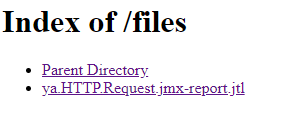
A fájl tartalma ya.HTTP.Request.jmx-report.jtk:
timeStamp,elapsed,label,responseCode,responseMessage,threadName,dataType,success,failureMessage,bytes,sentBytes,grpThreads,allThreads,URL,Latency,IdleTime,Connect
1597311456443,569,Yandex - HTTP Request,200,Ok,Thread Group 1-1,text,true,,59449,220,1,1,https://ya.ru/,145,0,57
1597311456443,147,Yandex - HTTP Request-0,302,Found,Thread Group 1-1,,true,,478,110,1,1,http://ya.ru/,145,0,57
1597311456592,420,Yandex - HTTP Request-1,200,Ok,Thread Group 1-1,text,true,,58971,110,1,1,https://ya.ru/,370,0,259
Zárás
Ebben a cikkben bemutattuk a JMeter tesztek OpenShift környezetben történő futtatásának egyik módját. Az összes lépést manuális módban hajtottuk végre, majd létrehoztunk egy Jenkins Pipeline-t a tesztindítási folyamat automatizálására.
Források és dokumentáció
- openshift
Forrás: habr.com
