

Minden Linux disztribúció egy funkcionális és testreszabható terminálemulátort tartalmaz. Az interneten, sőt néha még a terminálban is, számos kész téma található, hogy szép legyen. Azonban, hogy a hagyományos terminálból (bármely DE, bármely disztribúció esetén) valami szépet, egyben kényelmeset és egyszerűen használhatót készítsek, sok időt töltöttem. Tehát, hogyan tehetjük a standard terminált kényelmessé és élvezhetővé?
Funkcionalitás hozzáadása
Parancssor
A legtöbb disztribúció beépített Bash-t tartalmaz. Kiegészítők használatával bármit készíthet belőle, de sokkal egyszerűbb ezt elérni a . Miért?
- Fejlett parancskiegészítő mechanika a <Tab> vagy <Nyíl felfelé> megnyomásával. A Bash-tól eltérően ezt nem kell beállítani, minden azonnal működik, „do it yourself” módon.
- Rengeteg kész téma, modul, plugin és egyéb dolog. Testreszabhatóság keretrendszereken (oh-my-zsh, prezto stb.), amelyek jelentősen bővítik a testreszabhatóság és a terminál fejlesztésének lehetőségeit. Ismételt mondanivaló, mindezt Bash-ban is el lehet érni, de Zsh-hoz sokkal több kész anyag áll rendelkezésre. A Bash-hoz viszont jelentősen kevesebb van, és egyesek teljesen hiányoznak.
Ezek a fő okok, amiért a Bash-ról Zsh-ra váltottam. Ezen kívül a Zsh-nak sok más „főnyereménye” van.
Zsh beállítása
Kezdésnek telepítsük a Zsh-t (ha már telepítve van, például Manjaro-ban, akkor ezt a lépést kihagyhatod):
sudo apt install zsh Amikor felajánlják, hogy állítsd be a Zsh-t alapértelmezett shellként, nyomj Y, hogy megerősítsd.
— népszerű és aktívan fejlődő Zsh keretrendszer, amely lehetővé teszi a terminál shell rugalmas testreszabását. Telepítsük:
sh -c "$(curl -fsSL https://raw.github.com/ohmyzsh/ohmyzsh/master/tools/install.sh)" zsh: parancs nem található: curl
Telepítse curl:
sudo apt install curlSzintaxis kiemelés. Sokkal könnyebb tájékozódni a terminál tartalmában, ha a parancsok különböző részei különböző színekkel vannak kiemelve. Például, a könyvtárak aláhúzva jelennek meg, míg a parancsok színe eltér a normál szövegtől. Telepítsük a bővítményt zsh-syntax-highlighting:
git clone https://github.com/zsh-users/zsh-syntax-highlighting.git $ZSH_CUSTOM/plugins/zsh-syntax-highlighting zsh: parancs nem található: git
Telepítsd a git-et:
sudo apt install gitAhhoz, hogy a plugin működjön, aktiválni kell.
A fájlban ~/.zshrc cseréljük le a sort a plugins=:
plugins=(git zsh-syntax-highlighting)Ha nincs ilyen sor, add hozzá.
Kész! Most egy kényelmes és funkcionális terminált kapunk. Most szépítjük meg vizuálisan.
A megjelenés beállítása
Téma telepítése :
git clone https://github.com/romkatv/powerlevel10k.git $ZSH_CUSTOM/themes/powerlevel10k Betöltjük és hozzáadjuk a rendszerhez a betűtípust JetBrains Mono Nerd (ikonokkal):
Válasszon egyet amappában betűtípus/complete válassza a betűtípust nélkül „Windows Compatible”, „Mono” végződéssel.
Csatlakoztassa a betűtípust és a témát.
Szerkeszti ~/.zshrc.
Ha ezek a sorok már szerepelnek a fájlban, cserélje ki őket.
ZSH_THEME="powerlevel10k/powerlevel10k"POWERLEVEL9K_MODE="nerdfont-complete"
Színek. A terminál dizájnjának fontos része a színséma. Sok különböző sémát kipróbáltam, szerkesztettem őket, végül a Monokai Dark mellett döntöttem. Nem bántja a szemet, de kellemes és élénk. Színlista:
[colors]

# special
foreground      = #e6e6e6
foreground_bold = #e6e6e6
cursor          = #fff
background      = #000

# black
color0  = #75715e
color8  = #272822

# red
color1  = #f92672
color9  = #f92672

# green
color2  = #a6e22e
color10 = #a6e22e

# yellow
color3  = #434648
color11 = #7ea35f

# blue
color4  = #66d9ef
color12 = #66d9ef

# magenta
color5  = #ae81ff
color13 = #ae81ff

# cyan
color6  = #adb3b9
color14 = #62ab9d

# white
color7  = #2AA198
color15 = #2AA198
Különböző terminálokban különböző módon változik a színséma (általában a terminál beállításaival), de a színek sorrendje mindenhol azonos. Ezt a sablont Termite formátumban importálhatja és exportálhatja a termináljához a terminal.sexy segítségével.
A téma konfigurálása: p10k configure.
Állítsa be a témát, válassza ki a megjelenítési lehetőségeket, amelyek a legjobban tetszenek.
Az utolsó simítás — módosítsa a téma konfigurációját és cserélje ki a beépített színeket.
Szerkessze a fájlt ~/.p10k.zsh.
Ha ezek a sorok már szerepelnek a fájlban, cserélje ki őket. A színkódokat a következő parancs segítségével kaphatja meg:
for i in {0..255}; do print -Pn "%K{$i} %k%F{$i}${(l:3::0:)i}%f " ${${(M)$((i%6)):#3}:+$'n'}; done- Csak a jelenlegi könyvtár megjelenítése:
typeset -g POWERLEVEL9K_SHORTEN_STRATEGY=truncate_to_last - A jelenlegi könyvtár háttérszíne:
typeset -g POWERLEVEL9K_DIR_BACKGROUND=33 - A nyilak színei:
typeset -g POWERLEVEL9K_PROMPT_CHAR_OK_{VIINS,VICMD,VIVIS,VIOWR}_FOREGROUND=2és
typeset -g POWERLEVEL9K_PROMPT_CHAR_ERROR_{VIINS,VICMD,VIVIS,VIOWR}_FOREGROUND=1 - Git ágbak háttérszín:
typeset -g POWERLEVEL9K_VCS_CLEAN_BACKGROUND=15
Eredmény
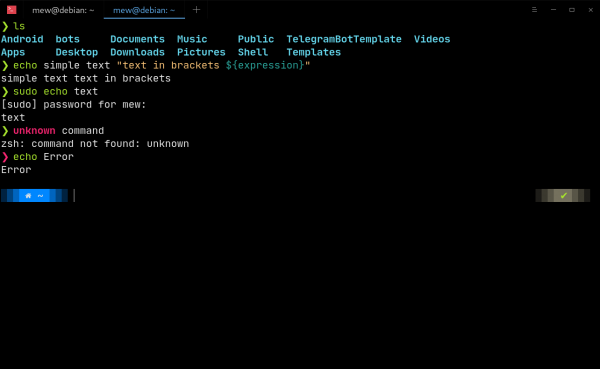
Hiba:

GIT:

Források
Forrás: habr.com
