

Ezután következik az AWS MFA beállítására és az AWS CLI telepítésére és konfigurálására vonatkozó útmutató.
Sajnos erre a kötelező eljárásra fél napom ment el. Hogy mások, akik nem biztosak az AWS használatában 😉, ne pazarolják el az értékes időt az alapvető dolgokra, úgy döntöttem, hogy összegzem az útmutatót.
Még a sandbox fiók esetén is a beállítás általában kötelező követelmény. Nálunk ez így van.
MFA beállítása
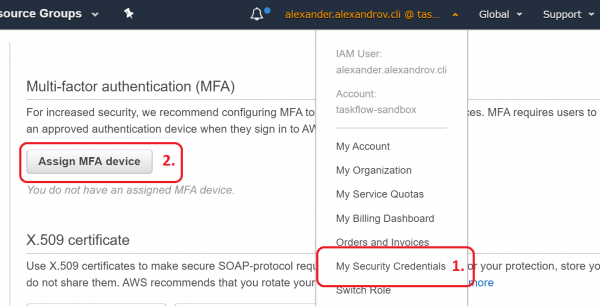
- Telepítse
- Lépjen be a
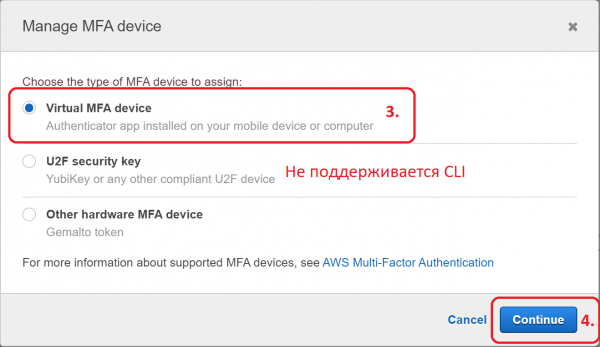
- -> Assign MFA Device

- Virtuális MFA eszköz

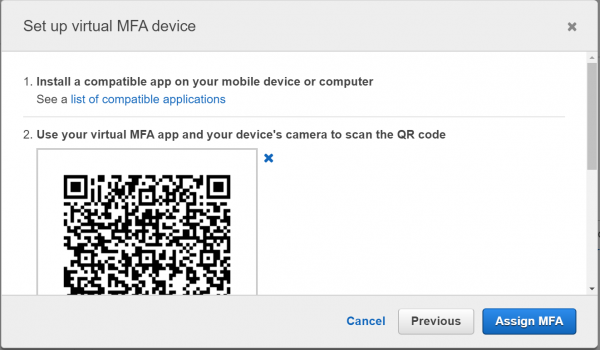
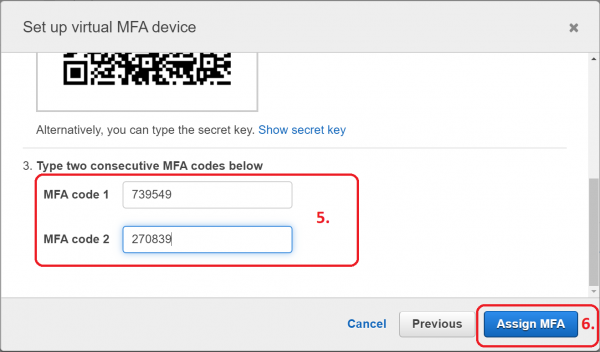
- Kövesse a képernyőn megjelenő utasításokat


- A virtuális eszköz kész

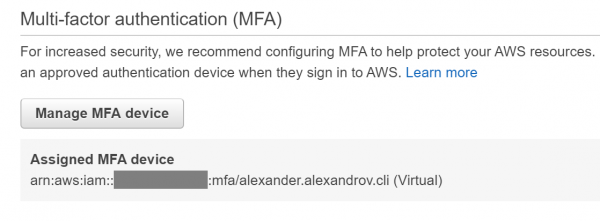
AWS CLI telepítése
Névre szóló profil beállítása
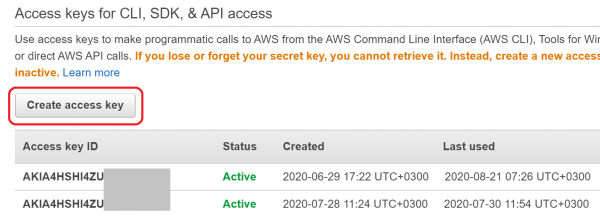
- -> Create access key

- Másolja a kulcsot a vágólapra. Szüksége lesz rá a következő lépésben.
$ aws configure --profile
AWS CLI MFA-n keresztül
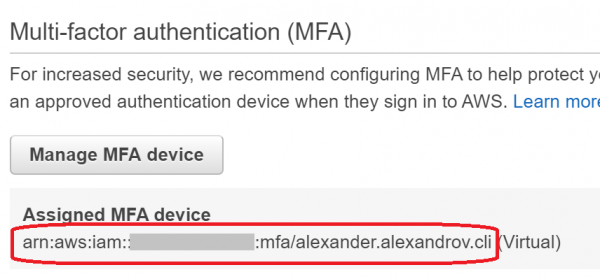
- Másolja a virtuális eszköz ARN-jét

aws sts get-session-token --profile --serial-number --token-code
Az egyszer használatos jelszót a korábban beállított mobilalkalmazásból kell megszerezni.- A parancs JSON-t ad vissza, amelynek egyes mezőit a következő AWS környezeti változókba kell beilleszteni: AWS_ACCESS_KEY_ID, AWS_SECRET_ACCESS_KEY, AWS_SESSION_TOKEN.
Úgy döntöttem, hogy automatizálom a folyamatot a következő útján. ~/.bash_profile
A JSON elemzéséhez ez a szkript szükséges .
#!/usr/bin/env bash

aws_login() {
    session=$(aws sts get-session-token "$@")
    echo "${session}"
    AWS_ACCESS_KEY_ID=$(echo "${session}" | jq -r '.Credentials.AccessKeyId')
    export AWS_ACCESS_KEY_ID
    AWS_SECRET_ACCESS_KEY=$(echo "${session}" | jq -r '.Credentials.SecretAccessKey')
    export AWS_SECRET_ACCESS_KEY
    AWS_SESSION_TOKEN=$(echo "${session}" | jq -r '.Credentials.SessionToken')
    export AWS_SESSION_TOKEN
}

alias aws-login-dev='aws_login --profile <имя dev профиля> --serial-number <ARN виртуального устройства> --token-code '
alias aws-login-prod='aws_login --profile <имя prod профиля> --serial-number <ARN виртуального устройства> --token-code '
Usage:
$ aws-login-devRemélem, hogy ez az útmutató segít elkerülni a hosszadalmas bolyongást a hivatalos dokumentációban 😉.
Forrás: habr.com
