

Ez a cikk arról szól, hogyan működik a grafika Linuxon és mely komponensekből áll. Sok képernyőképet tartalmaz a különböző asztali környezetek megvalósításáról.
Ha nem nagyon különbözteted meg a KDE-t és a GNOME-t, vagy ha tudod, hogy mi a különbség, de szeretnéd megtudni, milyen más alternatívák léteznek, akkor ez a cikk neked szól. Ez egy áttekintő írás, és bár sok név és néhány kifejezés szerepel benne, a tartalom hasznos lesz a kezdőknek és azoknak is, akik csak nézelődnek a Linux irányába.
A téma érdekli a haladó felhasználókat is távoli hozzáférés beállításakor és vékony kliensek megvalósításakor. gyakran találkozom elég tapasztalt linux felhasználókkal, akik azt állítják, hogy "a szerveren csak parancssor van, és a grafikát részletesebben nem tervezem tanulmányozni, mert ez mind csak az egyszerű felhasználóknak szükséges". De még a Linux szakértők is nagy meglepetéssel és örömmel fedezik fel az "-X" opciót az ssh parancsnál (ehhez hasznos megérteni az X-szerver működését és funkcióit).
Majdnem 15 éve tanítok Linux kurzusokat a ""-ben, és biztos vagyok benne, hogy sokan azok közül, akiket több mint ötezer embert képeztem, olvassák és valószínűleg cikkeket írnak a Habr-on. A kurzusok mindig nagyon tartalmasak (a kurzusok átlagos időtartama öt nap), és olyan témákat kell elmondanom, amelyekhez legalább tíz napra van szükség a teljes megismeréshez. És mindig a kurzus során, a közönség (kezdők vagy tapasztalt adminisztrátorok) és a "teremben felmerülő kérdések" függvényében döntök arról, mit kell részletesebben átadni, és mit - inkább felszínesebben, hogy több időt tudjak szentelni a parancssori segédprogramoknak és praktikus alkalmazásuknak. Azok a témák, amelyekkel néha áldoznom kell, elég sokan vannak. Ilyen a "Linux története", "Linux disztribúciók közötti különbségek", "Licencetek: GPL, BSD, ...", "Grafika és asztali környezetek" (e cikk tárgya) és mások. Ez nem azt jelenti, hogy ezek nem fontosak, de általában sokkal aktuálisabb "itt és most" kérdés van, és mindössze öt nap… Azonban a Linux OS alapjainak általános megértéséhez, a rendelkezésre álló változatosság megértéséhez (hogy még ha egy adott Linux disztribúciót használsz is, mégis szélesebb rálátásod legyen erre a hatalmas és kimeríthetetlen világra, amit "Linux"-nak hívnak) ezeknek a témáknak a tanulmányozása hasznos és szükséges.
A cikk során minden alkatrészhez megadom a linkeket azok számára, akiket jobban érdekel a téma, például a Wikipédia cikkeihez (ebben az esetben a teljesebb / hasznosabb verziót jelzem, ha van angol és orosz nyelvű cikk is).
A fő példákhoz és képernyőfelvételekhez az openSUSE disztribúciót használtam. Bármely más közösség által fejlesztett disztribúciót is lehetett volna használni, amely nagy mennyiségű csomagot tartalmaz a tárolójában. Nehéz, de lehetséges bemutatni a desktop környezetek sokféleségét egy kereskedelmi disztribúción, mivel gyakran csak egy vagy két ismert desktop környezetet használnak. Így a fejlesztők szűkítik a feladatot, hogy stabil, jól működő operációs rendszert adjanak ki. Erre a rendszerre telepítettem minden DM / DE / WM-t (az ezen kifejezések magyarázata alább), amit a tárolóban találtam.
A "kék keretekkel" készült képernyőfelvételek valóban openSUSE alatt készültek.
A "fehér keretekkel" készült képernyőfelvételek más disztribúciókon készültek, melyeket a képernyőfelvételen jeleztem.
A "szürke keretekkel" készült képernyőfelvételek az interneten találhatók, mint a múlt évek desktop környezetének példái.
Tehát, kezdjük.
A grafika fő alkotóelemei
Három fő alkotóelemet emelek ki, és felsorolom őket a rendszer indításakor történő elindulásuk sorrendjében:
- DM (Display Manager);
- Display Server;
- DE (Desktop Environment).
Továbbá a Desktop Environment fontos részterületei közé tartozik:
- Apps Manager / Launcher / Switcher (a „Kezdőlap” gomb);
- WM (Window Manager);
- különféle szoftverek, amelyeket a desktop környezettel együtt szállítanak.
Részletesebben minden egyes pontról.
DM (Display Manager)
Az első alkalmazás, amely a „grafika” indításakor elindul, a DM (Display Manager), a képernyőkezelő. Fő feladatai:
- megkérdezni, hogy mely felhasználókat engedjen be a rendszerbe, kérni az azonosításhoz szükséges adatokat (jelszó, ujjlenyomat);
- kiválasztani, hogy melyik desktop környezetet indítsa el.
Jelenleg különféle disztribúciókban széles körben használják:
- (kicserélte a ),
- ,
- ,
- .
- Emellett említhetjük a Fly-DM-et (amelyet az AstraLinux használ).
A létező DM-ek listáját folyamatosan frissítik a
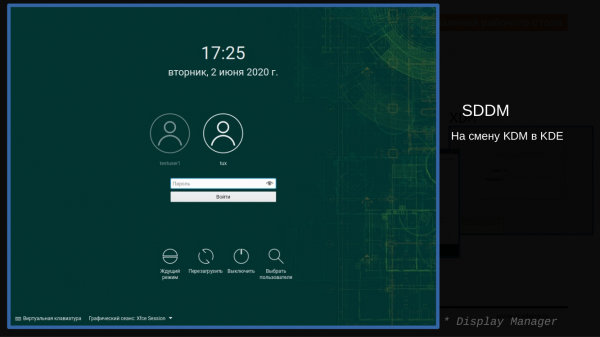
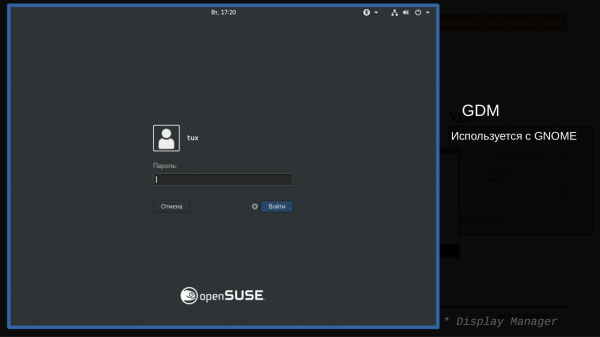
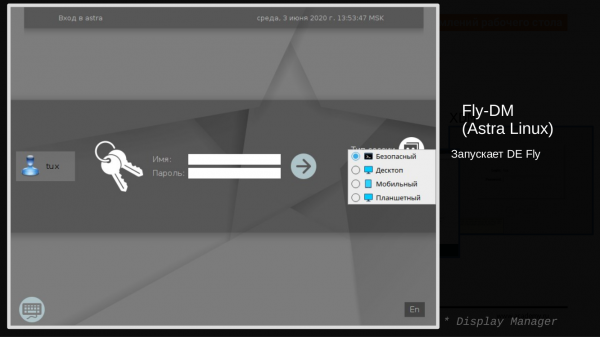
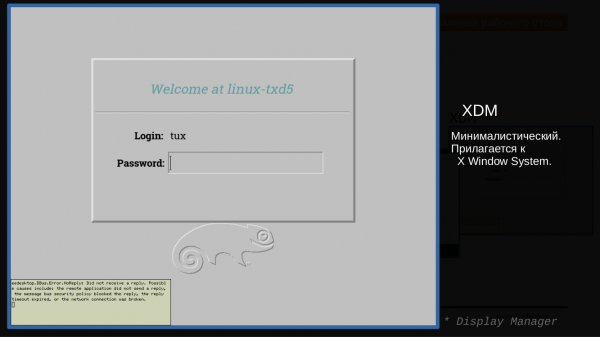
Fontos megjegyezni, hogy az alábbi képernyőfotókon ugyanaz a LightDM display manager szerepel, de különböző disztribúciókban (a disztribúciók nevei zárójelben vannak). Értékeljük, mennyire eltérően nézhet ki ez a DM a különböző disztribúciók tervezőinek munkája révén.
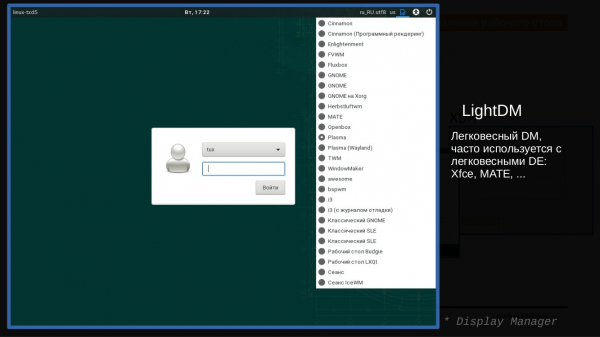
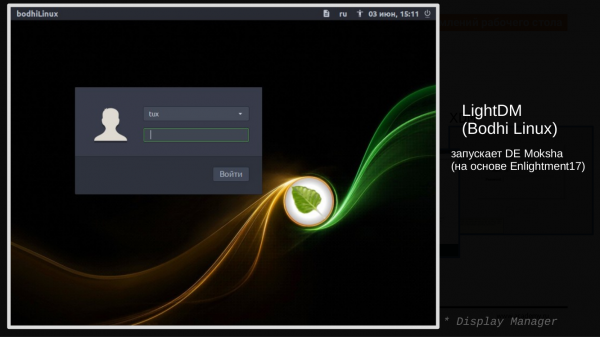
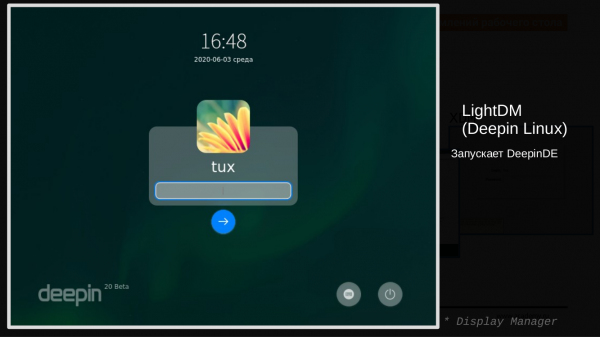
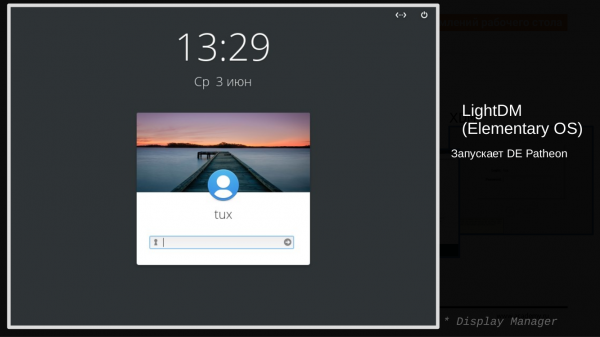
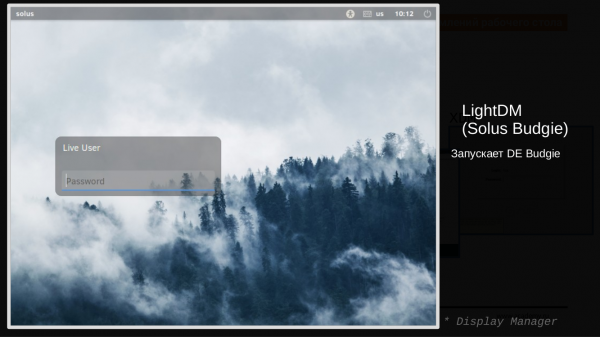
A legfontosabb ebben a sokféleségben, hogy világos legyen, hogy létezik egy alkalmazás, amely a grafika indításáért és a felhasználó hozzáféréséért felelős, és vannak különféle megvalósításai ennek az alkalmazásnak, amelyek külső megjelenésükben és kissé a funkcionalitásukban különböznek (a téma kiválasztása, felhasználók választása, látássérültek számára készült verzió, távoli hozzáférés lehetősége a protokollon keresztül ).
Display Server
A Display Server egyfajta grafikai alap, amelynek fő feladata a videokártyával, a monitorral és a különböző bemeneti eszközökkel (billentyűzet, egér, érintőpad) való munka. Tehát az alkalmazásnak (például böngésző vagy szövegszerkesztő), amely a "grafikában" megjelenik, nem kell tudnia, hogyan dolgozzon közvetlenül az eszközökkel, nem kell ismernie a meghajtókat. Ezt mind magára vállalja az X Window.
Amikor a Display Serverről beszélünk, akkor sok éven át a Linuxban és a Unixban az alábbi alkalmazást értették vagy köznapi néven X (Ikrek).
Mostanra sok disztribúciónál az X helyett .
Olvashatunk is:
- ,
- ,
- (szükségesek távoli grafikai alkalmazások indításához, például a PuTTY használatával).
Először indítsuk el az X-eket és néhány grafikus alkalmazást bennük.
Gyakorlat "X indítása és alkalmazások futtatása benne"
Mindent a frissen létrehozott webinaruser felhasználóról fogok végrehajtani (egyszerűbb, de nem biztonságosabb lett volna mindent root felhasználóról végrehajtani).
- Mivel az X-eknek szükségük van az eszközökhöz való hozzáférésre, hozzáférést adok: Az eszközök listáját a X-ek indításakor fellépő hibák alapján határoztam meg a logban (\/home\/webinaruser\/.local\/share\/xorg\/Xorg.77.log)
% sudo setfacl -m u:webinaruser:rw \/dev\/tty8 \/dev\/dri\/card0 \/dev\/fb0 \/dev\/input\/*
- Ezután elindítom az X-eket:
% X -retro :77 vt8 &
Opciók: * -retro — szürke klasszikus háttérrel indít, nem feketével, mint alapértelmezett; * :77 — kijelzőszámot adok meg (bármelyik ésszerű tartományban, csak :0 már valószínűleg foglalt az indított grafikához); * vt8 — a terminált jelöli, itt \/dev\/tty8, ahol az X-ek megjelennek.
- Grafikus alkalmazás indítása:
Ehhez először a változót kell beállítanunk, amely alapján az alkalmazás tudni fogja, hogy melyik indított X-re kell az információt rajzolni:
% export DISPLAY=":77"
Az indított X-ek listáját így nézhetjük meg:
ps -fwwC X
Miután beállítottuk a változót, alkalmazásokat indíthatunk az X-einkben — például indítom az órát:
% xclock -update 1 &
% xcalc &
% xeyes -g 200x150-300+50 &
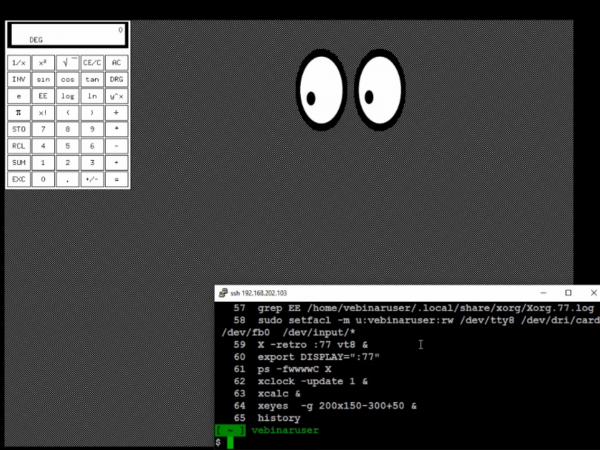
A fragmentum fő ötletei és következtetései:
- Az X-eknek hozzáférésre van szükségük az eszközökhöz: terminálhoz, videokártyához, bemeneti eszközökhöz,
- Maguk az X-ek nem jelenítenek meg felhasználói felület elemeket — ez egy szürke (ha a „—retro” opcióval) vagy fekete vászon meghatározott méretekkel (például 1920×1080 vagy 1024×768), hogy grafikus alkalmazásokat indítsanak benne.
- Az „egérkurzor” mozgása alapján látható, hogy az X-ek nyomon követik az egér pozícióját, és ezt az információt átadják az indított alkalmazásoknak.
- Az X-ek elkapják a billentyűzet megnyomásait, és ezt az információt átadják az alkalmazásoknak.
- A DISPLAY változó megadja a grafikus alkalmazásoknak, hogy melyik képernyőn (minden X indításakor egyedi képernyőszámmal indulnak) és így a számítógépemen indított X-ekhez kell rajzolniuk. (Ezen változóban lehetőség van távoli gépre is utalni, így a kimenetet egy másik gépen indított X-ekre is el lehet küldeni a hálózaton.) Mivel az X-eket -auth opció nélkül indították, ezért nincs szükség a XAUTHORITY változóval vagy a xhost paranccsal foglalkozni.
- A grafikus alkalmazások (vagy ahogy X-klienseknek hívják) az X-ekben jelennek meg — de ezek mozgatására/zárására/változtatására nincs lehetőség a „-g (Szélesség)x(Magasság)+(BalSzélEltolás)+(FelsőSzélEltolás)” segítségével. A mínusz jellel jobbról és alulról tolható.
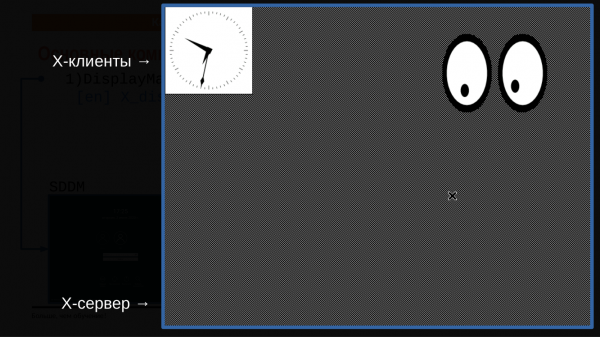
- Két kifejezést érdemes megemlíteni: X-szerver (így hívják az X-eket) és X-alkalmazások (így hívják az X-ekben futó grafikus alkalmazásokat). Van némi zűrzavar e terminológia értelmezésében, sokan fennakadtak ezen, és éppen fordítva értelmezik. Amikor a "kliengépről" (a távoli elérés terminológiájában) csatlakozom a "szerverhez" (a távoli elérés terminológiájában), hogy megjelenítsem a monitoromon a szerverről származó grafikus alkalmazást, akkor az X-szerver azon a gépen indul el, ahol a monitor található (tehát a "kliengépen", nem a "szerveren"), míg az X-alkalmazások a "szerveren" indulnak és futnak, bár a "kliengépen" jelennek meg.
DE komponensek
Most nézzük meg a komponenseket, amelyekből általában az asztal áll.
DE komponensek: "Start" gomb és "Tálca"
Kezdjük a közismert "Start" gombbal. Gyakran ez egy külön alkalmazás, amelyet a "Tálcán" használnak. Ezen kívül általában van egy alkalmazás is, amely lehetővé teszi a futó alkalmazások közötti váltást.
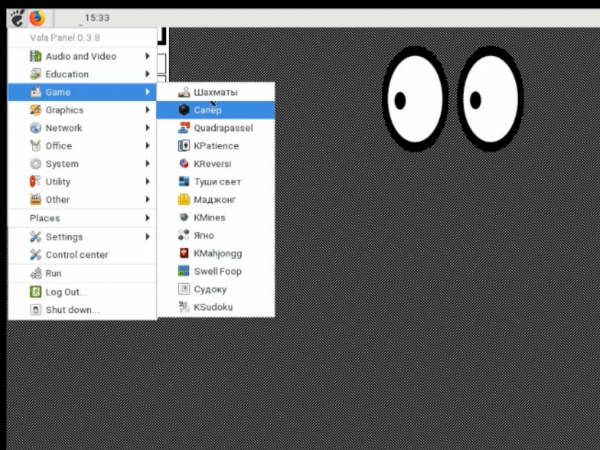
A különböző asztali környezetek áttekintése után az ezen típusú alkalmazásokat "Apps Manager (Launcher/Switcher)" néven általánosítanám, tehát egy alkalmazáskezelő eszközként (alkalmazások indítására és a futók közötti váltásra), és megemlítem azokat az eszközöket, amelyek példaként szolgálnak az ilyen típusú alkalmazásokra.
- Az úgynevezett "Start" gombként megjelenő klasszikus (az egyik képernyőszél teljes hosszában található) "Tálcán":
○ xfce4-panel,
○ mate-panel/gnome-panel,
○ vala-panel,
○ tint2. - Hangsúlyozhatóak a "MacOS-szerű tálcák" (nem a képernyőszél teljes hosszában), bár sok tálca mindkét változatban megjeleníthető. Itt inkább a fő különbség tisztán vizuális – az ikonok "növekedésének hatása az egérmutatóra való rávitelekor".
○ docky,
○ latte-dock,
○ cairo-dock,
○ plank. - Valamint az alkalmazásokat indító szolgáltatások, amikor a "forró billentyűk" megnyomására indítják azokat (sok asztali környezetben hasonló komponensnek kötelezően jelen kell lennie, és lehetőséget ad a saját forró billentyűk beállítására):
○ sxhkd.
- Ezen kívül különböző menü-szerű "launcher-ek" is rendelkezésre állnak (angolul Launch (indítani)):
○ dmenu-run,
○ rofi -show drun,
○ albert,
○ grun.
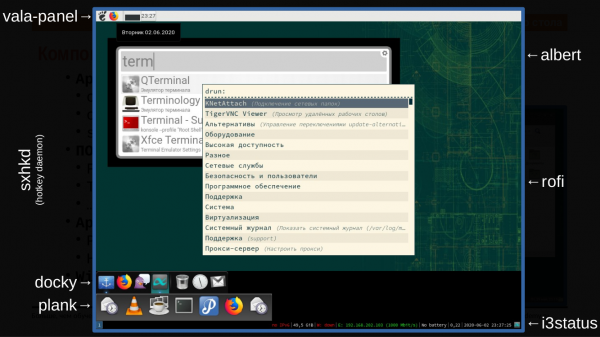
DE komponensek: WM (Ablakkezelő)
A WM (Ablakkezelő) egy olyan alkalmazás, amely felelős az ablakok kezeléséért, lehetőséget ad:
- az ablakok asztalon való mozgatása (beleértve az Alt billentyű lenyomásával bármely részét, nem csak a címsorát);
- az ablakok méretének megváltoztatása, például az ablak „keretének” megragadásával;
- hozzáadja az ablakok felületéhez a „címet (title)” és az alkalmazások minimalizáló/kibővítő/bezáró gombjait;
- az a fogalom, hogy melyik alkalmazás van „fókuszban”.
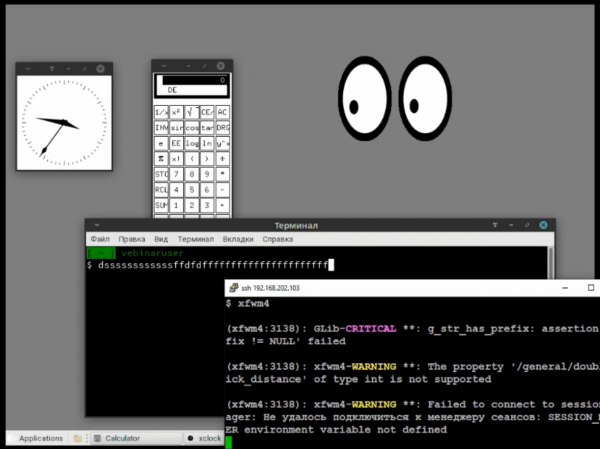
Felsorolom a legismertebbeket (zárójelben megjelölöm, melyik DE használja alapértelmezés szerint):
- (GNOME3),
- (Mate),
- (GNOME2),
- (Cinnamon),
- (KDE),
- (XFCE),
- .
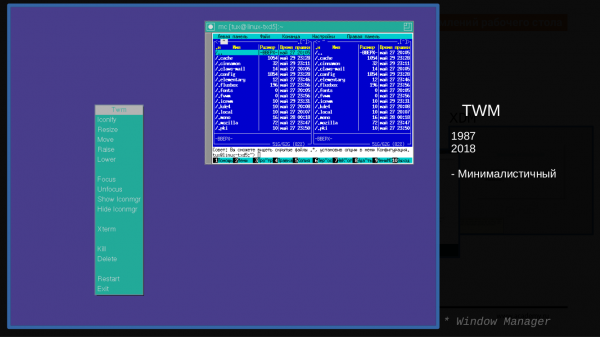
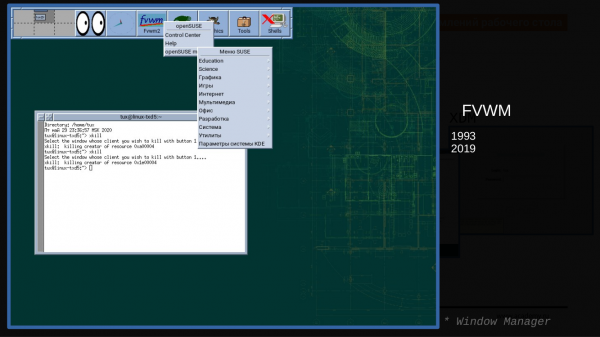
Emellett megemlítem az „öreg WM-eket DE elemekkel”. Tehát a windows manager mellett vannak olyan elemek, mint a „Start” gomb és a „Tálcák”, melyek inkább teljes értékű DE-khez tartoznak. Bár milyen „öregek” azok, ha az IceWM és a WindowMaker is már kiadta a frissített verzióit 2020-ban. Így helyesebb nem „öreg”, hanem „öreg harcosok”:
- ,
- ,
- , , , ,
- …
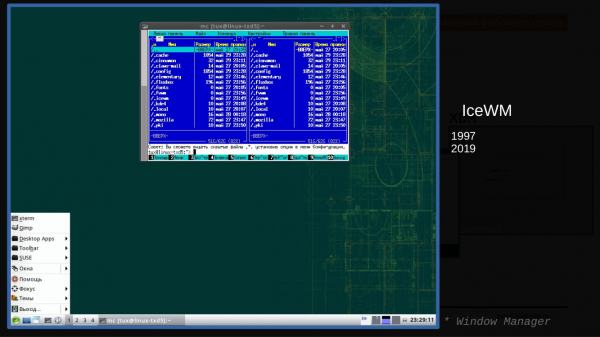
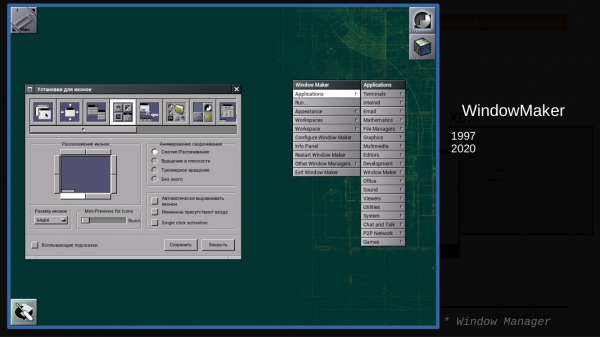
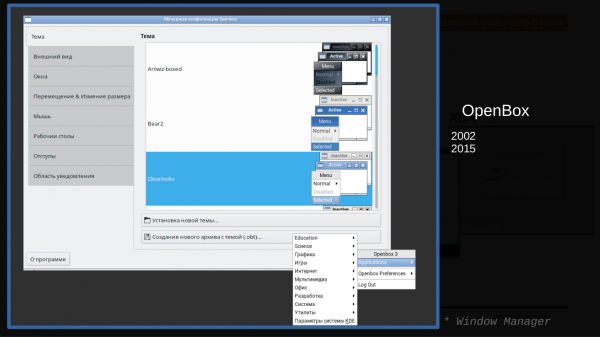
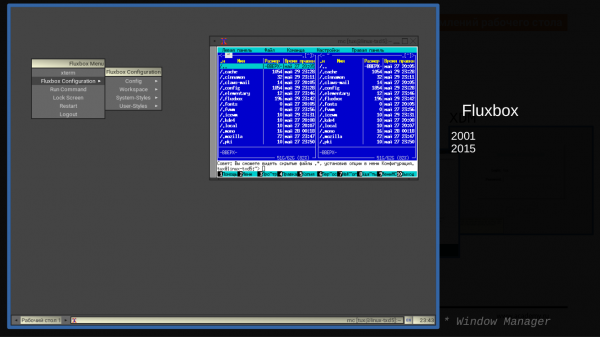
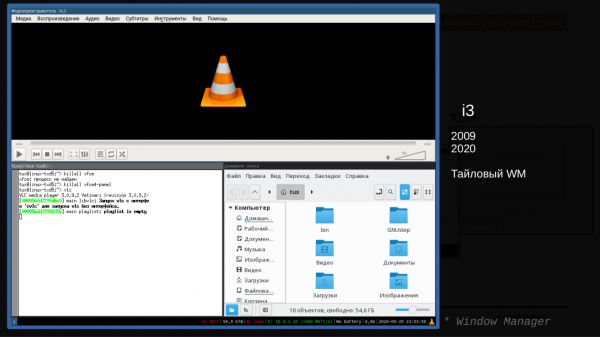
A „klasszikusok” mellett („stacks ablakkezelők”) érdemes kiemelni , amelyek lehetővé teszik az ablakok „csempés” elhelyezését az egész képernyőn, és egyes alkalmazások esetében külön munkaasztalt minden megnyitott alkalmazás számára. Ez egy kicsit szokatlan azok számára, akik korábban nem használták, de mivel én magam is régóta használom ezt a felületet, elmondhatom, hogy ez nagyon kényelmes, és gyorsan hozzá lehet szokni, miután pedig a „klasszikus” ablakkezelők már nem tűnnek kényelmesnek.
- ,
- ,
- ,
- ,
- ,
- qtile,
- bspwm,
- herbstluftwm,
- …
- twin,
- .
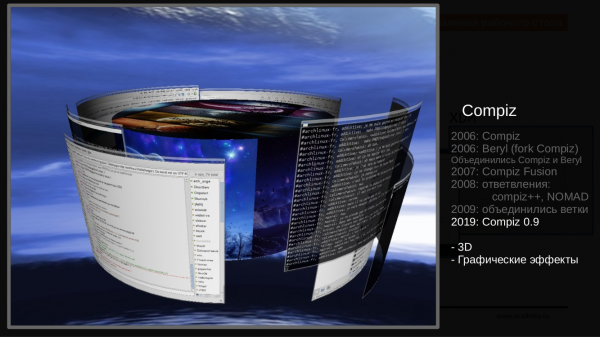
Érdemes külön megemlíteni a és azt a fogalmat, mint „Kompozit ablakkezelő”, amely a hardveres gyorsítás lehetőségeit használja átlátszóságok, árnyékok, különféle háromdimenziós effektek megjelenítésére. Körülbelül 10 évvel ezelőtt nagy fellendülés volt a 3D-effektusok terén a Linux asztalokon. Mostanra sok DE-be integrált ablakkezelő részben használja a kompozit lehetőségeket. Nemrég megjelent — egy termék, amely hasonló funkcionalitással rendelkezik, mint a Compiz, Wayland alatt.
Részletes listát a különböző ablakkezelőkről szintén megtekinthet .
DE összetevői: a többi
Érdemes megemlíteni a következő asztali összetevőket (itt az angol, megszokott kifejezéseket használom a programok változatának leírásához — ez nem az alkalmazások neve):
- Applet-ek (Appletek):
- A szoftvercsomag (Widget toolkit) gyakran tartalmaz egy úgynevezett „minimum szoftvercsomagot” is:
DE (Asztali környezet)
A fent említett komponensekből jön létre az úgynevezett „Asztali felület”. Gyakran a komponenseit ugyanazokkal a grafikai könyvtárakkal és hasonló dizájnelvekkel fejlesztik, így legalább egy közös stílust biztosítanak az alkalmazások megjelenéséhez.
Itt kiemelhetők a jelenlegi elérhető asztali környezetek:
A legelterjedtebbek a GNOME és KDE, de a XFCE is felnő a nyomukba.
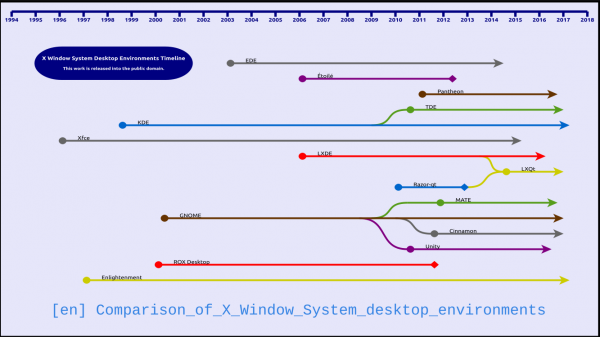
A különböző paraméterek szerinti összehasonlítást egy táblázat formájában a megfelelő .
A DE sokszínűsége
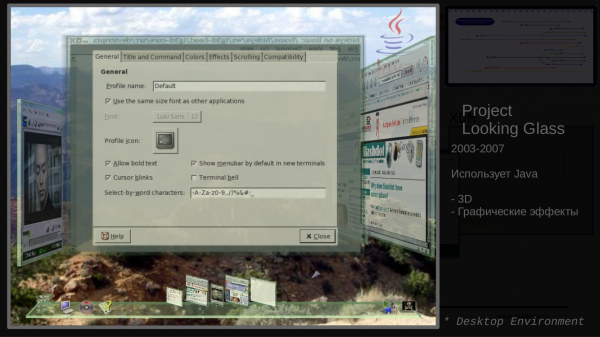
Már vannak érdekes példák a történelemből: 2003-2007 között a Linux számára készült egy „3D asztali dizájn” a Sun cégtől, amelynek neve „Project Looking Glass” volt. Én magam használtam ezt az asztalt, inkább csak „játszottam” vele, mert használni nehéz volt. Ez a „3D dizájn” Java nyelven készült, mielőtt megjelentek volna a 3D-támogató videókártyák. Ezért minden effektus a processzorral lett számolva, és a számítógépnek nagyon erősnek kellett lennie, különben minden lassan működött. De cserébe nagyon szép volt. A háromdimenziós alkalmazáslapkák elforgathatóak/kiemelhetőek voltak. Lehetett forogni a desktop hengerében, 360 fokos panoráma háttérrel. Volt néhány szép saját alkalmazása is: például zenehallgatás „CD-lemezek cserélgetésével” stb. Ezt a projektről a YouTube-on is megnézhetjük, csak a videók minősége valószínűleg gyenge lesz, mert abban az időben nem volt lehetőség magas minőségű videók feltöltésére. Könnyű asztali felület. A projekt már régóta létezik, 1996 óta. Az utóbbi években elég népszerű lett, szemben a nehezebb KDE és GNOME asztali környezetekkel, amelyeket sok disztribútor igényel, keresve egy könnyű és „klasszikus” asztali felületet. Számos beállítással és saját programmal rendelkezik: terminál (xfce4-terminal), fájlkezelő (thunar), képnézegető (ristretto), szövegszerkesztő (mousepad).
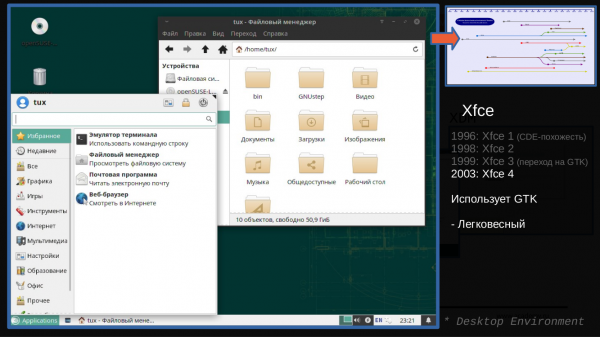
Легковесный рабочий стол. Существует проект достаточно давно, с 1996 года. В последние годы достаточно популярен, в противовес более тяжёлым KDE и GNOME, на многих дистрибутивах которым требуется лёгкий и «классический» интерфейс рабочего стола. В нем имеется много настроек и большое количество своих программ: терминал (xfce4-terminal), файловый менеджер (thunar), просмотрщик картинок (ristretto), текстовый редактор (mousepad).
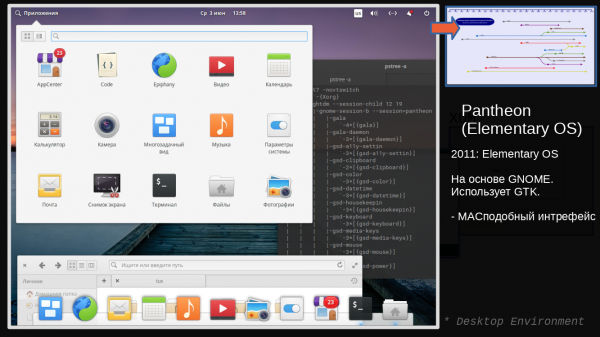
Az „Elementary OS” disztribúcióban használatos. Itt elmondható, hogy „asztali környezetek” léteznek, amelyeket egy-egy disztribúció keretein belül fejlesztenek és használnak, és nem igazán elterjedtek (ha nem mondhatnánk, hogy „töltelékesen nem használják”) más disztribúciókban. Legalábbis eddig még nem nyertek népszerűséget, és nem győzték meg a többséget a saját megközelítésük előnyeiről. A Pantheon célja egy, a macOS-hez hasonló felület létrehozása.
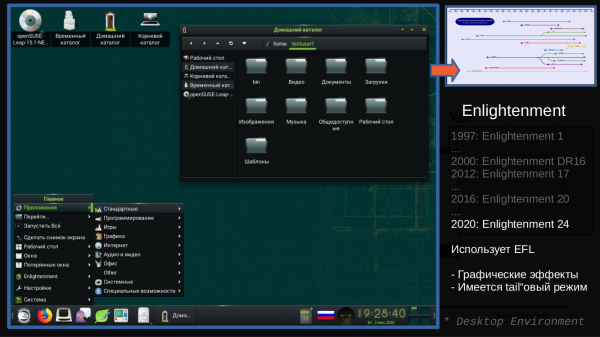
Dock-panel változat:
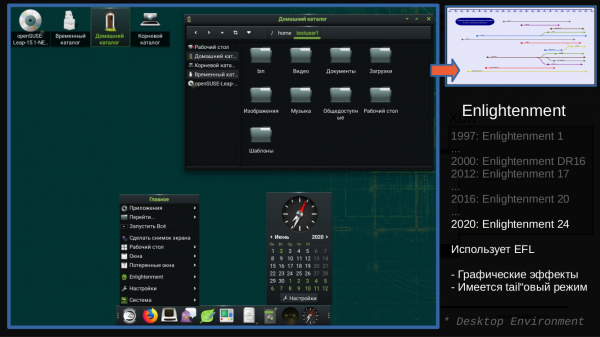
Erősen fókuszban a grafikai effektek és widgetek (már azelőtt, hogy más asztali környezeteknek lettek volna widgetjeik, például naptár/óra). A saját könyvtárait használja. Egy nagy készletet kínál a saját „szép” alkalmazásaiból: terminál (Terminology), videoplayer (Rage), képkilistázó (Ephoto).
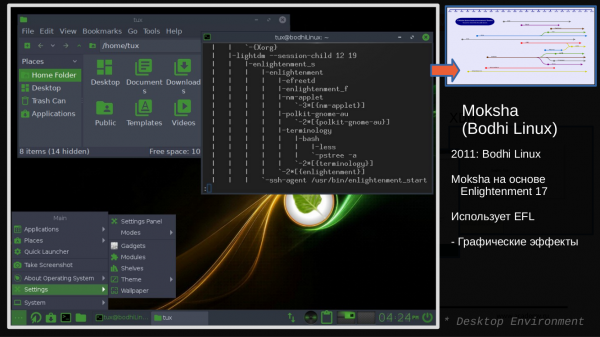
Ez az Enlightenment17 fork, amelyet a BodhiLinux disztribúcióban használnak.
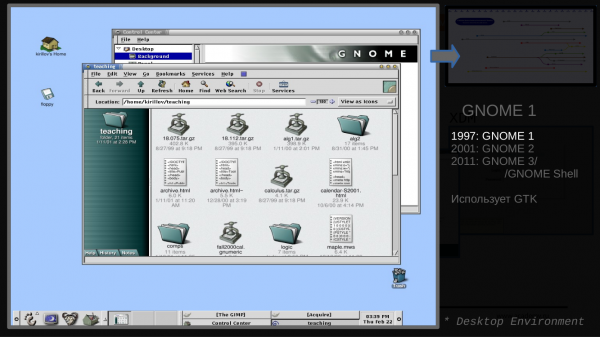
Eredetileg „klasszikus” asztali felület volt, amelyet a KDE-vel szemben fejlesztettek ki, amely a QT könyvtárra épült, akkoriban nem volt különösebben alkalmas a kereskedelmi disztribúciók számára.
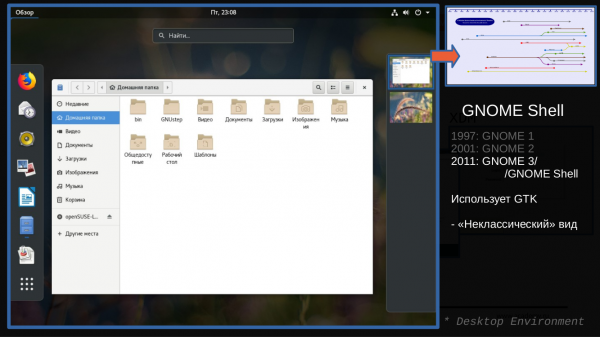
A GNOME harmadik verziójától kezdve a GNOME Shell keretével szállították, amelynek „nem klasszikus” megjelenése nem mindenkinek tetszett (bármely drámai változás a felületeken nehezen fogadható el a felhasználók által). Ennek következményeként - fork projektek jelentek meg, amelyek tovább fejlesztették ezt az asztalt „klasszikus” stílusban: MATE és Cinnamon. Számos kereskedelmi disztribúció alapértelmezett környezete. Számos beállítást és saját alkalmazásokat kínál.
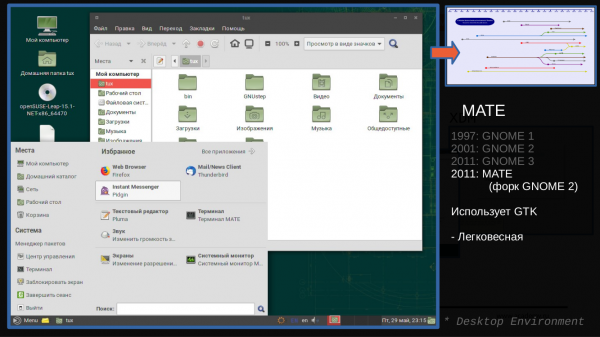
A GNOME2 alapján alakult ki, és folytatja ennek a grafikai környezetnek a fejlesztését. Számos beállítást és fork alkalmazásokat kínál, amelyeket még a GNOME2 használt (új neveket használnak), hogy elkerüljék a forkok összekeverését az új GNOME3 verziójukkal.
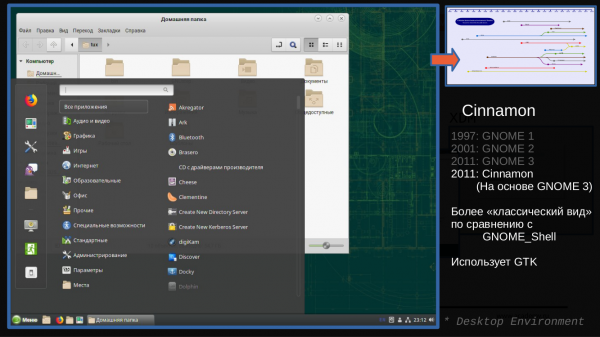
GNOME Shell fork, amely a felhasználók számára biztosít egy „klasszikus” stílusú felületet (mint amit a GNOME2-ben láthattunk).
Számos beállítással rendelkezik, és ugyanazok az alkalmazások érhetők el, mint a GNOME Shell számára.
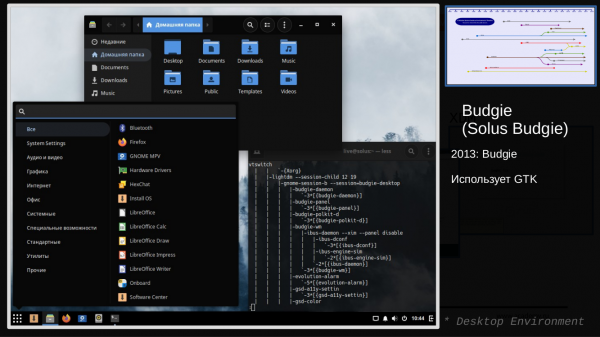
A GNOME „klasszikus” stílusú forkja, amely a Solus disztribúción belül fejlődött, de most már különálló asztalként több más disztribúcióban is elérhető.
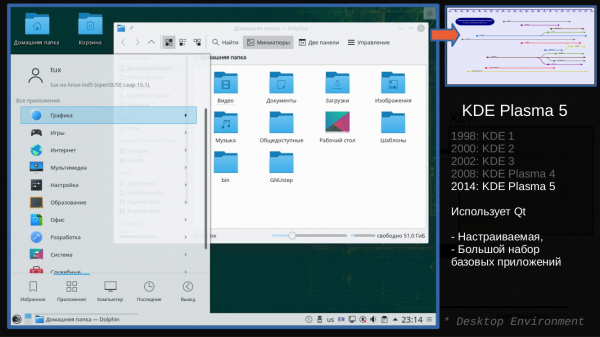
(vagy, ahogyan gyakran nevezik, egyszerűen KDE)
Asztali környezet, amelyet a KDE projekt keretein belül fejlesztenek.
Rengeteg beállítással rendelkezik, amely az egyszerű felhasználók számára elérhető a grafikus felületen, és sok grafikus alkalmazás készül ennek a munkafelületnek a keretein belül.
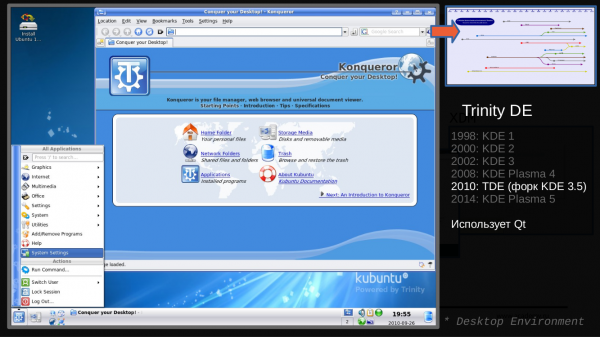
2008-ban a KDE kiadta a KDE Plasma új megvalósítását (a munkafelület motorja jelentősen át lett írva). Mint a GNOME/MATE esetében, nem minden KDE-rajongónak tetszett. Ennek következtében a projekt egy forkja jött létre, amely a korábbi verzió fejlesztését folytatja TDE (Trinity Desktop Environment) néven.
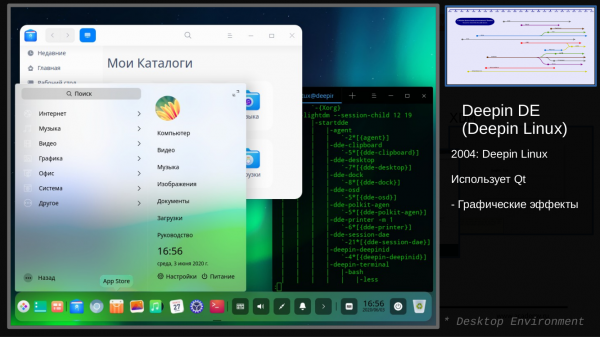
Ez az új munkafelület a Qt használatával készült (amelyen a KDE is alapul). Rengeteg beállítást kínál, és eléggé szép (bár ez szubjektív) és kidolgozott felülete van. A Deepin Linux disztribúció keretein belül fejlesztik. Más disztribúciókhoz is vannak csomagok.
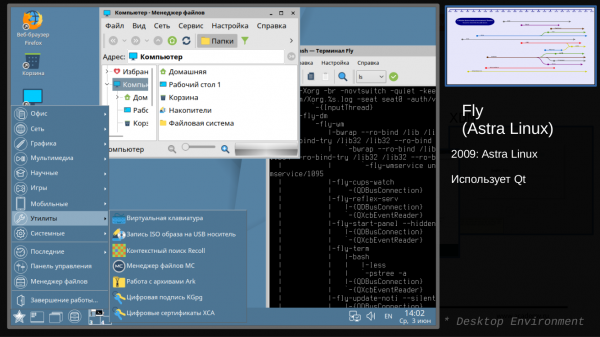
Fly
Példa egy Qt használatával létrehozott munkafelületre. Az Astra Linux disztribúció keretein belül fejlesztik.
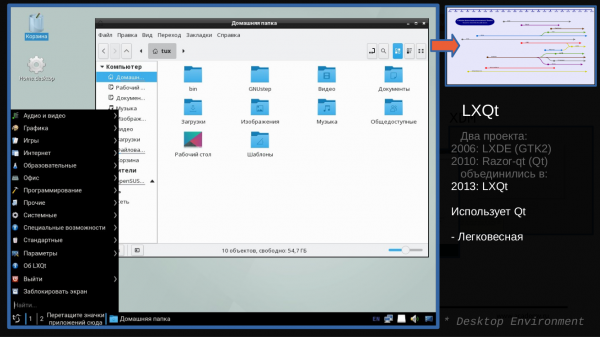
Könnyű munkafelület. Mint az előző példák, Qt használatával készült. Valójában az LXDE projekt folytatása és a Razor-qt projekttel való egyesülés eredménye.
Ahogy látják, a Linux munkafelületei nagyon különbözőek lehetnek, és minden ízlésnek található megfelelő felület: a rendkívül szép, 3D-effektekkel teli felületektől a minimalista, klasszikus és szokatlan megoldásokig, a rendszert intenzíven igénybe vevőktől a könnyűekig, nagy kijelzőktől a táblagépekig/smartphone-ig.
Remélhetőleg sikerült átfogó képet adnom arról, hogy az OS Linux grafikai és munkafelületeinek fő összetevői miből állnak.
A cikk anyagát 2020 júliusában egy webináriumon tesztelték. Meg lehet nézni. .
Ezennel ennyi. Remélem hasznos volt. Ha van kérdés vagy megjegyzés, írjatok. Örömmel válaszolok. És gyertek tanulni a !
Forrás: habr.com
