

A Konténer Tárolási Felület (CSI) egy egységes interfész a Kubernetes és a tárolórendszerek közötti interakcióhoz. Röviden róla már , de ma részletesebben megvizsgáljuk a CSI és a Ceph összekapcsolását: megmutatjuk, hogyan a Kubernetes klaszterrel.
A cikkben valós példák szerepelnek, amelyek bár kissé leegyszerűsítettek az olvashatóság kedvéért. A Ceph és a Kubernetes klaszterek telepítése és konfigurálása nem képezi a téma részét.
Érdekli, hogyan működik?
Tehát Önnek van egy Kubernetes klaszter a kezében, például telepítve a . Mellett működik egy Ceph klaszter — ezt is telepítheti például ezzel a . Remélem, nem kell megemlíteni, hogy a termelési környezetben közöttük legalább 10 Gbit/s sebességű hálózatnak kell lennie.
Ha mindez megvan, kezdjünk neki!
Először lépjünk be a Ceph klaszter egyik node-jába, és ellenőrizzük, hogy minden rendben van:
ceph health
ceph -s
Ezt követően létrehozunk egy medencét az RBD lemezek számára:
ceph osd pool create kube 32
ceph osd pool application enable kube rbd
Lépjünk a Kubernetes klaszterre. Itt először telepítjük a Ceph CSI meghajtót az RBD-hez. Telepíteni fogjuk, ahogy azt a Helm megkívánja.
Hozzáadjuk a chart repót, és megkapjuk a ceph-csi-rbd chart változóit:
helm repo add ceph-csi https://ceph.github.io/csi-charts
helm inspect values ceph-csi/ceph-csi-rbd > cephrbd.yml
Most ki kell töltenünk a cephrbd.yml fájlt. Ehhez megtudjuk a klaszter azonosítóját és a Ceph monitorok IP-címét:
ceph fsid  # így tudjuk meg a clusterID-t
ceph mon dump  # és így látjuk a monitorok IP-címeit
A kapott értékeket beírjuk a cephrbd.yml fájlba. Eközben engedélyezzük a PSP (Pod Security Policies) létrehozását. Az opciók a nodeplugin és provisioner már léteznek a fájlban, ezeket az alábbiak szerint módosíthatjuk:
csiConfig:
  - clusterID: "bcd0d202-fba8-4352-b25d-75c89258d5ab"
    monitors:
      - "v2:172.18.8.5:3300/0,v1:172.18.8.5:6789/0"
      - "v2:172.18.8.6:3300/0,v1:172.18.8.6:6789/0"
      - "v2:172.18.8.7:3300/0,v1:172.18.8.7:6789/0"

nodeplugin:
  podSecurityPolicy:
    enabled: true

provisioner:
  podSecurityPolicy:
    enabled: true
Ezután már csak annyit kell tennünk, hogy telepítjük a chart-ot a Kubernetes klaszterre.
helm upgrade -i ceph-csi-rbd ceph-csi/ceph-csi-rbd -f cephrbd.yml -n ceph-csi-rbd --create-namespaceRemek, az RBD meghajtó működik!
Hozzunk létre egy új StorageClass-t a Kubernetes-ben. Ehhez ismét szükség lesz egy kis munkára a Ceph-vel.
Új felhasználót hozunk létre a Ceph-ben, és jogosultságokat adunk neki a kube medencébe való íráshoz kube:
ceph auth get-or-create client.rbdkube mon 'profile rbd' osd 'profile rbd pool=kube'Most nézzük meg a hozzáférési kulcsot, ugyanott:
ceph auth get-key client.rbdkubeA parancs körülbelül ilyesmit ad vissza:
AQCO9NJbhYipKRAAMqZsnqqS/T8OYQX20xIa9A==Ezt az értéket beírjuk a Kubernetes klaszter titkosított tárolójába — oda, ahol szükséges userKey:
---
apiVersion: v1
kind: Secret
metadata:
  name: csi-rbd-secret
  namespace: ceph-csi-rbd
stringData:
  # A kulcsok értékei megfelelnek a felhasználónévnek és a titkos kulcsának, ahogy azt
  # a Ceph klaszterben megadták. A felhasználó ID-jának hozzáféréssel kell rendelkeznie a megadott
  # tároló osztályhoz tartozó medencéhez.
  userID: rbdkube
  userKey:
És létrehozzuk a titkunkat:
kubectl apply -f secret.yamlEzután szükségünk van egy ilyen StorageClass megvalósításra:
---
apiVersion: storage.k8s.io/v1
kind: StorageClass
metadata:
   name: csi-rbd-sc
provisioner: rbd.csi.ceph.com
parameters:
   clusterID:
   pool: kube

   imageFeatures: layering

   # Ezeknek a titkoknak tartalmazniuk kell az azonosításhoz szükséges adatokat
   # az ön medencéjéhez.
   csi.storage.k8s.io/provisioner-secret-name: csi-rbd-secret
   csi.storage.k8s.io/provisioner-secret-namespace: ceph-csi-rbd
   csi.storage.k8s.io/controller-expand-secret-name: csi-rbd-secret
   csi.storage.k8s.io/controller-expand-secret-namespace: ceph-csi-rbd
   csi.storage.k8s.io/node-stage-secret-name: csi-rbd-secret
   csi.storage.k8s.io/node-stage-secret-namespace: ceph-csi-rbd

   csi.storage.k8s.io/fstype: ext4

reclaimPolicy: Delete
allowVolumeExpansion: true
mountOptions:
  - discard
Ki kell tölteni clusterID, amelyet már tudunk a parancs segítségével ceph fsid, és alkalmazni ezt a megvalósítást a Kubernetes klaszterben:
kubectl apply -f storageclass.yamlA klaszterek közötti működés ellenőrzéséhez hozzunk létre egy ilyen PVC-t (Persistent Volume Claim):
apiVersion: v1
kind: PersistentVolumeClaim
metadata:
  name: rbd-pvc
spec:
  accessModes:
  - ReadWriteOnce
  resources:
    requests:
      storage: 1Gi
  storageClassName: csi-rbd-sc
Nézzük meg, hogyan hozta létre Kubernetes a Ceph-ben a kért kötetet:
kubectl get pvc
kubectl get pv
Úgy tűnik, minden rendben van! Hogyan néz ki ez a Ceph oldalán?
Kérjük, azonosítsuk a köteteket a medencében, és nézzük meg a kötetünkről szóló információkat:
rbd ls -p kube
rbd -p kube info csi-vol-eb3d257d-8c6c-11ea-bff5-6235e7640653  # itt természetesen más kötet ID lesz, amelyet az előző parancs adott
Most nézzük meg, hogyan működik a RBD kötet méretének módosítása.
Módosítjuk a kötet méretét a pvc.yaml megvalósításban 2Gi-ra, és alkalmazzuk:
kubectl apply -f pvc.yamlVárjunk egy kicsit, amíg a módosítások érvénybe lépnek, és még egyszer nézzük meg a kötet méretét.
rbd -p kube info csi-vol-eb3d257d-8c6c-11ea-bff5-6235e7640653

kubectl get pv
kubectl get pvc
Látjuk, hogy a PVC mérete nem változott. Az ok megismeréséhez kérhetjük a Kubernetes-től a PVC YAML formátumban való leírását:
kubectl get pvc rbd-pvc -o yamlItt van a probléma:
message: Waiting for user to (re-)start a pod to finish file system resize of volume on node. type: FileSystemResizePending
Tehát a lemez megnőtt, de a rajta lévő fájlrendszer nem.
A fájlrendszer megnöveléséhez csatolni kell a kötetet. A már létrehozott PVC/PV jelenleg nem használatos.
Létrehozhatunk egy teszt Pod-ot, például így:
---
apiVersion: v1
kind: Pod
metadata:
  name: csi-rbd-demo-pod
spec:
  containers:
    - name: web-server
      image: nginx:1.17.6
      volumeMounts:
        - name: mypvc
          mountPath: /data
  volumes:
    - name: mypvc
      persistentVolumeClaim:
        claimName: rbd-pvc
        readOnly: false
Most nézzük meg a PVC-t:
kubectl get pvcA méret megváltozott, minden rendben van.
Az első részben egy RBD (Rados Block Device) blokktároló eszközzel dolgoztunk, de ezt nem lehet így csinálni, ha különböző mikroszolgáltatásoknak egyidejűleg kell hozzáférniük ehhez a lemezhez. Fájlokkal való munkához sokkal jobban illik a CephFS.
A Ceph és Kubernetes klaszterek alapján beállítjuk a CSI-t és a CephFS használatához szükséges egyéb entitásokat.
Megkapjuk a szükséges új Helm-diagram értékeket:
helm inspect values ceph-csi/ceph-csi-cephfs > cephfs.ymlÚjra ki kell tölteni a cephfs.yml fájlt. Ahogyan korábban is, a Ceph parancsok segítenek:
ceph fsid
ceph mon dump
A fájl értékeivel körülbelül így töltjük ki:
csiConfig:
  - clusterID: "bcd0d202-fba8-4352-b25d-75c89258d5ab"
    monitors:
      - "172.18.8.5:6789"
      - "172.18.8.6:6789"
      - "172.18.8.7:6789"

nodeplugin:
  httpMetrics:
    enabled: true
    containerPort: 8091
  podSecurityPolicy:
    enabled: true

provisioner:
  replicaCount: 1
  podSecurityPolicy:
    enabled: true
Vedd észre, hogy a monitorok címei egyszerű formában address:port szerepelnek. A cephfs csatolásához a csomóponton ezeket a címeket a kernel modulhoz adjuk át, amely még nem tudja kezelni a v2 monitor protokollt.
A httpMetrics portját (ahova a Prometheus megy a monitorozási metrikákért) megváltoztatjuk, hogy ne ütközzön a kubespray által telepített nginx-proxyval. Lehet, hogy neked erre nem lesz szükséged.
Helm-diagram telepítése a Kubernetes klaszterre:
helm upgrade -i ceph-csi-cephfs ceph-csi/ceph-csi-cephfs -f cephfs.yml -n ceph-csi-cephfs --create-namespaceÁtmegyünk a Ceph adatbázis tárolójába, hogy ott létrehozzunk egy külön felhasználót. A dokumentáció szerint a CephFS províziózónak szüksége van a klaszter adminisztrátori jogaira. De létrehozunk egy külön felhasználót fs korlátozott jogokkal:
ceph auth get-or-create client.fs mon 'allow r' mgr 'allow rw' mds 'allow rws' osd 'allow rw pool=cephfs_data, allow rw pool=cephfs_metadata'És azonnal megnézzük a hozzáférési kulcsát, ez később jól jön:
ceph auth get-key client.fsLétrehozunk külön Secret-et és StorageClass-t.
Semmi újat, ezt már láttuk az RBD példáján:
---
apiVersion: v1
kind: Secret
metadata:
  name: csi-cephfs-secret
  namespace: ceph-csi-cephfs
stringData:
  # Szükséges a dinamikusan létrehozott kötetekhez
  adminID: fs
  adminKey:
Alkalmazzuk a manifesztet:
kubectl apply -f secret.yamlMost pedig – egy külön StorageClass:
---
apiVersion: storage.k8s.io/v1
kind: StorageClass
metadata:
  name: csi-cephfs-sc
provisioner: cephfs.csi.ceph.com
parameters:
  clusterID:

  # A CephFS fájlrendszer neve, amelyben a kötet létrejön
  fsName: cephfs

  # (opcionális) A Ceph tároló, ahol a kötet adatai tárolódnak
  # pool: cephfs_data

  # (opcionális) Vesszővel elválasztott Ceph-fuse csatolási opciók
  # például:
  # fuseMountOptions: debug

  # (opcionális) Vesszővel elválasztott CephFS csatolási opciók a kernelhez
  # Lásd a man mount.ceph a lehetőségek listájához. Például:
  # kernelMountOptions: readdir_max_bytes=1048576,norbytes

  # A titkoknak tartalmazniuk kell a Ceph adminisztrátor és/vagy felhasználói hozzáféréseit.
  csi.storage.k8s.io/provisioner-secret-name: csi-cephfs-secret
  csi.storage.k8s.io/provisioner-secret-namespace: ceph-csi-cephfs
  csi.storage.k8s.io/controller-expand-secret-name: csi-cephfs-secret
  csi.storage.k8s.io/controller-expand-secret-namespace: ceph-csi-cephfs
  csi.storage.k8s.io/node-stage-secret-name: csi-cephfs-secret
  csi.storage.k8s.io/node-stage-secret-namespace: ceph-csi-cephfs

  # (opcionális) A meghajtó használhat ceph-fuse-t (fuse)
  # vagy ceph kernelclient-et (kernel).
  # Ha nincs megadva, az alapértelmezett kötetcsatolás lesz használva,
  # ezt a ceph-fuse és mount.ceph keresésével határozzák meg.
  # mounter: kernel
reclaimPolicy: Delete
allowVolumeExpansion: true
mountOptions:
  - debug
Töltsük ki itt clusterID és alkalmazzuk a Kubernetesben:
kubectl apply -f storageclass.yamlEllenőrzés
A példához hasonlóan ellenőrizzük, hozzunk létre egy PVC-t:
---
apiVersion: v1
kind: PersistentVolumeClaim
metadata:
  name: csi-cephfs-pvc
spec:
  accessModes:
    - ReadWriteMany
  resources:
    requests:
      storage: 5Gi
  storageClassName: csi-cephfs-sc
És ellenőrizzük a PVC/PV meglétét:
kubectl get pvc
kubectl get pv
Ha meg szeretnéd nézni a fájlokat és mappákat a CephFS-ben, csatolhatod ezt a fájlrendszert valahová. Például, ahogy az alább látható.
Látogassunk el a Ceph klaszter egyik csomópontjára, és végezzük el az alábbi lépéseket:
# Точка монтирования
mkdir -p /mnt/cephfs

# Создаём файл с ключом администратора
ceph auth get-key client.admin >/etc/ceph/secret.key

# Добавляем запись в /etc/fstab
# !! Изменяем ip адрес на адрес нашего узла
echo "172.18.8.6:6789:/ /mnt/cephfs ceph name=admin,secretfile=/etc/ceph/secret.key,noatime,_netdev    0       2" >> /etc/fstab

mount /mnt/cephfs
Természetesen, ez a fajta fájlrendszer-csatolás a Ceph csomóponton kizárólag tanulási célokra alkalmas, ahogy mi is foglalkozunk a . Nem gondolom, hogy bárki ezt a produkcióban tenni fogja, nagy a kockázata, hogy véletlenül felülírja a fontos fájlokat.
Végül nézzük meg, hogyan állnak a kötetméretek módosítási lehetőségei CephFS esetén. Visszatérünk a Kuberneteshez, és szerkesztjük a PVC mifest, növeljük a méretet például 7Gi-ra.
Alkalmazzuk a szerkesztett fájlt:
kubectl apply -f pvc.yamlNézzük meg a csatolt mappában, hogyan változott a kvóta:
getfattr -n ceph.quota.max_bytesEhhez a parancshoz lehet, hogy telepítened kell a rendszerbe a csomagot attr.
A szemek félnek, de a kezek dolgoznak
Bár ezek a varázslatok és hosszú YAML manifestei bonyolultnak tűnnek, a Slurm diákjai meglehetősen gyorsan megértik őket a gyakorlatban.
Ebben a cikkben nem mélyedtünk el a részletekbe — erre ott a hivatalos dokumentáció. Ha a Ceph tároló Kubernetes klaszterrel való beállításának részletei érdeklik, ezek a linkek segítenek:
A Slurm tanfolyamon továbbléphet, és egy valós alkalmazást indíthat a Kubernetes alatt, amely CephFS-t használ fájlok tárolására. GET/POST lekérdezésekkel fájlokat küldhet és kaphat a Ceph-ből.
Ha inkább az adatmegőrzés érdekli, akkor iratkozzon fel a . Amíg a bétateszt zajlik, a tanfolyam kedvezménnyel érhető el, és hatással lehet a tartalmára.
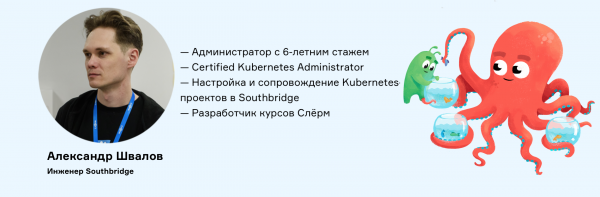
A cikk szerzője: Alexander Shvalov, gyakorló mérnök , Certified Kubernetes Administrator, a Slurm tanfolyamok szerzője és fejlesztője.
Forrás: habr.com
