

Üdvözöljük a kurzus második leckéjében . Ma az adminisztratív domainek mechanizmusáról fogunk beszélni a , valamint áttekintjük a naplófeldolgozás folyamatát – a mechanizmusok működésének megértése szükséges a kezdeti beállításokhoz . Ezt követően megbeszéljük a modellt, amelyet az óra során használni fogunk, és elvégezzük a kezdeti konfigurációt . A elméleti rész, valamint a videolecke teljes felvétele a kattintás alatt található.
Először beszéljük meg ismét az adminisztratív domaineket. Van néhány dolog, amit tudni érdemes róluk, mielőtt elkezdenénk használni:
- Az adminisztratív domainek létrehozásának lehetősége központosítva aktiválható és deaktiválható.
- Bármely eszköz, kivéve a FortiGate-et, regisztrálásához külön adminisztratív domain szükséges. Tehát, ha több FortiMail eszközt szeretne regisztrálni egy készüléken, ehhez külön adminisztratív domain szükséges. Ez azonban nem zárja ki, hogy a FortiGate eszközök kényelmes csoportosításához különböző adminisztratív domaineket hozzunk létre.
- Az adminisztratív domainek maximális száma a FortiAnalyzer eszköz típusa alapján változik.
- Az adminisztratív domainek létrehozásának lehetőségének engedélyezésekor kiválasztandó a működési mód – Normál vagy Haladó. Normál módban nem lehet különböző virtuális domaineket (vagy VDOM-okat) egy FortiGate egyik adminisztratív domainjébe hozzáadni a FortiAnalyzer eszközön. Haladó módban ez lehetséges. A Haladó mód lehetővé teszi a különböző virtuális domainek adataival való munkát és külön jelentések készítését róluk. Ha elfelejtette, mi az a virtuális domain, nézze meg , ott részletesen ismertetik.
Az adminisztratív domainek létrehozását és az közöttük való memóriaelosztást a lecke gyakorlati része során fogjuk megvitatni.
Most beszéljünk a naplók rögzítésének és feldolgozásának mechanizmusáról, amelyek a FortiAnalyzer-ra érkeznek.
A FortiAnalyzer-ra érkező naplók tömörítve vannak és naplófájlban tárolódnak. Amikor ez a fájl eléri a meghatározott méretet, átírásra és archiválásra kerül. Az ilyen naplókat archivált naplóknak nevezzük. Ezek offline naplónak számítanak, mivel nem lehet őket valós időben elemezni. Megtekintésük csak nyers formátumban lehetséges. Az adminisztrációs tartomány adatmegőrzési politikája határozza meg, hogy mennyi ideig tárolódnak ezek a naplók az eszköz memóriájában.
Ugyanakkor a naplók SQL adatbázisba is indexálódnak. Ezeket a naplókat az adatok elemzésére használják a Log View, FortiView és Jelentések mechanizmusain keresztül. Az adminisztrációs tartomány adatmegőrzési politikája meghatározza, hogy mennyi ideig tárolódnak ezek a naplók az eszköz memóriájában. Miután az ezek a naplók eltávolításra kerülnek az eszköz memóriájából, archivált naplók formájában megmaradhatnak, de ez az adminisztrációs tartomány adatmegőrzési politikájától függ.
A kezdeti adatbeállítások megértéséhez elegendő ez az információ. Most beszéljük meg a makettünket:
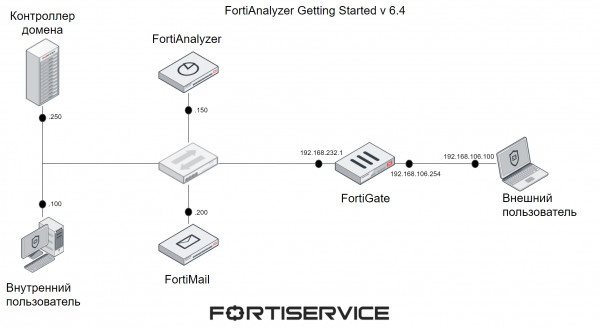
Rajta 6 eszköz látható — FortiGate, FortiMail, FortiAnalyzer, domain vezérlő, külső felhasználó számítógépe és belső felhasználó számítógépe. A FortiGate és a FortiMail szükségesek a Fortinet különböző eszközeinek naplóinak generálásához, hogy a különböző adminisztrációs tartományokkal való munkát meg lehessen vizsgálni. A belső és külső felhasználók, valamint a domain vezérlő szükségesek a különböző forgalom generálásához. A belső felhasználó számítógépén Windows operációs rendszer, míg a külső felhasználóén Kali Linux van telepítve.
Ebben a példában a FortiMail Server üzemmódban működik, azaz egy különálló levelezőszerver, amelyen belső és külső felhasználók üzeneteket tudnak cserélni. A szükséges beállításokat, mint például az MX rekordokat, a domain vezérlőn konfigurálták. A külső felhasználó számára a DNS szerver a belső domain vezérlő — ez porttovábbítással (vagy más néven Virtual IP technológiával) valósul meg a FortiGate-en.
Ezek a beállítások nem tárgyalásra kerülnek az óra során, mivel nem kapcsolódnak a kurzus témájához. A FortiAnalyzer eszköz telepítése és kezdeti konfigurációja lesz terítéken. A jelenlegi makett többi összetevője előre el volt készítve.
A különböző eszközökkel szemben támasztott rendszerkövetelmények az alábbiakban találhatók. Ez a makettnál előkészített gépen működik egy virtuális VMWare Workstation környezetben. Az adott gép jellemzői szintén alább láthatók.
A készülék
RAM, GB
vCPU
HDD, GB
Domain-vezérlő
6
3
40
Belső felhasználó
4
2
32
Külső felhasználó
2
2
8
FortiGate
2
2
30
FortiAnalyzer
8
4
80
FortiMail
2
4
50
Makett gép
28
19
280
A táblázatban szereplő rendszerkövetelmények minimum követelmények – a valós körülmények között általában több erőforrást kell allokálni. További információkat a rendszerkövetelményekről találhat a .
A videólecke tartalmazza a korábban tárgyalt elméleti anyagot, valamint gyakorlati részt – a FortiAnalyzer eszköz kezdeti konfigurációját. Jó szórakozást!
A következő leckében részletesen áttekintjük a naplókkal kapcsolatos aspektusokat. Ne hagyja ki, iratkozzon fel a .
Frissítéseinket pedig a következő forrásokon is nyomon követheted:
Forrás: habr.com
