

Legújabb funkciónk a Microsoft Store-ból való alkalmazástelepítés támogatása. Célunk, hogy megkönnyítsük a szoftverek telepítését Windowsban. Nemrégiben a PowerShell fülek automatikus kiegészítését és a funkciók közötti váltást is hozzáadtuk. Miközben a 1.0-s verziónk létrehozásán dolgozunk, szeretném megosztani néhány további funkciót . Közvetlen figyelmünk a legfontosabb funkciók befejezésére összpontosít. Ezek közé tartozik a lista, frissítés, törlés és importálás/exportálás.
Szeretnék néhány gondolatot is megosztani, amelyek születtek az Ignite előtt a jövő vállalati funkcióival kapcsolatban. Csoportházirend támogatást fogunk beépíteni, hogy az IT-szakemberek biztosak lehessenek abban, hogy sikeresen kezelhetik környezeteiket. További funkciók, amelyek a vállalati támogatás kategóriába tartoznak, magukban foglalják , , proxy támogatás és párhuzamos letöltések.
További információk alább.
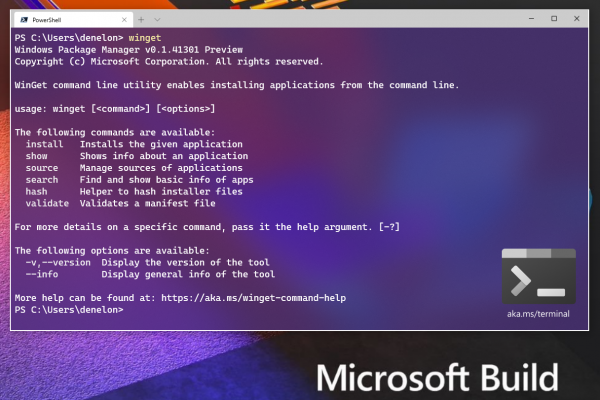
Mi újság
Funkcióváltó
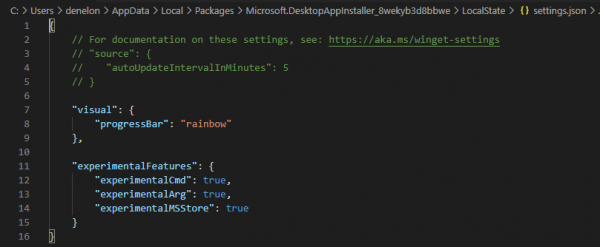
Ha ki szeretné próbálni a kísérleti funkciókat, használja a winget beállításokat a JSON szerkesztő alapértelmezett megnyitásához. Ha ez nincs meg, javaslom, hogy futtassa a winget install vscode parancsot. Onnan engedélyezheti vagy letilthatja a funkciókat. Az alábbiakban egy példát mutatok be egy konfigurációra, amely tartalmazza a két kísérleti funkciónkat teszteléshez (experimentalCMD és experimentalArg), valamint az „experimentalMSStore” funkciót.
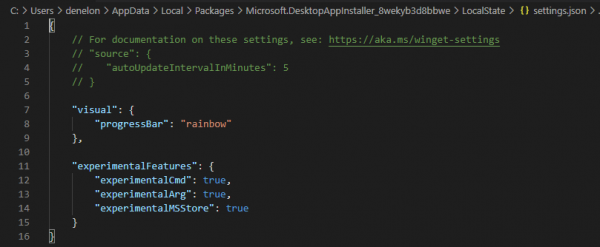
Miután engedélyezte az experimentalCMD és experimentalArg funkciókat, futtassa a winget experimental —arg parancsot, hogy lássa a példát. A „flag” alatt van egy kis „tojáskereső”.
PowerShell automatikus kiegészítés
Mi sem szeretjük a felesleges gépelést. Ez gyorsan az egyik kedvenc módommá vált annak megállapítására, hogy milyen csomagverziók érhetők el. Írja be a winget[space][tab][space]pow[tab][space]-v[space][tab][tab][tab] és voila.
Microsoft Store
Az egyik legkeresettebb funkciónk az alkalmazások Microsoft Store-ból való telepítésének lehetősége volt. Az első lépéseinket ezen az úton új forrással tettük, amely körülbelül 300 gondosan válogatott alkalmazást tartalmaz. Mindezek az alkalmazások ingyenesek és mindenki számára E minősítéssel rendelkeznek. Amint engedélyezi a kísérleti funkciót, automatikusan hozzáadjuk a bolt manifesztjeihez tartozó forrást. A keresés több forrást fog lefedni, hogy megmutathassa az eredményeket. Az alábbiakban láthatók az eredmények a winget search nightingale parancshoz.

Ezt követően láthatja az installálást a winget install „Nightingale REST Client” parancs használatával.

Mi következik
Lista
A csomagkezelő egyik legfontosabb funkciója, hogy láthassuk, mi volt telepítve. Célunk olyan alkalmazások bevonása, amelyek esetleg a csomagkezelőn kívül, a Vezérlőpulton vagy az Add Remove Software-en keresztül kerültek telepítésre. Nem akartuk csupán azt figyelembe venni, ami a Windows csomagkezelőn keresztül volt telepítve. Azonban figyelemmel kísérjük, hogy mit telepítettünk, hogy segítsünk frissíteni mindent a legújabb verzióra.
Frissítés
A frissítésről beszélve, jó lenne, ha egyszerűen futtathatnád a Winget Upgrade Powershell-t vagy a Winget Upgrade-et, és frissíthetnéd az összes alkalmazásodat. Mi is így gondoltuk. Az egyik legaktívabb (és legreagálóbb) közösségi tag megjegyezte, hogy nem mindig szeretnél frissíteni egy csomagot. Lehetővé tesszük, hogy egy csomaghoz egy bizonyos verziót rendelj, hogy ne változtasd meg azt.
Törlés
Néha már nincs szükséged egy alkalmazásra. Általában az én esetemben szeretnék helyet szabadítani a C: meghajtómon. winget uninstall „nagy alkalmazás”. Jó lenne, ha képes lenne törölni azokat a dolgokat, amelyeket a csomagkezelőn kívül telepítettek, így azt is meg fogjuk nézni, hogyan érhetjük el ezt.
Importálás / Exportálás
Nem hagyhattuk ki a lehetőséget, hogy egy kicsit varázsoljunk a kényelem érdekében. Elérkezik az idő, amikor új gépet kapok a munkához. Nagyon várom, hogy winget export packages.json-t készítsek erről a számítógépről, és winget import packages.json-t az új gépemre. Azt is nagyon várom, hogy megosszam veletek az eredményeket.
Hogyan lehet megszerezni a Windows csomagkezelőt
Ha részt veszel vagy a Csomagkezelő előértékelési programjában, már meg kell, hogy legyen a legújabb verzió telepítve. Indítsd el a bolt alkalmazást és ellenőrizd a frissítéseket, ha insider vagy, és még nem rendelkezel vele. Ha csak a klienst szeretnéd letölteni, látogass el a kiadások oldalára és próbáld ki. Csatlakozhatsz a Windows Package Manager előértékeléséhez, ha automatikus frissítéseket szeretnél a boltból, és a Windows 10 kiadott verzióját akarod használni.
Forrás: habr.com
