

Már hosszú ideje használunk Huawei berendezéseket a Nemrégiben üzembe helyeztük a CloudEngine 6865 modellt, A hálózaton számos hasonló útmutató található Cisco berendezésekhez. Azonban Huawei-ről kevés ilyen cikk létezik, és néha információt kell keresnünk a dokumentációban vagy több cikkből egyesíteni. Reméljük, hasznos lesz, kezdjük!
A cikkben az alábbi pontokat mutatjuk be:
Első csatlakozás
iStack beállítása
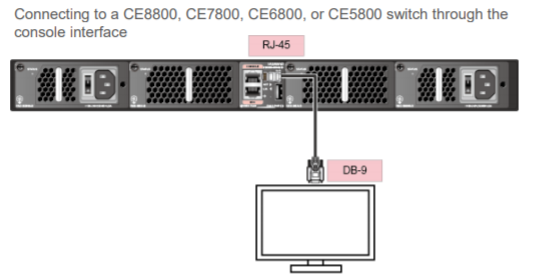 Alapértelmezés szerint a Huawei kapcsolók előre beállítások nélkül érkeznek. Konfigurációs fájl nélkül a kapcsoló memóriájában a ZTP (Zero Touch Provisioning) protokoll indul el bekapcsoláskor. Nem fogunk részletesen beszélni erről a mechanizmusról, csak annyit megjegyzünk, hogy hasznos sok eszköz kezelésekor vagy távoli beállítások végrehajtásakor. A ZTP áttekintést
a gyártó weboldalán található. .
Csatlakozási paraméterek (meglehetősen szabványosak)
Átvitel sebessége: 9600
Adatbitek (B): 8
Párosítatlan bit: Nincs
Stop bit (S): 1
Áramlás-vezérlési mód: Nincs
Csatlakozás után megjelenik egy kérés, hogy adja meg a konzolos bejelentkezéshez szükséges jelszót.
Adja meg a konzolos bejelentkezéshez szükséges jelszót.
Az első bejelentkezéshez szükséges egy kezdeti jelszó a konzolon.
Folytatja a beállítását? [Y/N]:
Állítson be egy jelszót, és tartsa biztonságban! y
Ellenkező esetben nem tud bejelentkezni a konzolon.
Kérjük, állítson be egy bejelentkezési jelszót (8-16)
Jelszó megadása:
Jelszó megerősítése:
Csak állítson be egy jelszót, erősítse meg, és kész! A jelszó és egyéb hitelesítési paraméterek megváltoztatása a konzolon a következő parancsokkal végezhető el:
Példa a jelszó megváltoztatására
Jelszóváltoztatás példa
system-view [~HUAWEI]
user-interface console 0 [~HUAWEI-ui-console0]
authentication-mode password set authentication password cipher
authentication-mode password hitelesítési jelszó titkosítása [*HUAWEI-ui-console0]
iStack beállítása commit
iStack beállítása
A switchekhez való hozzáférés után szükség esetén beállíthatja a stacket. A Huawei CE eszközök egyesítéséhez egy logikai egységben az iStack technológiát használják. A stack topológiája gyűrű, azaz minden switch esetében legalább 2 port használata ajánlott. A portok száma a switchek közötti interakció kívánt sebességétől függ.
Ajánlott, hogy a stekírozás során uplinkeket használjunk, mivel ezek általában gyorsabbak, mint a végberendezések csatlakoztatására szolgáló portok. Így nagyobb sávszélességet érhetünk el kevesebb port segítségével. Továbbá, a legtöbb modell esetében korlátozások vannak a gigabites portok stekírozáshoz való használatára. Minimum 10G portok használata ajánlott.
Kétféle beállítási lehetőség áll rendelkezésre, amelyek kissé eltérnek a lépések sorrendjében:
Előzetes beállítás a switchek esetében, majd azok fizikális összekötése.
Először a switchek telepítése és összekapcsolása, majd a stack módban való működésre való beállításuk.
A lépések sorrendje a következőképpen alakul:
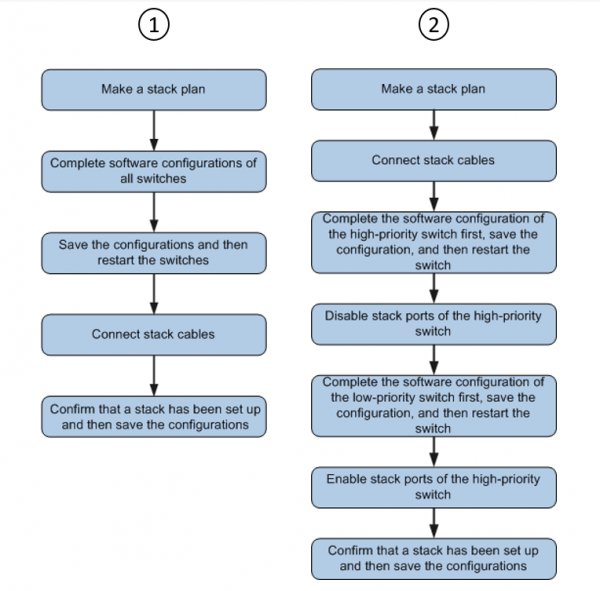 A switchek stekírozásának két lehetőségének lépései
Vegyük szemügyre a második (hosszabb) beállítási lehetőséget. Ehhez végre kell hajtani a következő lépéseket:
Tervezze meg a munkálatokat a várható leállással kapcsolatban. Készítse el a lépések sorrendjét.
Végezze el a switchek telepítését és kábelcsatlakoztatását.
Állítsa be az alapvető stack paramétereket a master switchez:
[~HUAWEI] stack
3.1. Állítsa be a kívánt paramétereket
#
stack member 1 renumber X – ahol X az új switch ID a stackben. Alapértelmezés szerint az ID = 1
és a master switch esetében az alapértelmezett ID megmaradhat.
#
stack member 1 priority 150 – megadjuk a prioritást. Az a switch, amelynek a legnagyobb prioritása van, lesz a stack master.
A prioritás alapértelmezett értéke: 100.
stack member { member-id | all } domain
#
– Domain ID hozzárendelése a stackhez. Alapértelmezésként a domain ID nincs megadva.
sysname SwitchA
#
Példa:
system-view [~HUAWEI]
user-interface console 0 HUAWEI]
[[~SwitchA] commit
stack [~SwitchA-stack]
SwitchA-stack] stack member 1 priority 150
[stack member 1 domain 10 SwitchA]
[stack member 1 domain 10 quit
[3.2. A stek port interfész beállítása (példa) commit
interface stack-port 1/1
stack SwitchA-Stack-Port1/1]
[port member-group interface 10ge 1/0/1 to 1/0/4 Figyelem: A konfiguráció befejezése után
1. Az interfész(ek) (10GE1/0/1-1/0/4) stack módra lesznek átkonfigurálva és beállítva a
bemeneti konfigurációs paraméterek szerint.
port crc-statistics trigger error-down parancs, ha a konfiguráció nem létezik.
2. Az interfész(ek) hibás állapotba kerülhetnek (crc-statistics), mert nincsen leállítási konfiguráció az interfészeken. Folytatjuk? [Y/N]: y
[port member-group interface 10ge 1/0/1 to 1/0/4 commit
[~SwitchA-Stack-Port1/1] return
Ezután el kell menteni a konfigurációt és újra kell indítani a kapcsolót:
<SwitchA> mentés
Figyelmeztetés: A jelenlegi konfiguráció a készülékre lesz írva. Folytatjuk? [Y/N]: y
<SwitchA> újraindítás
Figyelmeztetés: A rendszer újraindul. Folytatjuk? [Y/N]: y
4. Kikapcsoljuk a portokat az összekapcsoláshoz a fő kapcsolón (példa)
stack SwitchA-Stack-Port1/1]
[*SwitchA-Stack-Port1/1] leállítás
[*SwitchA-Stack-Port1/1] commit
5. A második kapcsoló konfigurálása az első alapján:
system-view [~HUAWEI]
[*HUAWEI] sysname SwitchB
[*HUAWEI] commit
[~SwitchB] [~SwitchA-stack]
[~SwitchB-stack] stack member 1 priority 120
[*SwitchB-stack] SwitchA]
[*SwitchB-stack] stack member 1 renumber 2 inherit-config
Figyelmeztetés: Az 1-es azonosítóval rendelkező tag konfigurációja öröklődik a 2-es azonosítóval rendelkező taghoz
a készülék visszaállítását követően. Folytatjuk? [Y/N]: y
[*SwitchB-stack] quit
[*SwitchB] commit
Az portok összekapcsolásához beállításokat végzünk. Vegye figyelembe, hogy bár a parancsot “stack member 1 renumber 2 inherit-config” megadták, a member-id a konfigurációban az “1” értéket használja a SwitchB esetében.
Ez azért történik, mert a kapcsoló member-id-je csak újraindítás után változik, és addig a kapcsoló még mindig az 1-es member-id-vel rendelkezik. Az “inherit-config” pontosan azt a célt szolgálja, hogy a kapcsoló újraindítása után az összes beállítás megmaradjon a 2-es tag számára, amely a kapcsoló, mivel a member ID-jét az 1-esről 2-esre változtatták.
[~SwitchB] SwitchA-Stack-Port1/1]
[*SwitchB-Stack-Port1/1] Figyelem: A konfiguráció befejezése után
1. Az interfész(ek) (10GE1/0/1-1/0/4) stack módra lesznek átkonfigurálva és beállítva a
1. Az interfész(ek) (10GE1/0/1-1/0/4) átalakulnak stack
módba, és az interfészeken lévő port crc-statistics trigger error-down parancsot fogják kapni, ha a konfiguráció nem
létezik.
2. Az interfész(ek) hibás állapotba kerülhetnek (crc-statistics), mert nincsen leállítási konfiguráció az
interfészeken.
Folytatjuk? [Y/N]: y
[*SwitchB-Stack-Port1/1] commit
[~SwitchB-Stack-Port1/1] return
Újraindítjuk a SwitchB-t
<SwitchB> mentés
Figyelmeztetés: A jelenlegi konfiguráció a készülékre lesz írva. Folytatjuk? [Y/N]: y
<SwitchB> újraindítás
Figyelmeztetés: A rendszer újraindul. Folytatjuk? [Y/N]: y
6. Bekapcsoljuk az összekapcsoló portokat a fő kapcsolón. Fontos, hogy a portokat az újraindítás előtt kapcsoljuk be, mert ha azután kapcsoljuk be őket, a B kapcsoló újraindul.
stack SwitchA-Stack-Port1/1]
[~SwitchA-Stack-Port1/1] undo shutdown
[*SwitchA-Stack-Port1/1] commit
[~SwitchA-Stack-Port1/1] return
7. Ellenőrizzük a stack működését a “display stack”
parancs segítségével. A helyes beállítás után kapott parancs kimenete
<SwitchA> display stack
———————————————————————————
MemberID Szerep MAC Prioritás Eszköz Típus Leírás
———————————————————————————
+1 Fő 0004-9f31-d520 150 CE6850-48T4Q-EI
2 Tartalék 0004-9f62-1f40 120 CE6850-48T4Q-EI
———————————————————————————
+ jelzi azt az eszközt, ahol az aktivált kezelői interfész található.
8. Mentjük a stack konfigurációt a “mentés”. A beállítás befejeződött.
és további információk a Huawei weboldalán is elérhetők.
A hozzáférés beállítása
Fent korábban konzolos kapcsolaton keresztül dolgoztunk. Most a switchünket (stack) valahogy hálózaton kell csatlakoztatnunk. Ehhez szüksége van egy (vagy több) interfészre IP-címmel. Általában a switch számára az IP-cím a kezelő VLAN interfészén vagy egy dedikált kezelő porton van beállítva. De természetesen ez a csatlakozás topológiájától és a switch funkcionális céljától függ.
Példa a VLAN 1 interfész címének beállítására:
user-interface console 0 interface vlan 1
[~HUAWEI-Vlanif1] ip address 10.10.10.1 255.255.255.0
[~HUAWEI-Vlanif1] commit
Előzetesen létrehozhatunk egy VLAN-t, és adhatunk neki nevet, például:
[~Switch] vlan 1
[*Switch-vlan1] name TEST_VLAN (A VLAN neve nem kötelező elem)
Van egy kis trükk a nevek megadásában — a logikai struktúrák neveit nagybetűvel írni (ACL, Route-map, néha VLAN nevek), hogy könnyebb legyen megtalálni őket a konfigurációs fájlban. Ezt ‘felfegyverzésként’ is használhatod 😉
Tehát van egy VLAN-unk, most 'földelni' kell egy porthoz. Az itt leírt példa alapján ezt nem kötelező megtenni, mivel a switch összes portja alapértelmezés szerint a VLAN 1-ben van. Ha másik VLAN-ra szeretnénk beállítani a portot, a megfelelő parancsokat használjuk:
Port beállítása access módban:
[~Switch] interface 25GE 1/0/20
[~Switch-25GE1/0/20] port link-type access
[~Switch-25GE1/0/20] port access vlan 10
[~Switch-25GE1/0/20] commit
Port beállítása trunk módban:
[~Switch] interface 25GE 1/0/20
[~Switch-25GE1/0/20] port link-type trunk
[~Switch-25GE1/0/20] port trunk pvid vlan 10 — megadjuk a natív VLAN-t (a keretek ebben a VLAN-ban nem lesznek címkézve)
[~Switch-25GE1/0/20] port trunk allow-pass vlan 1 to 20 — csak az 1-től 20-ig terjedő címkézett VLAN-ok engedélyezése (példa kedvéért)
[~Switch-25GE1/0/20] commit
A portok beállítását megértettük. Most lépjünk a SSH konfigurációra.
Csak a szükséges parancsokat hozzuk:
Állítsuk be a switch nevét
system-view [~HUAWEI]
user-interface console 0 sysname SSH Server
[*HUAWEI] commit
Kulcsok generálása
[~SSH Server] rsa local-key-pair create //Generate the local RSA host and server key pairs.
A kulcs neve: SSH Server_Host
A nyilvános kulcs mérete (512 ~ 2048).
MEGJEGYZÉS: A kulcspár generálása némi időt vesz igénybe.
Írja be a modulus bitszámát [alapértelmezett = 2048]: 2048
[*SSH Server] commit
VTY interfész beállítása
[~SSH Server] user-interface vty 0 4
[~SSH Server-ui-vty0-4] authentication-mode aaa
[SSH Server-ui-vty0-4] user privilege level 3
[SSH Server-ui-vty0-4] protocol inbound ssh
[*SSH Server-ui-vty0-4] quit
Hozzunk létre egy helyi felhasználót «client001», és állítsuk be a jelszó szerinti hitelesítést.
[[SSH Server] aaa
[[SSH Server-aaa] local-user client001 password irreversible-cipher
[[SSH Server-aaa] local-user client001 level 3
[[SSH Server-aaa] local-user client001 service-type ssh
[[SSH Server-aaa] quit
[[SSH Server] ssh user client001 authentication-type password
Engedélyezzük az SSH szolgáltatást a switch-en.
[~SSH Server] stelnet server enable
[*SSH Server] commit
Végső simítás: állítsuk be a service-type-ot a client001 felhasználóhoz.
[~SSH Server] ssh user client001 service-type stelnet
[*SSH Server] commit
A beállítás befejeződött. Ha mindent helyesen csináltál, csatlakozhatsz a kapcsolóhoz a helyi hálózaton, és folytathatod a munkát.
További részletek az SSH beállításáról a Huawei dokumentációjában találhatók — és .
A rendszer alapvető paramétereinek beállítása
Ebben a blokkban egy kis mennyiségű különböző parancsot fogunk áttekinteni, amelyek a legnépszerűbb funkciók beállításához szükségesek.
1. A rendszer időpontjának beállítása és NTP-n keresztüli szinkronizálás.
A kapcsoló helyi időpontjának beállításához az alábbi parancsokat használhatjuk:
clock timezone <time-zone-name> { add | minus } <offset>
clock datetime [ utc ] HH:MM:SS YYYY-MM-DD
Példa a helyi idő beállítására
clock timezone MSK add 03:00:00
clock datetime 10:10:00 2020-10-08
NTP-n keresztüli időszinkronizáláshoz az alábbi parancsot kell beírni:
ntp unicast-server [ version szám | authentication-keyid key-id | source-interface interface-type
Példa az NTP időszinkronizáló parancsra
ntp unicast-server 88.212.196.95
commit
2. A kapcsolóval való munka során néha szükséges legalább egy útvonal beállítása — alapértelmezett útvonal. Az útvonalak létrehozásához a következő parancsot használjuk:
ip route-static ip-address { mask | mask-length } { nexthop-address | interface-type interface-number [ nexthop-address ] }
Példa a parancsra útvonal létrehozásához:
[~HUAWEI]
ip route-static 0.0.0.0 0.0.0.0 192.168.0.1
commit
3. A Spanning-Tree protokoll üzemmódjának beállítása.
Az új kapcsoló meglévő hálózatba való helyes integrálása érdekében fontos figyelmet fordítani az STP üzemmód megválasztására. Javasolt azt azonnal beállítani is. Nem állunk meg itt sokáig, mivel ez egy elég terjedelmes téma. Csak az STP protokoll üzemmódjait írjuk le:
stp mode { stp | rstp | mstp | vbst } — ebben a parancsban választjuk ki a nekünk megfelelő üzemmódot. Az alapértelmezett üzemmód: MSTP. Ez a Huawei kapcsolóknál javasolt üzemmód. Vannak visszafelé kompatibilis RSTP-vel.
támadásra
[~HUAWEI]
stp mode mstp
commit
4. Példa a kapcsolóport beállítására végberendezés csatlakoztatásához.
Egy példa az access-port beállítására a VLAN10 forgalmának kezelésére
[SW] interface 10ge 1/0/3
[SW-10GE1/0/3] port link-type access
[SW-10GE1/0/3] port default vlan 10
[SW-10GE1/0/3] stp edged-port enable
[*SW-10GE1/0/3] quit
Figyeljen a " parancsra — ez felgyorsítja a port átváltását forwarding állapotba. Azonban ne használja ezt a parancsot azokon a portokon, amelyek más kapcsolókhoz csatlakoznak.stp edged-port enableSzintén hasznos lehet a " stp bpdu-filter enable
5. Példa a Port-Channel beállítására LACP üzemmódban más kapcsolókhoz vagy szerverekhez való csatlakozáshoz.SW]”.
interface eth-trunk 1
támadásra
[SW-Eth-Trunk1] SW-Eth-Trunk1]
[SW-Eth-Trunk1] port link-type trunk
[SW-Eth-Trunk1] port trunk allow-pass vlan 10
[SW-Eth-Trunk1] mode lacp-static (vagy használhatja lacp-dynamic)
[SW-Eth-Trunk1] quit
[SW-Eth-Trunk1] interface 10ge 1/0/1
[SW-10GE1/0/1] eth-Trunk 1
[SW-10GE1/0/1] quit
[SW-Eth-Trunk1] interface 10ge 1/0/2
[SW-10GE1/0/2] eth-Trunk 1
[*SW-10GE1/0/2] quit
Ne feledkezzünk meg a “commit” és ezután már dolgozunk a felülettel eth-trunk 1.
A szolgáltatott aggregált link állapotát a “display eth-trunk”.
Leírtuk a Huawei switch-ek beállításának alappontjait. Természetesen a téma mélyebbre is elmerülhet, és számos részlet nincs leírva, de igyekeztünk bemutatni a legfontosabb, legkeresettebb parancsokat a kezdeti beállításhoz.
Reméljük, hogy ez a “kézikönyv” segít gyorsabban beállítani a switch-eket.
Jó lenne, ha kommentben megírnád a parancsokat, amelyek szerinted hiányoznak a cikkből, de amelyek szintén megkönnyíthetik a switch-ek beállítását. Mint mindig, örömmel válaszolunk a kérdéseidre.
Forrás: habr.com
