

Sosem nem használtam a Dr. Web-et. Fogalmam sincs, hogyan működik. De ez nem akadályozott meg abban, hogy írjak neki egy sor automatizált tesztet (és csak a lustaságom miatt nem írtam még egy tucat másikat):
- Dr. Web telepítési teszt;
- Külső eszközökhöz (flashdrive-okhoz) való hozzáférés korlátozásának tesztje;
- Hozzáférési jogok elkülönítése a programok között;
- Hozzáférési jogok elkülönítése a felhasználók között a rendszerben (szülői felügyelet).
Ilyen és sok más tesztet is lehet készíteni, mint a forró péksütemények, és nem csak a Dr. Web esetében, és nem csak az antivírusokkal kapcsolatban. Ebben a cikkben elmondom, hogyan lehet ezt megtenni.
Előkészületek
A tesztekhez szükségünk lesz egy virtuális gépre Windows operációs rendszerrel. Kézzel készítettem elő, és a következő lépéseket hajtottam végre rajta:
- Telepítettem a Windows 10 Pro x64-et;
- A telepítés során létrehoztam egy alapfelhasználót "testo" néven a "1111" jelszóval;
- Engedélyeztem az automatikus bejelentkezést ehhez a felhasználóhoz;
A tesztek automatizálásához a Testo platformot fogom használni. Az, hogy mi ez és hogyan használható, elolvasható . Jelenleg importálnunk kell a kész virtuális gépet az automatizált tesztekbe. Ezt nagyon egyszerűen megtehetjük:

Itt azt feltételezzük, hogy /path/to/win10.qcow2 — ez az út a már kézzel előkészített virtuális gép diskjéhez. Ezzel a felkészülés véget ér, és kezdődik a valódi akció.
1. teszt — Telepítjük a Dr. Web-et!
Először is meg kell oldani a Dr. Web disztribúciójának átvitelét a virtuális gépre. Ezt megtehetjük (például egy) flashdrive segítségével:

Mindent, amit tennünk kell — helyezzük el a Dr. Web telepítőjét a ${DR_WEB_DIR} mappába (ennek a paraméternek a pontos értékét a testofuttatása közben fogjuk megadni). A Testo magától gondoskodik arról, hogy ez a telepítő a flashdrive-on legyen.
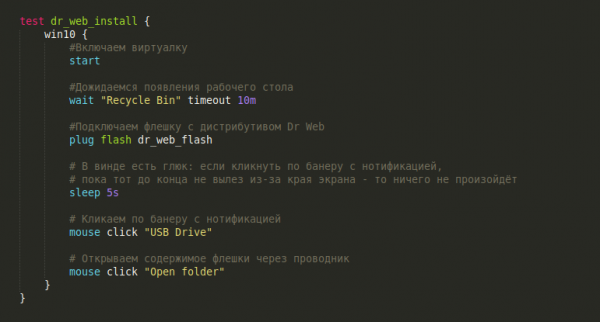
Most már elkezdhetjük a teszt írását. Egyelőre az egyszerűbb dolgokkal kezdenénk: bekapcsoljuk a virtuális gépet (telepítés után ki lesz kapcsolva), megvárjuk, amíg megjelenik a munkaasztal, bekapcsoljuk a flashdrive-ot, és megnyitjuk annak tartalmát a fájlkezelő segítségével:
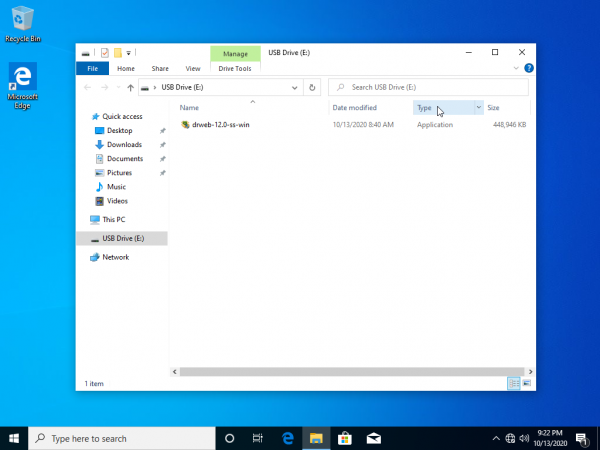
Képernyőkép a forgatókönyv befejezésekor
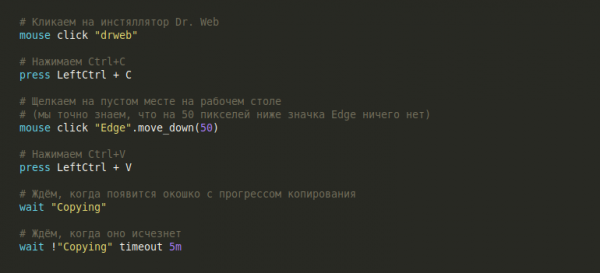
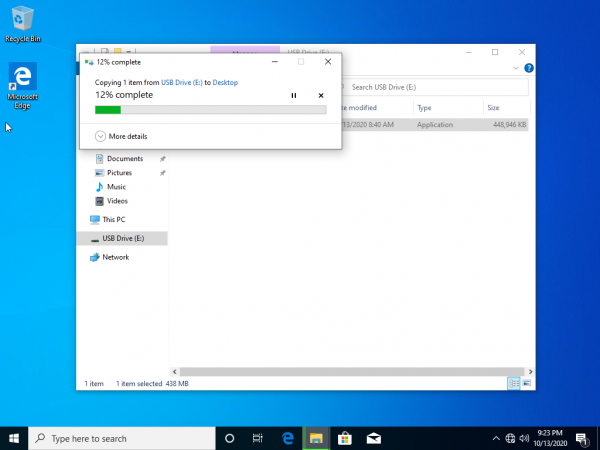
Persze, elindíthatjuk a telepítőt közvetlenül innen, a flashdrive-ról is. De inkább tisztességesen csináljuk — másoljuk a telepítőt az asztalra, és ott indítjuk el. Hogyan másolhatnánk a fájlt? Ahogyan egy ember tenné?
Képernyőkép, amelyen még folyamatban van a fájl másolása
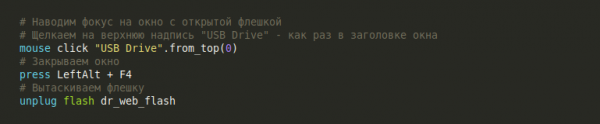
Minden, a másolás sikeresen befejeződött! Most bezárhatja a flash meghajtó ablakát, és kiemelheti azt:
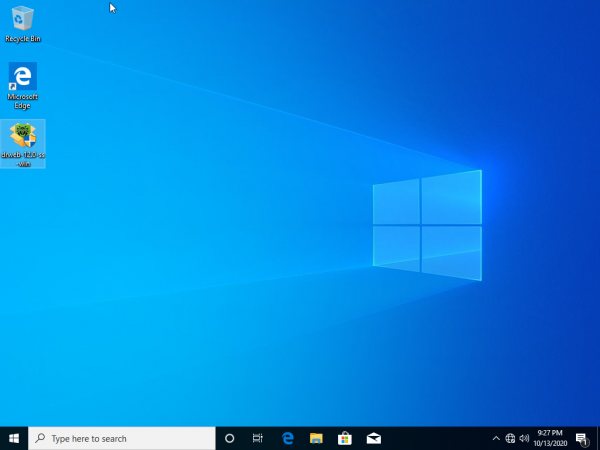
Képernyőkép a fájlkezelő bezárása után
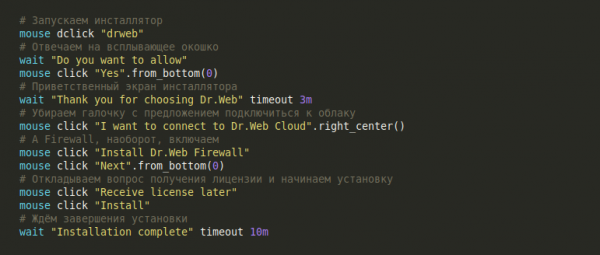
Most, hogy az telepítő az asztalon van, kétszer kattintsunk rá a telepítési folyamat elindításához. A telepítés önmagában annyira nem érdekes, mint a gombok és jelölőnégyzetek egyszerű kattintgatása:
Képernyőkép a telepítés befejezésének pillanatában
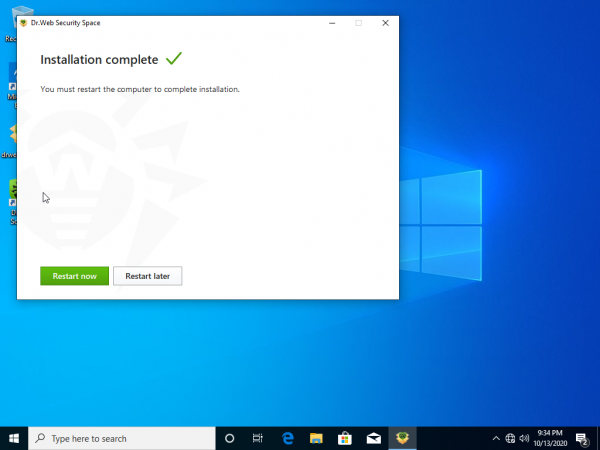
Befejezzük a tesztünket újraindítással. A végén ne felejtsük el ellenőrizni, hogy az újraindítás után megjelent-e az asztalon a Dr. Web ikonja:

Képernyőkép az újraindítás után
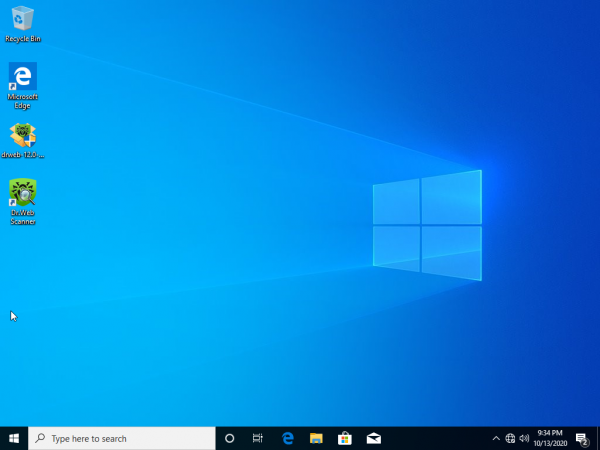
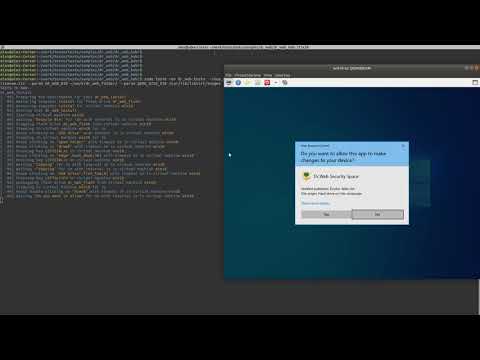
Kiváló munka! Automatizáltuk a Dr. Web víruskereső telepítését! Pihenjünk egy kicsit, és nézzük meg, hogyan működik ez dinamikusan:
Térjünk át a funkciók tesztelésére.
Teszt #2 — Flash meghajtók hozzáférésének korlátozása
Az első funkció a listán — a flash meghajtókhoz való hozzáférés korlátozása. Ezért tervezzünk egy viszonylag egyszerű tesztet:
- Próbáljuk meg bedugni a flash meghajtót és létrehozni ott egy üres fájlt — ennek működnie kell. Húzzuk ki a flash meghajtót;
- Kapcsoljuk be a külső eszközök letiltását a Dr. Web Security Center-ben;
- Még egyszer bedugjuk a flash meghajtót, és próbáljuk meg törölni a létrehozott fájlt. A műveletnek le kell tiltódnia.
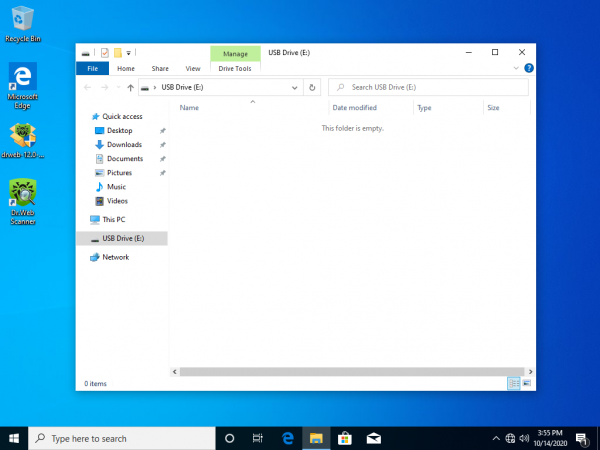
Hozzunk létre egy új flash meghajtót, dugjuk be a Windows-ba, és próbáljunk meg létrehozni egy mappát. Mi lehet ennél egyszerűbb?
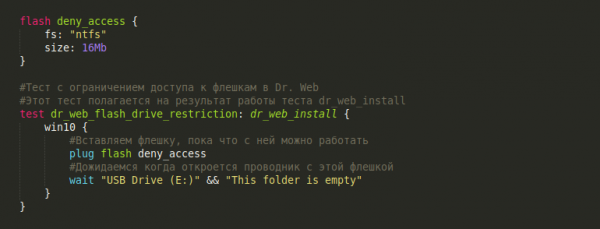
Képernyőkép a forgatókönyv befejezésekor
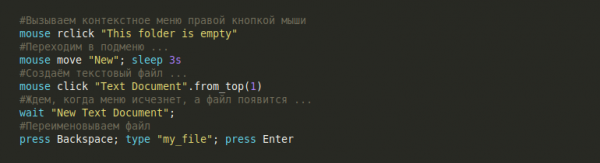
Új szöveges fájlt hozunk létre a fájlkezelő kontextusmenüjén keresztül:
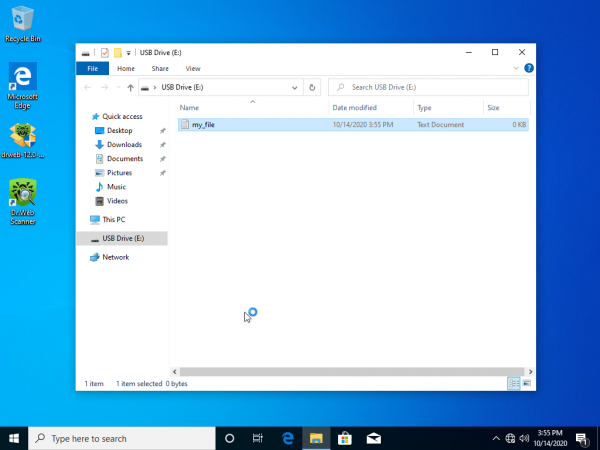
Képernyőkép a fájl átnevezése után
Kibökjük a flash meghajtót, és ezt biztonságosan tesszük meg:

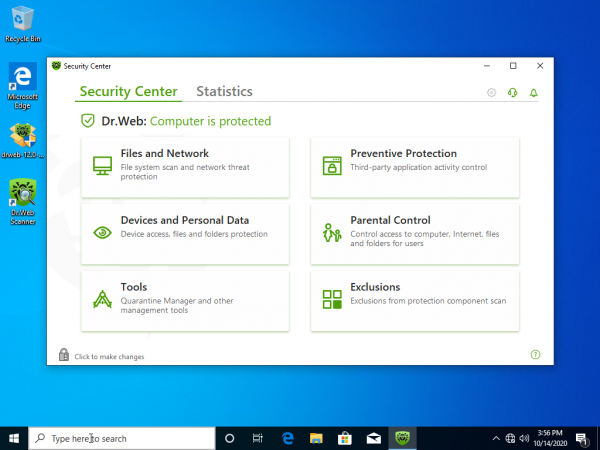
Most megbizonyosodtunk arról, hogy a flash meghajtóval lehet dolgozni, így folytathatjuk a Dr. Web biztonsági központban történő letiltását. Ehhez először meg kell nyitnunk a biztonsági központot:
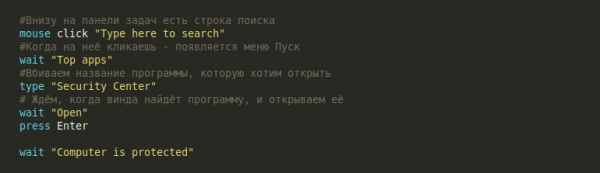
Képernyőkép a Security Center ablakról
Megfigyelhetjük, hogy bármely alkalmazás megnyitásához a Windows alatt gyakorlatilag ugyanazokat a lépéseket kell végrehajtani (rákattintani a keresősávra, megvárni, amíg megjelenik a népszerű alkalmazások ablak, beírni az érdeklődő alkalmazás nevét, megvárni, amíg az megjelenik a listában, és végül megnyomni az Entert). Ezért ezt a csoport cselekvést kiemelhetjük egy makróban. open_app, amelybe paraméterként az megnyitandó alkalmazás neve kerül:
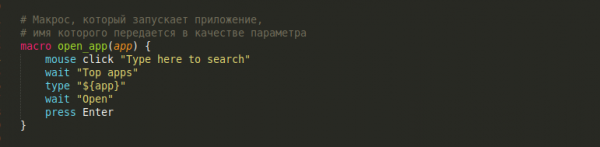
Ez a makró még hasznos lesz számunkra.
Az első dolog, amit a Dr. Web biztonsági központ megnyitásakor teszünk — aktiváljuk a módosítási lehetőségek engedélyezését:

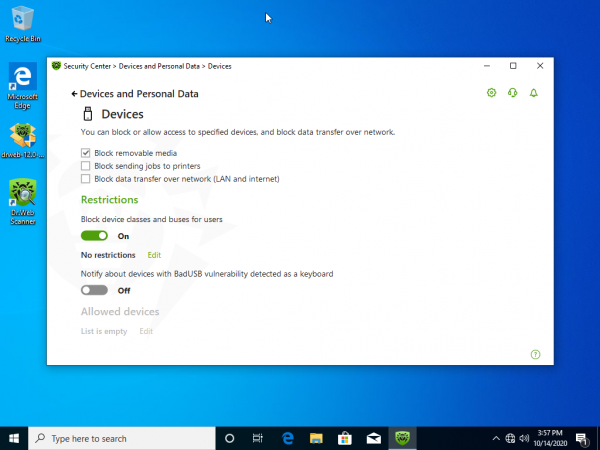
Most egy kicsit kattintgassunk a menükre, és lépjünk be a "Configure device access rules" menübe. Ebben a menüben bepipáljuk a "Block removable media" opciót.

Képernyőképet a Devices and Personal Data ablakról
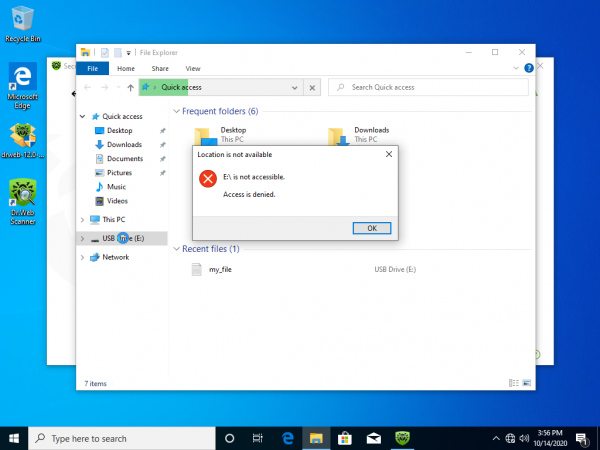
Most próbáljuk meg megnyitni a flash meghajtót:
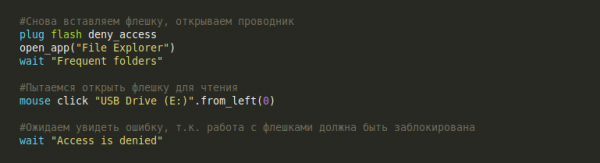
Képernyőkép a hibaüzenetről
Így lassan, de biztosan elkészítettük az első tesztünket a Dr. Webben, ami egy teljesen kézzelfogható funkció tesztelése volt. Itt az ideje pihenni egy kicsit, és meditálni a munkánk eredményein:
Teszt №3 — Hozzáférés korlátozása a mappák között programok között
A teszt eset fő ötlete, hogy teszteljük a Dr. Web működését egy adott mappa hozzáférésének korlátozásával. Konkrétan védeni kell a mappát a bármilyen módosítástól, de kivételt kell tenni egy harmadik fél program számára. Maga a teszt a következőképpen zajlik:
- Telepítünk egy harmadik fél programot az operációs rendszerre, amelyhez később kivételt adunk majd a védett mappa hozzáféréséhez. A mai napi harmadik fél programunk egy fájlkezelő: ;
- Létrehozunk egy mappát egy fájllal, amelyet minden áron védünk;
- Megnyitjuk a Dr. Web biztonsági központját, és ott aktiváljuk ennek a mappának a védelmét;
- Kivételt állítunk be a FreeCommander számára;
- Megpróbáljuk törölni a fájlt a védett mappából a szokásos módon (Windows Intézőn keresztül). Nem szabad, hogy sikerüljön;
- Megpróbáljuk törölni a fájlt a FreeCommander segítségével. Sikerülnie kell.
Hű, sok munka. Kezdjünk el gyorsan — gyorsan befejezzük.
Első pont, a FreeCommander telepítése nem nagyon különbözik a Dr.Web telepítésétől. Szokásos rutin: bedugjuk a flash meghajtót, elindítjuk az installert és így tovább. Ezt kihagyjuk, és áttérünk az érdekes részre.
Ha mégis érdekes, hogyan kell telepíteni a FreeCommander-t
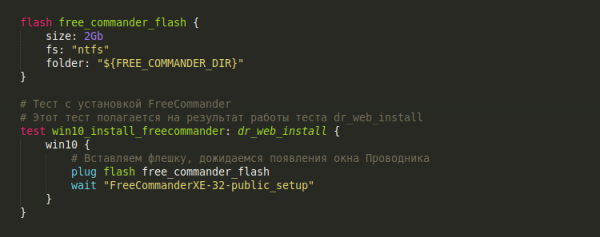
Kezdjük az egyszerűvel: készítsünk egy flash meghajtót, amire bemásoljuk a FreeCommander disztribúcióját, majd a tesztben bedugjuk a flash meghajtót az operációs rendszerbe és megnyitjuk:
Ezután néhány kattintás szükséges az installáláshoz:
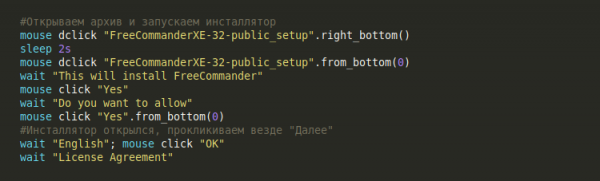
A telepítés nem túl érdekes, csak kattintgatunk mindenhova, hogy "Tovább", és a végén ne felejtsük el kikapcsolni a ReadMe megtekintését és a FreeCommander azonnali indításának opcióját.
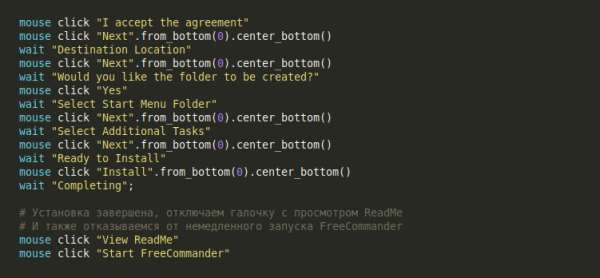
Befejezzük a tesztet, bezárva minden ablakot és kihúzva a flash meghajtót.
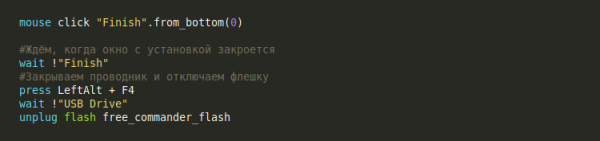
Kész!
A Dr. Web használatához egy új tesztet hozunk létre dr_web_restrict_program, amely a korábbi teszt eredményére fog támaszkodni win10_install_freecommander.
Kezdjük a tesztet a Protected mappa létrehozásával az asztalon:
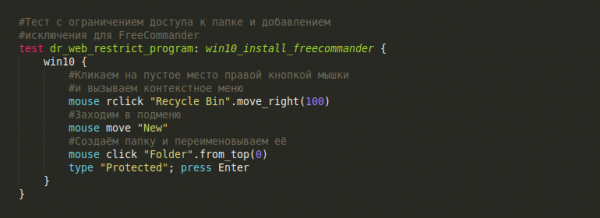
Képernyőkép a mappa létrehozása után
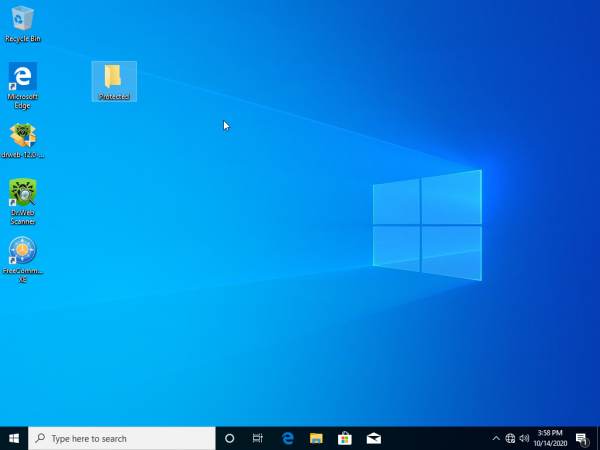
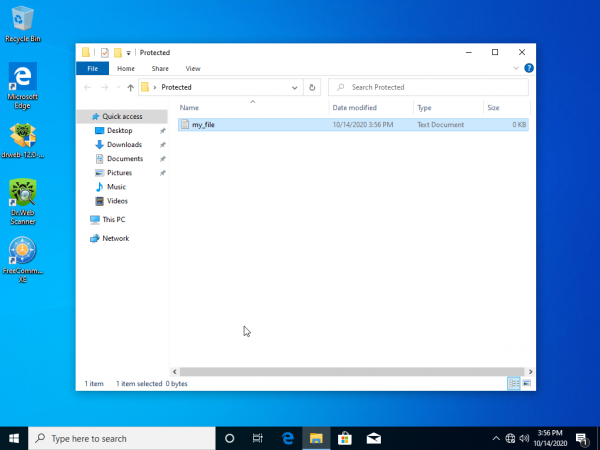
Belépünk a Protected mappába, és létrehozunk egy fájlt benne my_file.txt, amely a védett fájl szerepét fogja betölteni:
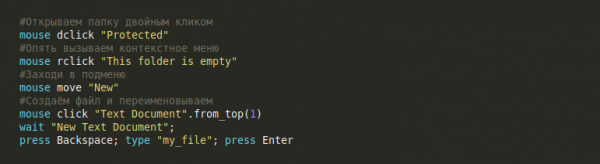
Ó, ezt is makró formájában kellett volna megvalósítani, de mindegy ...
Képernyőkép a fájl létrehozása után
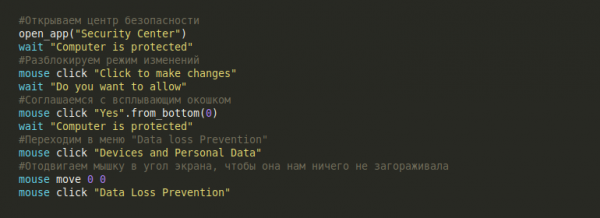
Remek, most aktiválni kell a mappa védelmét. Ismerős úton haladunk, és megnyitjuk a Dr. Webet, ne felejtsük el bekapcsolni a módosítások üzemmódját. Ezután belépünk az "Adatvesztés-megelőzés" menübe.
Képernyőkép az Adatvesztés-megelőzés ablakáról
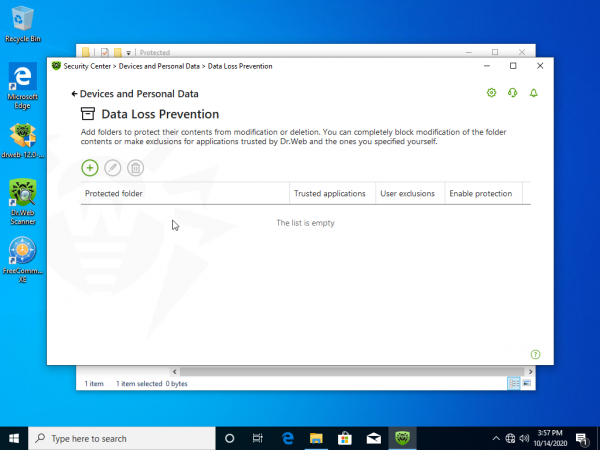
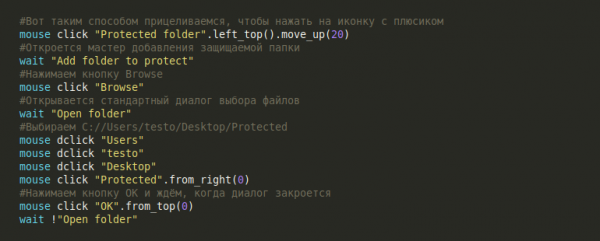
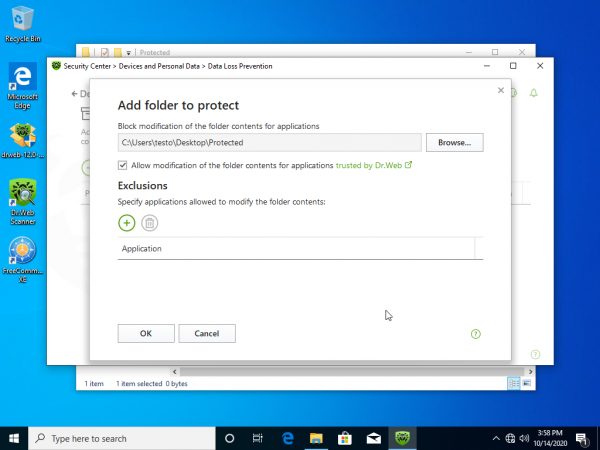
Egy kicsit dolgozunk az egérrel, és hozzáadjuk a Protected mappánkat a védett listához:
Képernyőkép a védett mappa hozzáadási varázslójáról
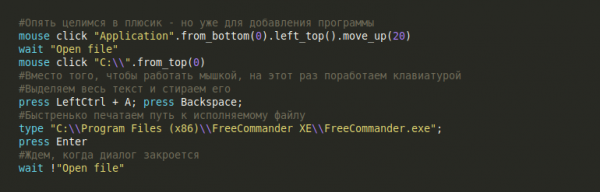
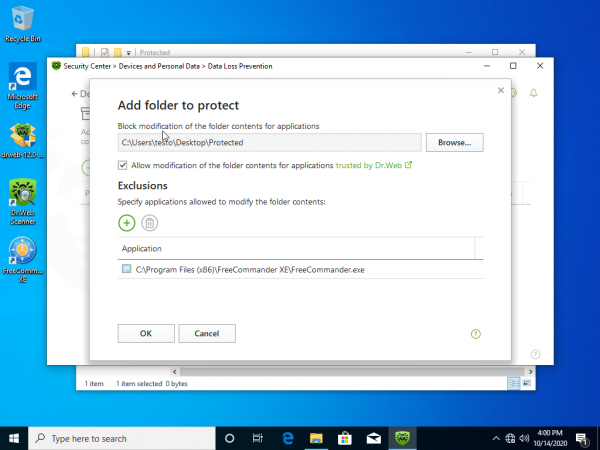
Most be kell állítanunk a FreeCommander mappához való hozzáférés kivételét. Még egy kis munkát igényel az egér használata:
Képernyőkép a hozzáadott programról, amely kivételként szerepel
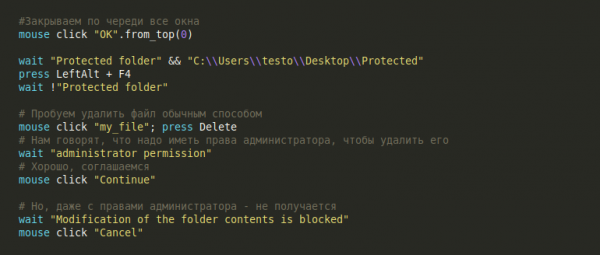
Most óvatosan zárjuk be az összes ablakot, és próbáljuk meg törölni a "my_file.txt" fájlt a szokásos módon:
Képernyőkép a Dr.Web üzenetével
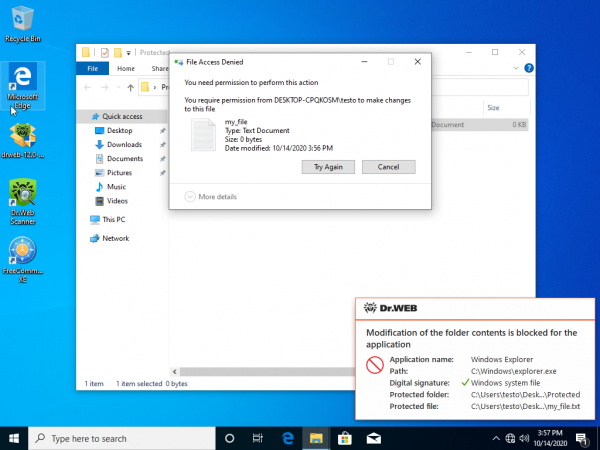
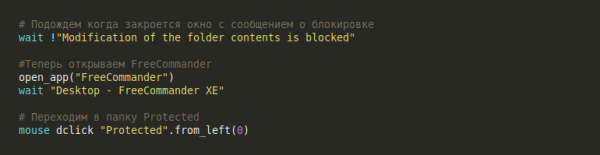
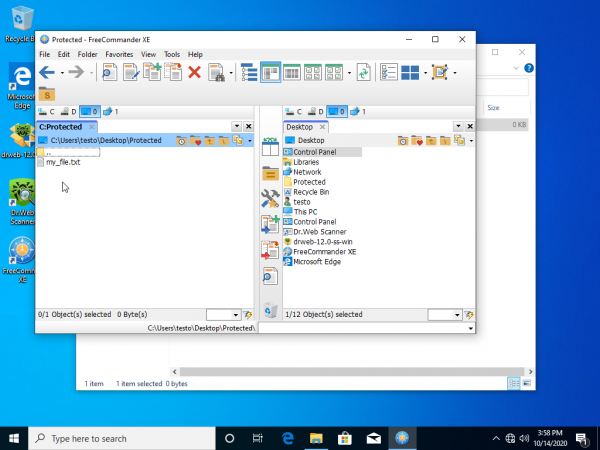
De nem sikerült — ez azt jelenti, hogy a Dr. Web valóban működött! A teszt fele mögöttünk, de még meg kell néznünk, hogy a FreeCommander kivétele működik-e. Ehhez nyissuk meg a FreeCommandert, és lépjünk be a Protected mappába:
Képernyőkép a FreeCommander ablakáról
Próbáljuk meg törölni a my_file.txt fájlt:
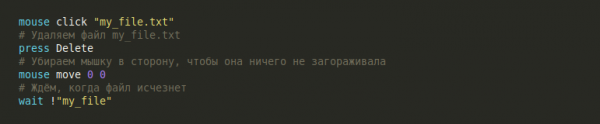
Képernyőkép a fájl törlése után
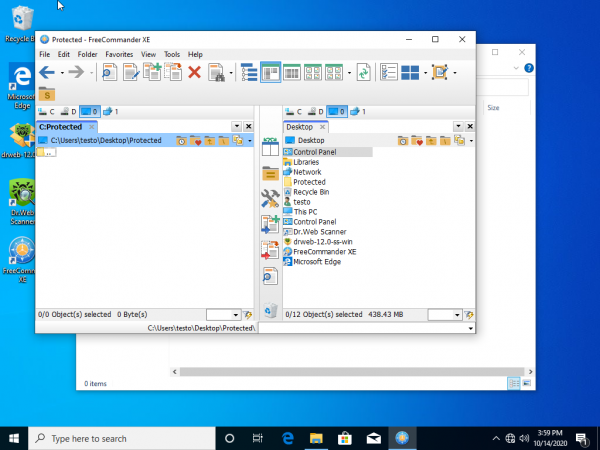
A FreeCommander kivétel működik!
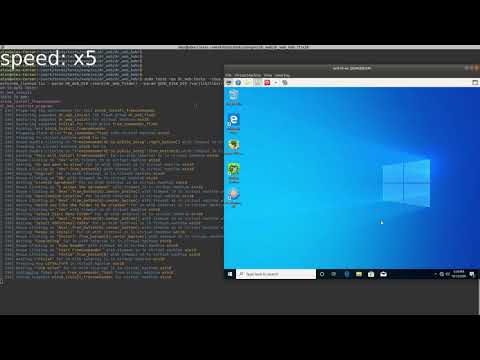
Nagyszerű munka! Egy nagy és bonyolult teszteset — és minden automatizálva van. Egy kis pihenés:
Teszt №4 — Szülői felügyelet
Ezt az utolsó tesztesetet a következőképpen fogjuk felépíteni:
- Hozzunk létre egy új felhasználót, MySuperUser;
- Jelentkezzünk be ezzel a felhasználóval;
- Hozzunk létre egy fájlt
my_file.txtaz új felhasználó nevében; - Nyissuk meg a Dr. Web biztonsági központot, és aktiváljuk a szülői felügyeletet ennek a fájlnak a számára;
- A szülői felügyelet keretében korlátozzuk a MySuperUser felhasználó jogait az általa létrehozott fájlra;
- Próbáljuk meg elolvasni és törölni a fájlt
my_file.txtMySuperUser nevében, és nézzük meg az eredményt.
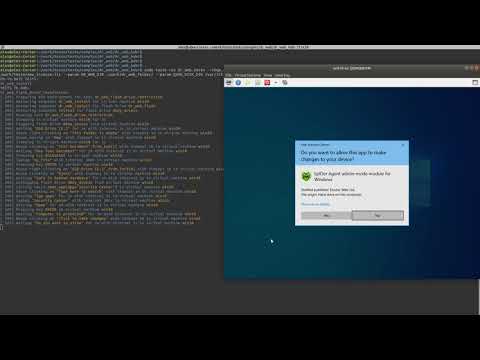
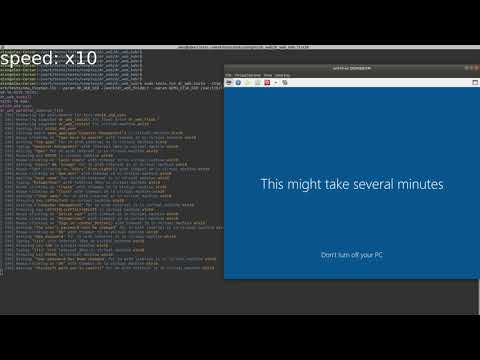
Nem fogom itt bemutatni a teszt forgatókönyvét. Ugyanazon elv szerint épül fel, mint a korábbi tesztek: aktívan dolgozunk az egérrel és a billentyűzettel. Eközben nem fontos, hogy mit automatizálunk — akár a Dr.Webet, akár egy új felhasználó létrehozását Windowsban. De nézzük meg, hogyan fog kinézni egy ilyen teszt lefuttatása:
Zárás
→ A tesztek forrásait megtekintheti
Sőt, mindezeket a teszteket lefuttathatja a saját gépén. Ehhez szüksége lesz a Testo tesztforgatókönyv-értelmezőre. Letöltheti azt .
A Dr. Web egy jó edzésnek bizonyult, de a további hőstettek inspirációját szeretném az Önök kívánságaiból meríteni. Kérem, írja meg a megjegyzésekben, milyen automatizált teszteket szeretne látni a jövőben. A következő cikkemben megpróbálom őket automatizálni, nézzük meg, mi sül ki belőle.
Forrás: habr.com
