

A cikkben részletes útmutatót mutatunk be az Apache, Python és PostgreSQL programok telepítéséről és konfigurálásáról a Django projekt működésének biztosítása érdekében MS Windows operációs rendszeren. A Django már tartalmaz egy egyszerű fejlesztői szervert a kód helyi teszteléséhez, de a produkciós feladatok esetén biztonságosabb és erősebb webszerver szükséges. A mod_wsgi-t fogjuk beállítani, hogy együttműködjön a projektünkkel, és az Apache-t mint kaput a külvilág felé konfiguráljuk.
Fontos megjegyezni, hogy a telepítés és konfigurálás MS Windows 10 32 bites operációs rendszeren történik. A 32 bites verzió általános és működni fog a 64 bites architektúrán is. Ha 64 bites telepítésre van szüksége, ismételje meg ugyanazokat a lépéseket a 64 bites szoftverdisztribúciók esetében, a lépések sorrendje azonos lesz.
A Django projektünk a Severcart program lesz. Ez a program a patronok mozgásának kezelésére, a nyomtatási berendezések nyilvántartására és a szállítási és karbantartási szerződések kezelésére szolgál. Minden program és modul telepítése a C:severcart mappába fog történni. A helyszín nem fontos.
Python
Az első lépés a Python letöltése és telepítése a Python hivatalos weboldaláról. Válasszuk a Windows-ot, mint operációs rendszert, és a 32 bites verziót. A cikk írásakor a legfrissebb verzió a 3.9.0rc2.
Miután letöltötte a telepítő fájlt, kattintson jobb gombbal a fájlra, és válassza a „Futtatás rendszergazdaként” opciót. Látni fogja az alábbi képernyőt.
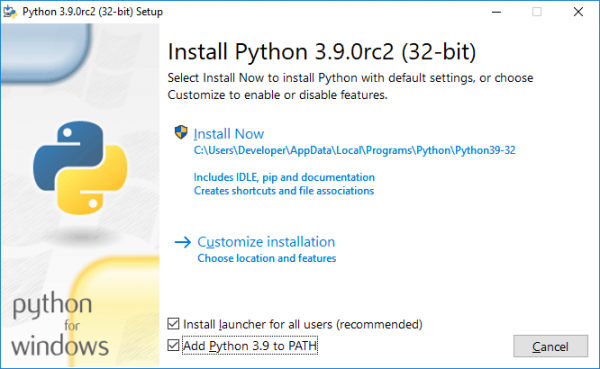
Jelölje be a „Install launcher for all users (recommended)” és a „Add Python 3.9 to PATH” jelölőnégyzeteket, majd kattintson a „Customize installation” gombra.
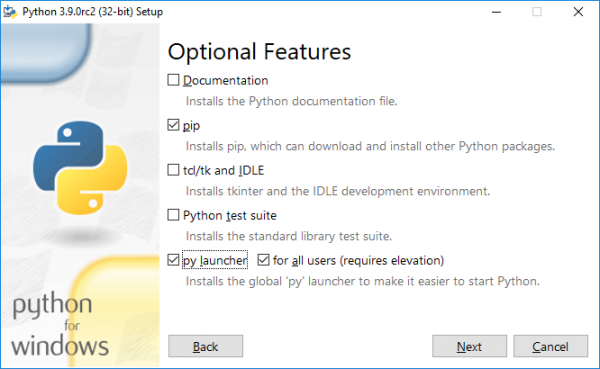
Jelölje be a „pip”, „py launcher”, „for all users (requires elevation)” négyzeteket, majd kattintson a „Next” gombra.
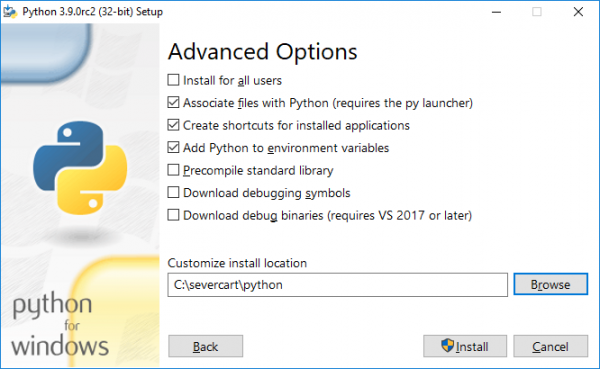
Válassza ki az összes input mezőt az előző kép szerint, majd kattintson az „Install” gombra.
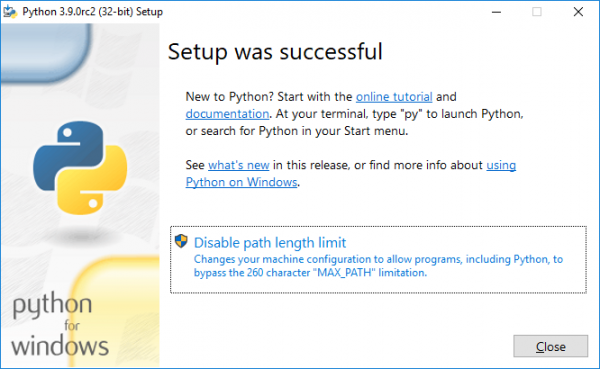
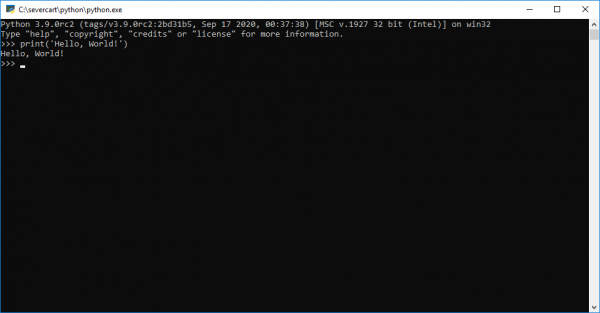
A telepítés sikerességének ellenőrzéséhez nyissa meg a cmd-t, és írja be a python parancsot. Ha a telepítés sikeres volt, a következőhöz hasonló promptot kell látnia.
Telepítjük a mod_wsgi-t.
Letöltjük a mod_wsgi előre lefordított csomagját a weboldalról.
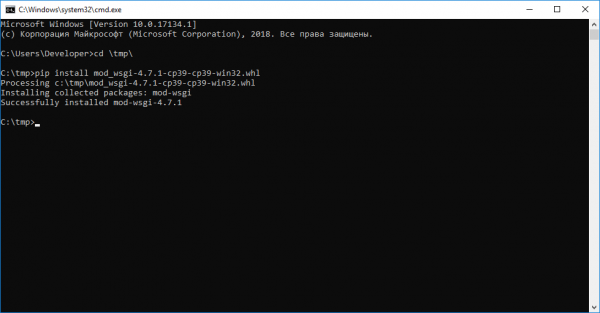
. A modul közvetítő szerepet tölt be az Apache szerver és a Django projektek között. A legújabb csomag neve mod_wsgi-4.7.1-cp39-cp39-win32.whl. Vegye figyelembe, hogy a csomag 32 bites Windows CPython 3.9 verzióra van fordítva. Érdemes megjegyezni, hogy a pip install mod_wsgi parancs valószínűleg hibát fog jelezni, mivel a telepítés során szükség lesz egy Visual Studio C++ fordítóra. Nem célszerű az egész fordítót telepíteni egy Python csomag miatt Windows alatt.
A modult a pip standard csomagkezelő segítségével telepítjük cmd vagy powershell környezetben:
pip install -U mod_wsgi-4.7.1-cp39-cp39-win32.whl
Apache
A disztribúció letöltése a weboldalról .
A legfrissebb Web-szerver verzió az Apache 2.4.46 win32 VS16. A program működéséhez szükséges a "Visual C++ Redistributable for Visual Studio 2019 x86" csomag előzetes telepítése is.
Kicsomagoljuk az Apache disztribúciót a C:severcartApache24 könyvtárba, majd a 37. sorban módosítjuk a sort a sajátunkra
Define SRVROOT "C:\/severcart\/Apache24"
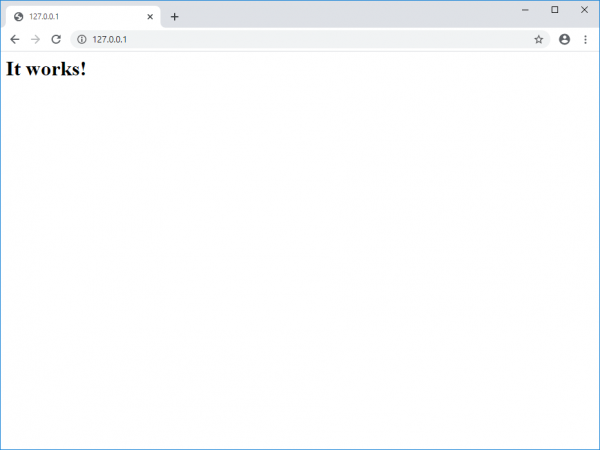
Az Apache működésének ellenőrzése a parancssorban
C:\/severcart\/Apache24\/bin> httpd.exe
Ennek eredményeként azt kell látnunk a böngészőben a címen a "It works!" szöveget.
Az Apache szolgáltatás telepítése érdekében futtassuk a parancssorban Adminisztrátorként az utasítást:
C:severcartApache24bin>httpd.exe -k install -n "Apache24"
Ezután csatlakoztatjuk a mod_wsgi modult az Apache-hoz. Ehhez futtassuk a parancssorban az alábbi utasítást
C:Windowssystem32>mod_wsgi-express module-config
Ennek eredményeként a standard kimeneten megjelennek a következő sorok:
LoadFile "c:\/severcart\/python\/python39.dll"
LoadModule wsgi_module "c:\/severcart\/python\/lib\/site-packages\/mod_wsgi\/server\/mod_wsgi.cp39-win32.pyd"
WSGIPythonHome "c:\/severcart\/python"
Létrehozzuk a C:severcartApache24confextrahttpd-wsgi.conf fájlt, és bemásoljuk az előzőleg nyomtatott sorokat.
Csatlakoztatjuk az új konfigurációt a fő httpd.conf fájlhoz
Include conf\/extra\/httpd-wsgi.conf
Mentjük a módosításokat, újraindítjuk az Apache szolgáltatásokat
Net stop Apache24
Net start Apache24
PostgreSQL
A PostgreSQL telepítése a weboldalról . A program jelenlegi verziója – 12. Az orosz disztribúció előnyei a kanonikus verzióval szemben azonos oldalon találhatók.
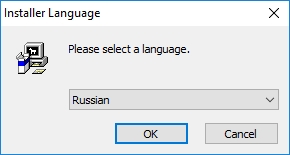
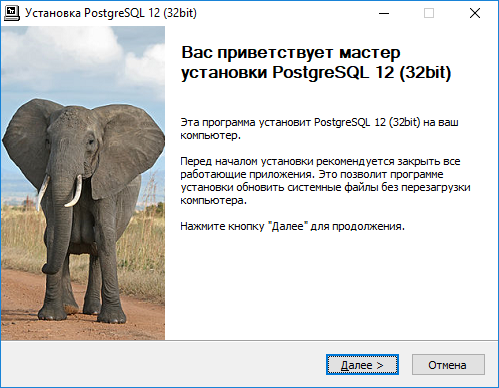
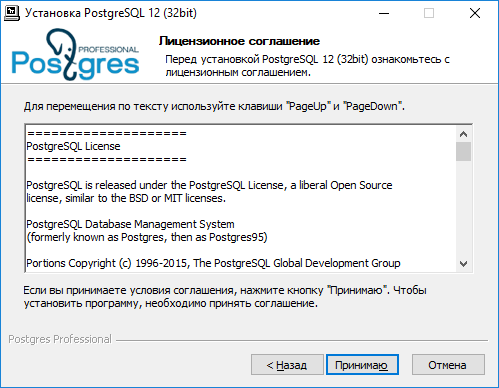
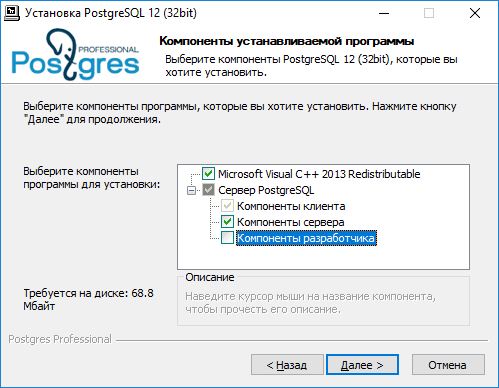
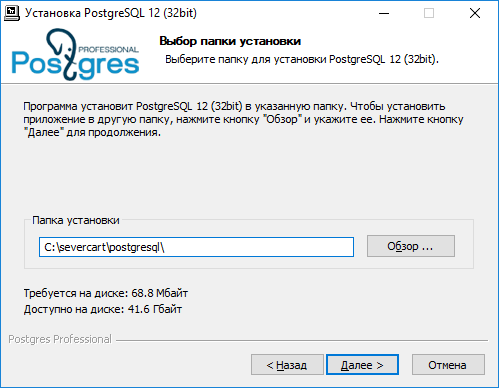
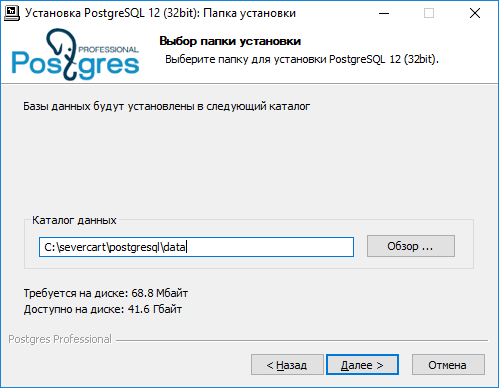
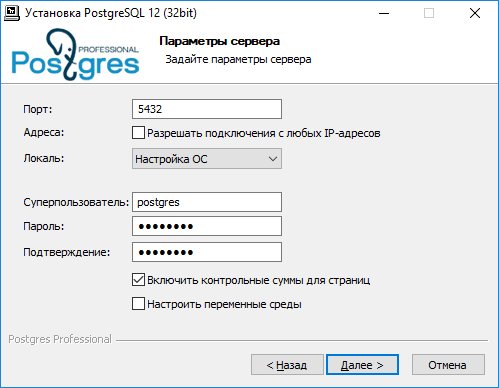
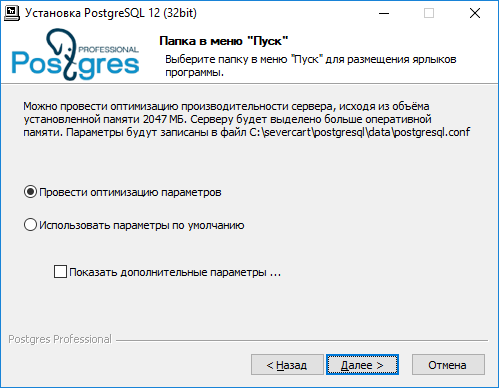
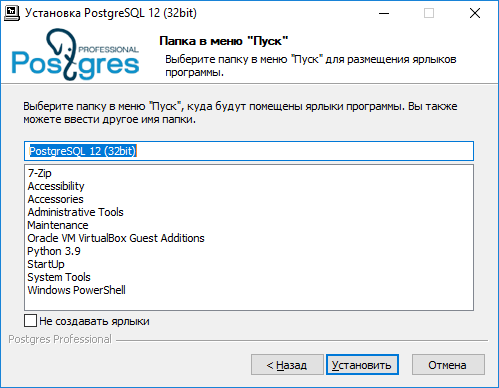
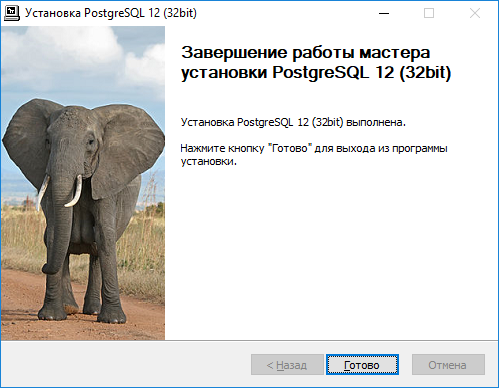
A telepítési lépéseket már említettük, további megjegyzések nem szükségesek. A telepítés rendkívül egyszerű.
Adatbázist hozunk létre a postgres-ban, ahol a Django projekt adatszerkezetei fognak tárolódni.
C:severcartpostgresqlbin>psql -h 127.0.0.1 -U postgres -W

CREATE DATABASE severcart WITH ENCODING='UTF8' OWNER=postgres CONNECTION LIMIT=-1 template=template0;
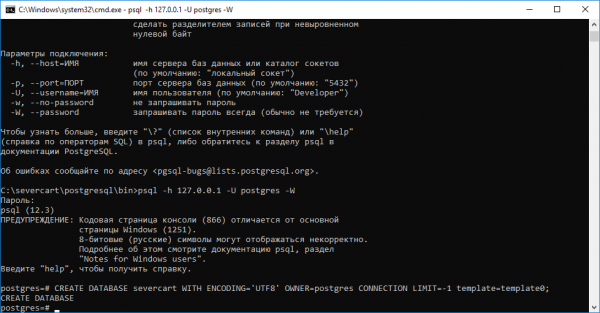
Az adatbázis elkészült. Most elindítjuk a Django projektet.
Webalkalmazás telepítése
Ehhez letöltjük a zip archívumot a weboldalról. és kicsomagoljuk a C:severcartapp könyvtárba
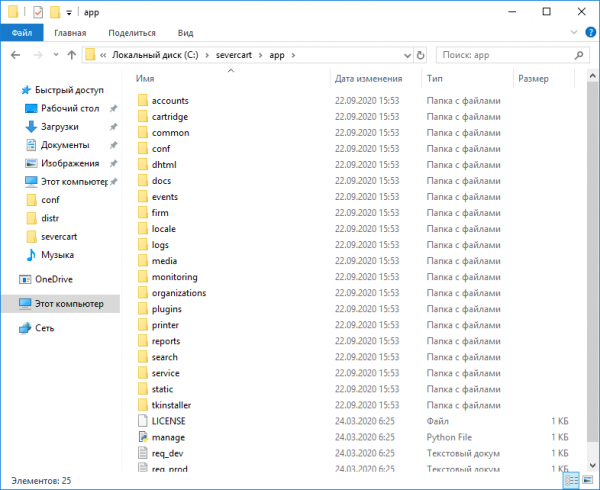
Módosítjuk a fő konfigurációs fájlt C:severcartappconfsettings_prod.py, hogy megadjuk az adatbázishoz való csatlakozás adatait
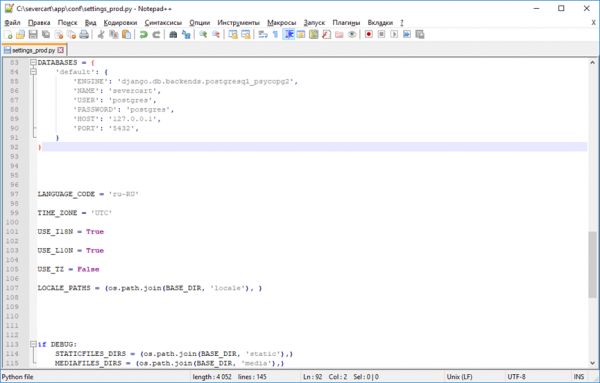
A Python szótár DATABASES tartalmazza az adatbázishoz való csatlakozási adatokat. A konfigurálás részleteiről itt olvashat
Telepítjük a Python csomagokat, amelyek szükségesek a Django projektben lévő alkalmazások működéséhez
C:severcartapptkinstaller>python install.py
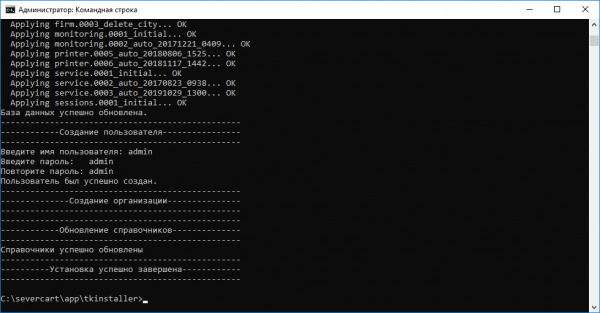
A szkripted végrehajtása során az adatbázis inicializálását végezzük el táblákkal, korlátozásokkal, indexekkel és más elemekkel, valamint lehetőséget adunk egy felhasználó létrehozására, akinek a nevében a program működik.
Csatlakoztatjuk a Django alkalmazást az Apache szerverhez, ehhez kiegészítjük a konfigurációs fájlt
httpd-wsgi.conf a következő szöveggel
Alias \/static "c:\/severcart\/app\/static"\n\nAlias \/media "c:\/severcart\/app\/media"\n\n<Directory "c:\/severcart\/app\/static">\n # Apache 2.4-hez\n Options Indexes FollowSymLinks\n AllowOverride None\n Require all granted\n<\/Directory>\n\n<Directory "c:\/severcart\/app\/media">\n # Apache 2.4-hez\n Options Indexes FollowSymLinks\n AllowOverride None\n Require all granted\n<\/Directory>\n\n\nWSGIScriptAlias \/ "c:\/severcart\/app\/conf\/wsgi_prod.py"\nWSGIPythonPath "c:\/severcart\/python\/"\n\n<Directory "c:\/severcart\/app\/conf\/">\n<Files wsgi_prod.py>\n Require all granted\n<\/Files> \n<\/Directory>
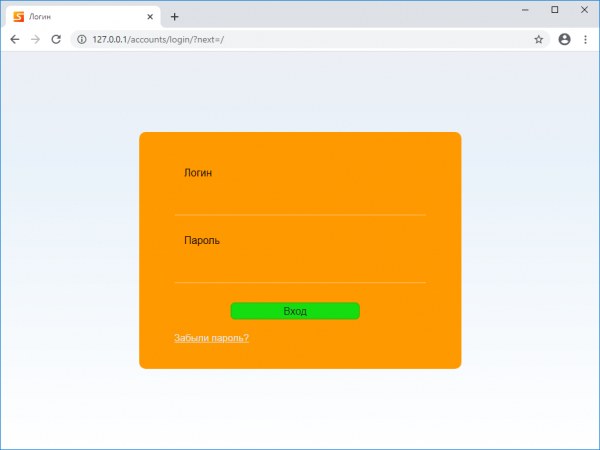
Újraindítjuk az Apache szolgáltatást és ellenőrizzük az alkalmazás működését
Ennyit. Köszönjük, hogy elolvasta.
A következő cikkben egy önkicsomagoló telepítő archívumot fogunk készíteni InnoSetup használatával, hogy gyorsan telepíthessük a Django projektet az ügyfél számítógépén. Azok számára, akik meg akarják ismételni az összes lépést a minden felhasznált disztribúció már fel van töltve.
Forrás: habr.com
