


Még mindig a Putty + WinSCP/FileZilla-t használja?
Akkor érdemes figyelmet fordítani az xShell szoftverre.
- Ez nemcsak az SSH protokollt támogatja, hanem másokat is, például a telnetet vagy a rlogin-t.
- Több szerverhez is csatlakozhat egyszerre (tabos mechanizmus).
- Nincs szükség arra, hogy minden alkalommal beírja az adatokat, azokat meg lehet jegyezni.
- A 6. verziótól kezdve orosz nyelvű felület érhető el, amely minden orosz karakterkódolást ért, beleértve az UTF-8-at is.
- Támogatja a jelszóval való csatlakozást és a kulccsal történő csatlakozást is.
- Továbbá, mostantól a fájlok ftp/sftp átvitele érdekében nem szükséges külön elindítani a WinSCP-t vagy a FileZilla-t.
- Az xShell fejlesztői figyelembe vették az igényeit, és készítettek egy xFtp-t is, amely a szokásos FTP-t és SFTP-t támogatja.
- A legfontosabb, hogy az xFtp közvetlenül az aktív SSH munkamenetből indítható, és az azonnal csatlakozik ehhez a konkrét szerverhez fájlátviteli módban (az sFTP protokollt használva). De saját magát is megnyithatja az xFtp-vel, és csatlakozhat bármelyik szerverhez.
A csomagban található egy nyilvános/privát kulcs generátor és kulcskezelő.

Teljesen ingyenes személyes, nem kereskedelmi használatra vagy oktatás keretein belül.
Töltse ki a mezőket, kötelező az email cím, amelyhez hozzáférése van, oda fogják elküldeni a letöltési linket.
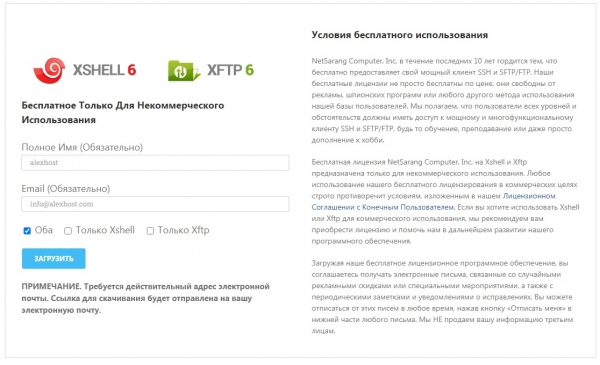
Töltse le, telepítse mindkét alkalmazást. Indítsa el.
A program indítása után egy ablakot látunk a mentett munkamenetek listájával, ami egyelőre üres. Kattintson az 'új' gombra.
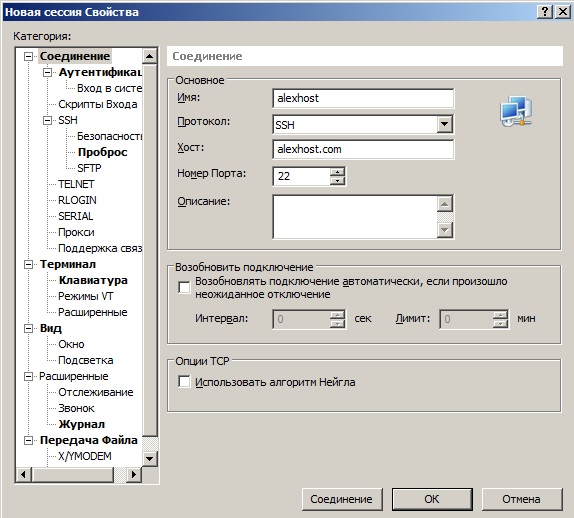
Töltse ki a csatlakozáshoz szükséges adatokat, port/gazda/IP cím, valamint a kívánt munkamenet nevét.
Ezután lépjen az azonosításra, és töltse ki a felhasználónevet és a jelszót.
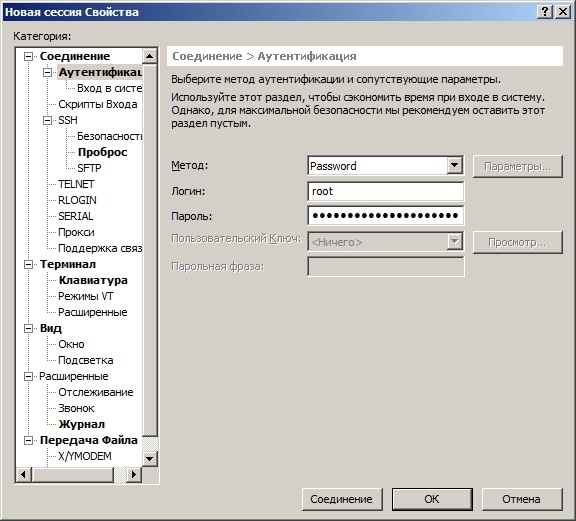
Ezután kattintson az OK gombra és csatlakozzon a szerverhez.
Az xFTP esetében is ugyanez a helyzet. Az egyetlen, amit ki kell választani — a protokoll, alapértelmezetten sFTP-re állítva, de választhatja a szokásos FTP-t is.
A legkényelmesebb dolog, hogy a kijelölt szöveg automatikusan a vágólapra másolódik.
(Eszközök — opciók — billentyűzet és egér — a kijelölt szöveg másolása a vágólapra).
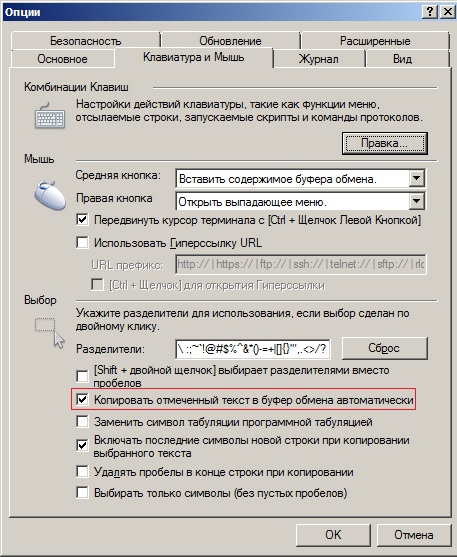
Csatlakozhat nemcsak jelszóval, hanem kulcs használatával is, ami sokkal biztonságosabb és kényelmesebb.
Generálnia kell a kulcsot, pontosabban egy párt — nyilvános/privát kulcsokat.
Indítsa el az Xagentet (a csomag részeként települ).
Egy üres kulcslistát látunk. Kattintson a Kulcsok kezelése gombra, majd a Generálásra.
Típus RSA
Hossz 4096 bit minimum.
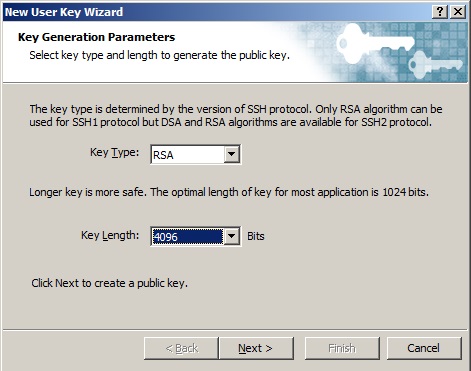
Kattintson a Tovább gombra, várjon. Ezután újra kattintson a Tovább gombra.
Adjuk meg a kulcsnak a számunkra kényelmes nevet, és igény szerint védjük le a kulcsot egy további jelszóval (ez akkor lesz kérve, amikor csatlakozunk vagy a kulcsot importáljuk egy másik eszközre).
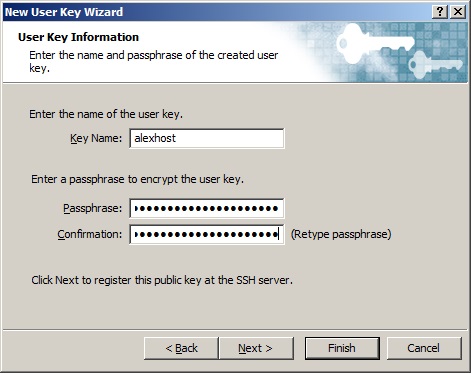
Ezután kattintsunk a Next gombra, és itt láthatjuk a saját NYILVÁNOS kulcsunkat. Ezt használjuk a szerverhez való csatlakozáshoz. Egy kulcsot több szerveren is használhatunk, ami kényelmes.
Ezzel a kulcgenerálás befejeződött, de még nincs vége.
A kulcsot fel kell venni a szerverre.
Csatlakozunk a szerverhez SSH-n keresztül és belépünk a /root/.ssh könyvtárba.
root@alexhost# cd /root/.ssh amire a 90% esetében hibaüzenetet kapunk -bash: cd: /root/.ssh: No such file or directory
ez normális, ez a mappa hiányzik, ha korábban nem generáltunk kulcsokat a szerveren.
Ehhez hasonlóan generálni kell a szerver saját kulcsát is.
root@alexhost# ssh-keygen -t rsa -b 4096 Javasolni fog egy utat, ahová a kulcsfájlt menthetjük.
Elfogadjuk az alapértelmezett /root/.ssh/id_rsa utat az Enter lenyomásával.
Ezután a kulcsfájl jelszavát kell megadnunk és megerősíteni, vagy üresen hagyhatjuk és Enter.
Újra belépünk a /root/.ssh könyvtárba:
root@alexhost# cd /root/.sshLétre kell hozni az authorized_keys fájlt:
root@alexhost# nano authorized_keysÁtmásoljuk bele a fenti szöveges formátumú kulcsunkat:

Mentjük, kilépünk.
Ctrl + O
Ctrl + X
Átlépünk az xShell-be, megnyitjuk a mentett sessziók listáját (Alt+O)

Megkeressük a sessiónkat, kattintsunk a tulajdonságaira, és lépjünk az azonosításra.
A módszer mezőben válasszuk a nyilvános kulcsot.
A felhasználói kulcs mezőben válasszuk a korábban létrehozott kulcsunkat, mentjük el és csatlakozunk.
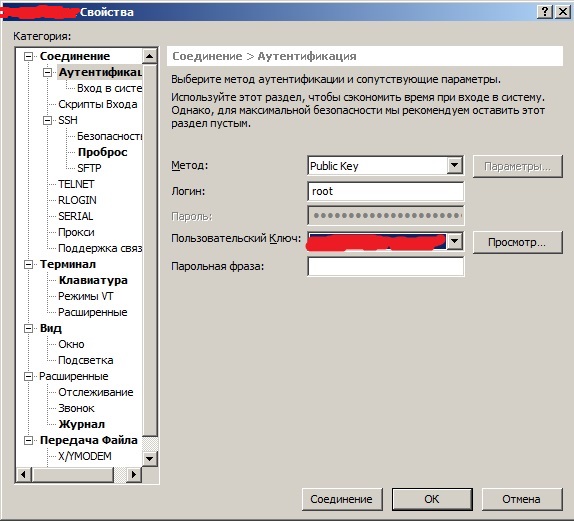
A kliens a PRIVÁT kulcsot használja, a szerveren a NYILVÁNOS kulcs kerül beállításra.
A privát kulcsot áthelyezheti egy másik számítógépére, ha onnan szeretne csatlakozni.
Az Xagentben — manage keys, válassza ki a kulcsot — Export, mentse el.
A másik számítógépen Xagent — manage keys — Import, válassza ki és adja hozzá. Ha a kulcsot jelszó védi, akkor ezúttal kérni fogja a jelszót.
A kulcsot bármely felhasználóhoz hozzárendelheti, nem csak a root-hoz.
A szokásos út /felhasználó_hazai_könyvtára/.ssh/authorized_keys
Például az alexhost felhasználó számára az alapértelmezett út a /home/alexhost/.ssh/authorized_keys lesz.
Forrás: habr.com
