

Tovább folytatjuk az új felhőalapú Check Point Management Platform tanulmányozását, amely a felhasználói számítógépek védelmi eszközének, a SandBlast Agentnek a kezelésére szolgál. Leírtuk a SandBlast Agent fő összetevőit, megismerkedtünk a Check Point Infinity architektúrájával, és regisztráltuk a SandBlast Agent Management Platform alkalmazást az Infinity Portalon. Ma részletesen megvizsgáljuk az ügynökkezelő rendszert, és ez a cikk kényelmes útmutatót nyújt az összes funkcióhoz és lehetőséghez, amelyet a felhőalapú konzol kínál. A következő cikk előkészítéseként telepítjük a SandBlast Agentet, és megismerjük az interfészét.
A Management Platform felhőalapú konzoljának felépítése
A SandBlast Agent Management Platform interfésze három fő részre osztható:
- Vezérlőpult — az interfész tetején helyezkedik el, és lehetővé teszi az alapvető adminisztrációs feladatok végrehajtását: fiókok kezelése, a Check Point technikai támogatásához való fordulás és az adminisztrátor profil beállítása;
- Navigációs panel — balra helyezkedik el, és lehetővé teszi a navigálást a főbb vezérlőpanel összetevői között, mint például a házirend beállításai, a naplók megjelenítése stb.;
- Munkaterület — a vezérlőkonzol nagyobb részét foglalja el, és tartalmazza a navigációs panel szekcióinak testreszabási lehetőségeit, a grafikai információk (naplók, jelentések) megjelenítését és a globális rendszerbeállítások konfigurálását.
Részletesebben megvizsgáljuk a SandBlast Agent Management Platform rendszerének minden elemét. A munkaterületek részletesen lesznek leírva a navigációs panel összes komponensére vonatkozóan, de most kezdjük a vezérlőpanel lehetőségeivel.
Vezérlőpult
A vezérlőpanel 6 komponenst tartalmaz, ezeket balról jobbra fogjuk áttekinteni. Az első a „Menü” gomb, amelyre kattintva megjelennek a portál aktuális szolgáltatásai, és lehetővé teszi új szolgáltatások hozzáadását a Cloud Protection, Network Protection és Endpoint Protection kategóriákból a fiókjához. Ezután következik az aktuális alkalmazás neve, amelyben dolgozik — ebben az esetben ez a SandBlast Agent Management Platform. Az alkalmazás ikonra kattintva mindig elérheti a navigációs panel „ÁTTEKINTÉS” részét. A harmadik elem a fiókadminisztrációs ikon, amely lehetővé teszi a gyors váltást a vállalatok fiókjai között, ahol adminisztrátor.
A vezérlőpult negyedik összetevője a segítség gomb, amely lehetővé teszi a Check Point műszaki támogatásával való kapcsolatfelvételt közvetlenül a konzolból, valamint a következőhöz való navigálást: a Check Point felhő- és webes erőforrásainak állapotának nyomon követéséhez, és hozzáférést biztosít a SandBlast Agent Management Platform és az Infinity Portal „Adminisztrátori útmutatóihoz”. A következő elem az Ön profilja az Infinity Portalon, amelyre kattintva „beléphet” a profil beállításaiba, vagy kijelentkezhet a jelenlegi profilból. Végül pedig a vezérlőpult utolsó eleme egy gomb, amely a webhelyre lép. .
Infinity Portal profilbeállítások
Az Infinity Portal profiljának nevére kattintva megnyílik a profilbeállítások munkaterülete: meg lehet változtatni a megjelenítendő felhasználónevet és telefonszámot, és választható az interfész nyelve (jelenleg angol és japán elérhető), valamint kiválasztható a profilhoz kapcsolt fiók. Ezenkívül megváltoztathatja a jelenlegi profil jelszavát, és engedélyezheti a kettős hitelesítést a Google Authenticator vagy a Twilio Authy használatával a portálhoz való hozzáféréshez. A kéttényezős hitelesítés beállítása rendkívül egyszerű — az alkalmazással beolvasható egy QR-kód, majd be kell írni a generált hozzáférési tokent és jóváhagyni a 2FA engedélyezését.
Navigációs panel
A SandBlast Agent Management Platform kezelőfelülete 9 szakaszt tartalmaz a navigációs panelen, ahogy az az alábbi ábrán látható, amelyek lehetővé teszik a rendszergazdai feladatok végrehajtását, valamint a webes konzol beállításainak kezelését. Tekintsük át röviden mindegyik szakaszt, a részletes információkért pedig kattintson a kívánt szakasz nevét fedő spoilerre. Kezdjük el:
- ÁTTEKINTÉS — egy szakasz, amely több irányítópultból áll, amelyek a kliensgépek és ügynökök folyamatosságát (védett gépek száma, operációs rendszereik verziói, ügynökök állapota, hibajelzések stb.) és a biztonságot (támadott és fertőzött gépek adatai, aktív és blokkolt támadások, támadási idővonal stb.) mutatják;
Az ÁTTEKINTÉS szakasz: részletesen
Ez a szakasz két alszakból áll: Üzemeltetési áttekintés és Biztonsági áttekintés. Az első részben, az Operational Overview, a felhasználói gépek és ügynökök állapotáról szóló információk jelennek meg: a védett gépek száma, a felhasználói számítógépek jellemzői (eszköztípus - asztali számítógép / laptop, operációs rendszer típusa - Windows / MacOS), az ügynökök telepítésének statisztikája, a gépek „egészségi állapota”, a vírusadatbázisok frissítéséről szóló információ, valamint a telepített SandBlast Agent verziója és a használt operációs rendszerek verziója, és egy aktív eseményekkel (Alerts) foglalkozó terület. Ebből a részből lehet letölteni a SandBlast Agent klienst.
A második részben, a Security Overview, a felhasználói gépek védelmi szintjéről és a támadásokról (aktív és blokkolt) szóló információk olvashatók. Ez a rész lehetővé teszi az időalapú szűrést és a konkrét objektumokra vonatkozó keresési paraméterek megadását. A Security Overview rész minden blokkja egyedileg konfigurálható - különböző típusú diagramokat lehet hozzáadni, amelyek az előre megadott szűrőnek megfelelő információkat jelenítenek meg. A rész Excel / PDF formátumban jelentésként is letölthető. Ebből a részből is letölthető a SandBlast Agent kliens.
- POLICY — a navigációs panel része, ahol a központi biztonsági politika (úgynevezett Unified Policy) beállításai konfigurálhatók, valamint az ügynökök terjesztésének szabályai és a globális politikai beállítások határozhatók meg;
POLICY rész: részletesen
Az első rész, Fenyegetésmegelőzés, lehetővé teszi a biztonsági politika szabályainak beállítását a vonatkozó objektumok megadásával, valamint a vágók részletes konfigurálását. Minden szabály tartalmazhat beállításokat a Threat Prevention politika három logikai komponenséhez: Web & Files Protection, Behavioral Protection, Analysis & Remediation. A Web & Files Protection komponens tartalmazza az URL szűrés, a letöltési védelem, a hitelesítési védelem, a fájlok védelme beállításait. A Behavioral Protection komponens az Anti-Bot, a Behavioral Guard & Anti-Ransomware, az Anti-Exploit vágókból áll. Az Analysis & Remediation komponens tartalmazza az Automated attack analysis (forensics), a Remediation & Response beállításokat.
Három előre beállított profil létezik, amelyek a biztonsági összetevők beállításait szabályozzák: Tuning (minden blade Detect módba vált), Recommended (egy rész blade Detect módban) és Default (csak az URL Filtering Detect módban). A Threat Prevention részben is lehetőséged van kivételeket hozzáadni (az Exclusions Centerben), hogy megkerüld a szabályokat.
A második rész — Adatvédelem, amely tartalmazza a teljes lemez titkosítás beállításait (Full Disk Encryption). Támogatott a Check Point titkosítás és a BitLocker titkosítás Windows alatt, a File Vault pedig macOS-hez. Ezen kívül lehetőség van a titkosítás beállításainak, a Pre-Boot Authentication és a Windows Authentication kiterjesztett beállításainak további testreszabására.
A következő rész — Deployment, ahol a SandBlast Agent összetevők telepítési beállításait konfigurálhatod a felhasználói gépeken. Ebben a részben lehetőséged van megosztani a különböző blades telepítési szabályait az eltérő gépek és agent verziók számára.
Az utolsó rész, Globális Politikai Beállítások, lehetővé teszi a jelszó beállítását a SandBlast Agent eltávolításához a felhasználói gépről, a Check Pointba történő adatátviteli beállítások módosítását, valamint a teljes lemez titkosításhoz szükséges jelszókarakterisztikák megadását.
- SZÁMÍTÓGÉP-GAZDÁLKODÁS — a navigációs panel területe, amely részletes információkat mutat be az összes kliensgépről, és lehetővé teszi a számítógépek logikai csoportjainak kezelését, kötelező intézkedések végrehajtását (Push Operation) és a lemez titkosítás beállítását (Full Disk Encryption Actions);
A SZÁMÍTÓGÉP-GAZDÁLKODÁS szakasz: részletesen
A SZÁMÍTÓGÉP-GAZDÁLKODÁS rész három fő összetevőből áll: beállítási ikonok, a felhasználói gépekről megjelenített információs mező, és szűrők a megjelenítési beállítások testreszabásához. Vizsgáljuk meg a beállítási ikonokat balról jobbra haladva: információ frissítése; a kiválasztott gépről CSV formátumban jelentés letöltése; Directory Scanner létrehozása, hogy információt nyerjünk a felhasználókról, gépekről és csoportokról az Active Directory-ból; csoportok kezelése (létrehozás/szerkesztés/törlés); új virtuális csoport létrehozása; felhasználói gép hozzáadása meglévő virtuális csoporthoz; kötelező intézkedés hozzáadása a Push Operation kategóriából (részletesen ismertetve a megfelelő részben); adatok helyreállítási feladatok létrehozása titkosított lemezről a hozzáférési problémák esetére (Full Disk Encryption Actions).
Virtuális csoportok logikai csoportosításra lehetőséget ad a felhasználói gépek számára a rugalmas kezelés érdekében. Ezek a csoportok alternatívaként szolgálhatnak az Active Directoryhoz, vagy együtt is használhatók az AD-vel. Több virtuális csoport létezik, amelyeket automatikusan rendelnek a felhasználói gépekhez, például asztali számítógépek, laptopok, szerverek stb.
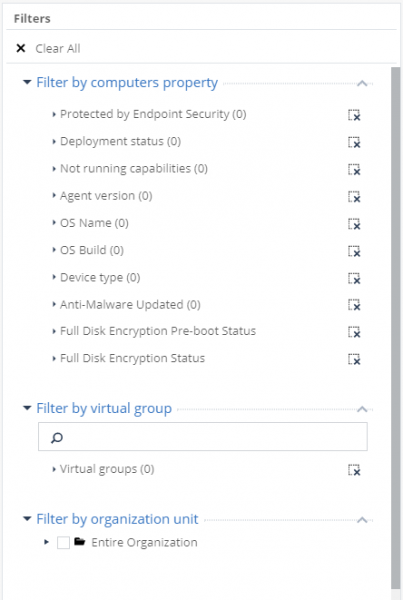
A felhasználói gépek megjelenítési mezője a fent látható szűrők szerint állítható be. Az első szűrő (gépek jellemzői szerint) számos beépített kritériummal rendelkezik, és lehetővé teszi a felhasználói számítógépek megjelenítését azok jellemzői, állapotuk vagy a SandBlast Agent alkotói alapján. A második szűrő (virtuális csoport szerint) lehetőséget biztosít a virtuális csoportok szerinti válogatásra, a harmadik pedig (szervezeti egység szerint) az Active Directory besorolásai alapján.
- LOGOK – a naplózási statisztikák megjelenítésére szolgáló panel, amely számos paraméter statisztikáit mutatja be (blade-ek, események súlyossága, felhasználói gépek stb.), és részletes információkat nyújt minden egyes naplóról;
A LOGOK szakasz: részletesen
Ez a szakasz kényelmes felületet biztosít a naplók tanulmányozásához, számos szűrőeszközzel. A LOGOK szakasz munkaterületén négy fő összetevő különíthető el: a keresősáv a lekérdezésekhez és az időintervallum választásához; a bal oldali panel a különböző kritériumok statisztikájával; a központi terület, amely az összes naplót és azok alapinformációit jeleníti meg; a jobb oldali panel, amely a kiválasztott napló részletes információit tartalmazza. Támogatja a felhasználó és a gép információ nélküli naplók megjelenítését (Személyazonosságok elrejtése) és az Excel-fájlba való exportálást.
- KÉNYSZERÍTETT MŰVELETEK – a szakasz, ahol a kliensei gépeken végzett, kényszerített feladatok (naplók gyűjtése, gép újraindítása vagy leállítása, kártevők/fájlok keresése stb.) létrehozása és nyomon követése történik;
A KÉNYSZERÍTETT MŰVELETEK szakasz: részletesen
Ebben a szakaszban két fő munkaterület található: a felső területen a kliensekhez köthető kényszerített feladatok állíthatók be és jeleníthetők meg, az alsó területen pedig a kiválasztott feladatról részletes információk nyújtódnak.
Három kategória létezik a kényszerített műveletek között, mindegyikben több feladat található: a kategóriában Anti-Malware a Kártevők keresése, a kártevő aláírás adatbázisának frissítése, fájlok visszaállítása karanténból; a kategóriában Nyomozás és helyreállítás ez az Analyze by Indicator, File Remediation; kategóriában Ügynökbeállítások ez a Collect Client Logs, Repair Client, Shutdown Computer, Restart Computer. Minden kényszerített feladathoz pontos indítási időt lehet rendelni, és lehetőség van megjegyzést hozzáadni.
- VÉGTERMÉK BEÁLLÍTÁSOK — a navigációs panel részlege, ahol az Active Directory integrációját, a rendszerüzenetek (Alerts) beállításait állíthatjuk, engedélyezhetjük a Syslog-on keresztüli naplóexportálást, lehetőség van a licencek állapotának nyomon követésére és a hatályos politika (felhasználóalapú vagy számítógép-alapú) típusának kiválasztására;
A VÉGTERMÉK BEÁLLÍTÁSOK része: részletesen
Az első rész, AD Scannerek, lehetővé teszi a portál teljes szinkronizálását az Ön szervezetének Active Directory-jával a felhasználók és gépek adataira vonatkozó információk beszerzése érdekében. Alapértelmezés szerint az Organization Distributed Scan mód van aktív, amelyben a SandBlast Agenttel rendelkező gépek az irányítópultra küldik az útvonalukkal kapcsolatos adatokat a COMPUTER MANAGEMENT részben való megjelenítés céljából. A módot Full Active Directory Sync-ra is válthatjuk, ahol az Active Directory összes adata megjelenik az irányítópulton. A sikeres szkennelés érdekében olyan fiókra van szükség, amely rendelkezik teljes olvasási jogokkal az Active Directory gyökérhez, minden gyermekkonténerhez és objektumhoz, valamint az eltávolított objektumok konténeréhez.
A második alfejezet a Figyelmeztetések, amelyben beállíthatók a kritikus helyzetek értesítései, például a gép fertőzése vagy az ügynök telepítésével kapcsolatos problémák. A munkaterület jobb oldalán beállíthatók a 12 előre beállított kritikus helyzet paraméterei, beleértve az értesítések aktiválásának és deaktiválásának küszöbértékeit. Ezen alfejezetben beállíthatók a levelezőszerver paraméterei is az értesítések e-mailben történő küldéséhez.
A következő alfejezet Események exportálása, amely lehetővé teszi a különböző formátumú (Syslog, CEF, LEEF, Generic) naplók átvitelének beállítását az Ön naplószerverére. Ez az opció lehetővé teszi a naplók átvitelét az Ön SIEM rendszerére is, amelyen Syslog ügynök is futtatható.
A következő rész — Licenszek, amelyben a licencekről szóló információk jelennek meg: egyedi kulcs, licenc állapota, aktív ügynökök száma és a kvóta mérete. A licencek kezelése a GLOBAL SETTINGS beállításai között zajlik.
Az utolsó alfejezet a Politikai Működési Mód, amelyben kiválasztásra kerül az aktív irányelv típusa: Felhasználókra alapozott Irányelv vagy Gépekre alapozott Irányelv. Ahogy az az alábbi képből látható, az irányelvek eltérnek abban, hogy kizárólag gépekre vonatkoznak, vagy vegyesen alkalmazzák az irányelveket a felhasználók és gépek vonatkozásában.
- SZOLGÁLTATÁSKEZELÉS — a navigációs panel területe, amely lehetővé teszi az Endpoint Management Platform kezelését és a SmartView használatát a biztonsági események részletes jelentéseinek megtekintéséhez, továbbá ebből a szekcióból letölthetők az alkalmazás, a SmartConsole és a SandBlast Agent kliens telepítőfájljai;
A SZOLGÁLTATÁSKEZELÉS szakasz: részletesen
A SZOLGÁLTATÁSKEZELÉS szakasz munkaterülete három összetevőből áll: a szolgáltatás kezelése és a szolgáltatás adataira vonatkozó információk megjelenítése, valamint a SmartView-hoz való hozzáférés (az interfész az alábbi képen látható) a naplók és jelentések elemzéséhez; panel a SmartConsole R80.40 letöltéséhez – a Check Point termékkezelő program, beleértve a SandBlast Agentet; panel a SandBlast Agent kliens letöltéséhez.
- FENYEGETÉSKERESÉS — a rész, ahol a proaktív fenyegetéskeresési szabályok beállításra kerülnek (jelenleg Beta-verzió);
A FENYEGETÉSKERESÉS rész: részletesen
A Threat Hunting megközelítés lehetővé teszi a szokatlan vagy rosszindulatú tevékenységek proaktív keresését a SandBlast Agenttel rendelkező felhasználói gépeken – például a Check Point által rosszindulatúnak tartott domainekhez való hozzáférés, WMI által indított folyamatok, stb. Lehetőség van előre beállított szűrők használatára a kereséshez, vagy saját szűrők létrehozására. Ez a technológia a Check Point ThreatCloud-ot használja – egy folyamatosan frissített szolgáltatás, amely globális fenyegetésérzékelő szenzorhálózatból és olyan vállalatokból áll, amelyek fenyegetésekkel kapcsolatos információkat küldenek a Check Pointnak. Jelenleg a Threat Hunting fejlesztés alatt áll, és a Beta-verzióhoz való hozzáférést a Check Pointtól lehet kérni. Ezt az eszközt a következő ciklus egyik cikkében részletesen fogjuk áttekinteni.
- GLOBAL BEÁLLÍTÁSOK — a globális beállítások szakasza az Ön alkalmazásai számára az Infinity Portálon, amely lehetővé teszi a vállalati fiók beállításainak módosítását, az adminisztrátori fiókok kezelését és tevékenységeik nyomon követését, a különböző alkalmazások fiókjának szerződésállapotának megtekintését, valamint az API-kulcsok kezelését és a CloudGuard SaaS naplók helyi log szerverre történő exportálását.
GLOBAL SETTINGS szakasz: részletesen
Az első rész, Fiókbeállítások, megjeleníti az Ön fiókjának nevét és Fiókazonosítóját (Account ID), valamint lehetővé teszi a kötelező hitelesítés és az inaktivitási időtartam beállítását. Emellett ezen az aloldalon megadhatja az SSO hitelesítési beállításokat, és megváltoztathatja a fiók típusát (ügyfél, Disztribútor / Viszonteladó vagy MSSP kategóriájú partner).
A következő aloldal, Felhasználók, megjeleníti a portál adminisztrátoraival kapcsolatos információkat — elérhetőségi adatokat, valamint a regisztráció és az utolsó bejelentkezés dátumát és időpontját. Ebben a szakaszban két típusú felhasználót adhat hozzá — adminisztrátort és Csak olvasó felhasználót.
A következő alfejezet Audits, amely lehetővé teszi az adminisztrátorok tevékenységeinek nyomon követését. Ahogy az alábbi ábrán látható — az adminisztrátorok aktivitási naplói tartalmazzák a felhasználó nevét, az esemény dátumát és idejét, a szolgáltatást, a kategóriát és az esemény típusát, valamint a napló rövid leírását. Például az alábbi naplók rögzítik a portálra való belépés (Login), a fiók típusának megváltoztatását (Account Updated) “Disztributor”-ra, valamint a kéttényezős hitelesítés hozzáadását egy adott felhasználó portálhozzáféréséhez (User Updated).
A negyedik aloldal a Contracts, amely megjeleníti az Ön alkalmazásainak szerződésinformációit a portálon — a szerződés lejárati ideje, a szerződések száma és a kvóta felhasználás (ha van). Ebben a szakaszban kezelheti a Check Point-hoz kapcsolódó fiókokat az ASSOCIATED ACCOUNTS pontból.
A következő rész — API Keys, amely az Infinity Portálhoz elérhető összes alkalmazás API-kulcsainak kezelését végzi. Kulcs generálásakor létrejön a Client ID és a Secret Key, amelyek később külső alkalmazások által hozzáférhetők a portálhoz.
Az utolsó két aloldal — Események exportálása és Partner beállítások, az első leírja a CloudGuard SaaS naplók helyi napló szerverre történő exportálásának folyamatát, a második pedig lehetővé teszi az információk megtekintését a fiókokkal kapcsolatban, és új fiókok hozzáadását (csak Partner kategóriájú fiókok esetén).
SandBlast Agent: telepítés és az interfész megismerése
Az ügynökök terjesztési lehetőségei
A Check Point két módszert ír le az ügynökök felhasználói számítógépre történő terjesztésére: automatikus és manuális. Automatikus telepítés — az Initial Client telepítésével, külső megoldások (például Active Directory csoportházirendek) használatával valósul meg, majd az ügynökhöz politikák töltődnek be automatikusan. Manuális telepítés — az ügynök a Threat Prevention és/vagy Data Protection beépített politikáival rendelkező kliens letöltésével terjeszthető, amely ezután külső megoldások révén kerül a felhasználói gépekre. Az első módszer előnyösebb, mivel az Initial Client verziója többször kisebb méretű, mint a teljes verzió, ami lehetővé teszi az ügynök e-mailben történő, csatolmányként való továbbítását. Másrészt a manuális telepítés nem igényel időt politikák és blade-ek ügynökhöz való betöltésére a telepítés után — minden komponens már szerepel a SandBlast Agent csomagban.
Használjuk az ügynök automatikus telepítését. Az Initial Client verziót a konzol két szakaszából lehet letölteni: Szolgáltatáskezelés és Áttekintés. A Szolgáltatáskezelés szakaszban a Letöltés Initial Client opció kiválasztásával letölthető a kezdeti kliens. Az Áttekintés szakaszból való letöltéskor három változat áll rendelkezésre a SandBlast Agentből: Gyors telepítés (Initial), Threat Prevention Agent és Data Protection & Threat Prevention. A második és harmadik változat a manuális telepítéshez alkalmas, míg az első az Initial Client változat.
A letöltött EPS.msi fájlt átkonvertálják a felhasználói gépre, majd el kell indítani a telepítési folyamatot. A sikeres telepítés befejezése után a rendszerigények ikonja megjelenik a tálcán, jelezve, hogy az ügynök leválasztva a kezelő kiszolgálóról.
Ebben az időben az ügyfél automatikusan próbál csatlakozni a felhőalapú irányító szerverhez a beépített címen. Ez egy viszonylag gyors folyamat, és néhány percen belül egy új értesítés jelzi az ügynök tervezett telepítését. Ez az üzenet azt jelzi, hogy az ügynök sikeresen csatlakozott a felhőalapú irányító szerverhez.
Ha jobb gombbal rákattintunk az Endpoint Security ikonra, akkor részletesebb információkat kaphatunk a vezérlő szerverrel való kapcsolatban, például a vezérlő szerver nevét, amelyhez az ügyfél csatlakozott, és a kapcsolat aktuális állapotát.
A vezérlő szerverhez való sikeres csatlakozást követően megkezdődik a szükséges összetevők (a biztonsági irányelvnek megfelelően) letöltése a felhasználói gépre. Az adminisztrátor nyomon követheti az ügynök telepítésének állapotát a webes irányítókonzol Számítógépkezelés szekciójában — miután a felhasználói gép sikeresen csatlakozott a felhőalapú irányító szerverhez, a státusz a Számítógépkezelés szekcióban a Tervezett-ról Letöltés-re változik. A letöltés és az összes összetevő ellenőrzése után a felhasználónak lehetősége van az ügynök azonnali telepítésére, vagy a telepítési folyamat elhalasztására. Ha a felhasználó nem telepíti az ügynököt a folyamat kezdetétől számított 2 napon belül — az ügynök kényszerített módon települ, erről értesítést kap a telepítés kezdetét javasló ablakban.
Az ügynök telepítésének megkezdése után a felhasználói gép a vezérlő konzol Számítógépkezelés szekciójában a Telepítési státuszra vált. Az ügynök telepítési folyamatának befejezése után megnyithatjuk az ügynök felületét, ha jobb gombbal rákattintunk az Endpoint Security ikonra, és választjuk a Megjelenítés áttekintése lehetőséget.
A telepítés után ajánlott megnyomni az „Újratelepítés most” gombot, hogy elindítsuk a politikák és adatbázisok frissítési folyamatát az ügynökön. Az első Anti-Malware adatbázis frissítése egy kis időt igénybe vehet. Amint az összes adatbázis frissül, automatikusan megkezdődik az első rendszerellenőrzés. Ekkor az ügyfél gépének a vezérlő konzolban a Befejezett státuszban kell megjelennie, ami az ügynök sikeres telepítését jelzi.
Kezdjük el az ügynök felületének tanulmányozását. Bal alsó sarokban az ügynök állapota (Online / Kapcsolat megszakítva) és az Ön kezelő felhőszolgáltatója neve szerepel — a mi esetünkben ez az „Online” állapot és a kezelő szerver neve „matssolution”. Jobb alsó sarokban az ügynök aktuális verziója található — a telepített verziónk E83.11 (83.11.2702). Az ügynök navigációs panelje több szakaszból áll:
- Áttekintés — a fő szakasz, amely megjeleníti az összes blade állapotáról és a felhasználói számítógép biztonsági politika megfelelőségéről szóló információkat. Ebből a szakaszból beléphetünk minden blade-be a részletesebb állapot és biztonsági események megismeréséhez;
- Frissítés most — lehetővé teszi a biztonsági politika és a databázisok aktualitásának ellenőrzési folyamatának elindítását;
- Rendszer beolvasás most — elindítja a rendszer beolvasási folyamatát rosszindulatú szoftverek vagy fájlok keresésére;
- Advanced — az ügynök kiterjesztett beállításai, amelyek lehetővé teszik a telepített politika megtekintését, a naplók megtekintését vagy gyűjtését, valamint a felhasználói számítógép Deployment Agent-ként való használatát.
Mivel a kezdeti politikába nem történt változtatás — jelenleg az ügynök csak a Threat Prevention politika blade-jait tartalmazza, a standard értékekkel. A Threat Prevention kezdeti politika részleteit a következő ciklus cikkünkben vizsgáljuk meg.
Zárás
Itt az ideje összegzést készíteni a végzett munkáról: ebben a cikkben részletesen megismertük a SandBlast Agent Management Platform webes kezelőfelületét, telepítettük az ügynököt a felhasználói gépre, és tanulmányoztuk annak felületét.
A következő ciklus cikkünkben megismerjük a standard Threat Prevention politikát, és teszteljük a legelterjedtebb támadásokkal szembeni ellenállását. Ezenkívül saját politikai szabályokat is létrehozunk a felhasználói gép védelmi szintjének növelése érdekében.
. Hogy ne maradjon le a SandBlast Agent Management Platform témakörébe vágó későbbi publikációkról — kövesse nyomon frissítéseinket közösségi média csatornáinkon (, , , , ).
Forrás: habr.com
