

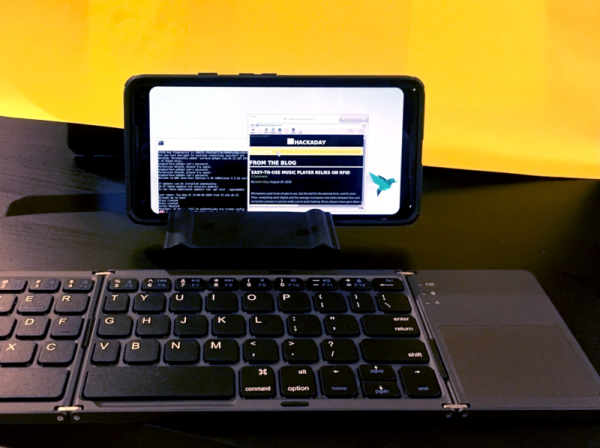
Bármely Android operációs rendszert futtató telefon vagy táblagép egy Linux-alapú eszköz. Igen, ez egy nagyon módosított operációs rendszer, de az Android alapja a Linux kernel. Sajnos azonban a legtöbb telefon esetében az "Android eltávolítása és saját preferenciáink szerinti disztribúció telepítése" opció nem elérhető.
Ezért, ha Linuxra vágyunk a telefonunkon, speciális eszközöket kell vásárolnunk, mint például a PinePhone, amiről egy cikkben írtunk. De van egy másik módja is, hogy Linux-keretet kapjunk szinte bármelyik okostelefonon, ráadásul root-hozzáférés nélkül. Ehhez az AnLinux nevű telepítő segít.
Mi az az AnLinux?
Ez egy speciális szoftver, amely a Linux használatát a telefonon egy olyan kép csatolásával, amely bármely disztribúció root fájlrendszerét tartalmazza, beleértve az Ubuntut, Kalit, Fedort, CentOS-t, OpenSuse-t, Arch-ot, Alpine-t és sok másik disztribúciót. A telepítő PRoot-ot használ a root-hozzáférés emulálásához.
A PRoot elfogja az összes felhasználói hívást, amelyek normál esetben root-hozzáférést igényelnek, és biztosítja azok működését normál körülmények között. A PRoot a ptrace rendszerhívást használja a szoftver hibakeresésére, ami segít elérni a célt. A PRoot segítségével mindezt meg lehet tenni, mint a chroot, de root-jogok nélkül. Ezenkívül a PRoot hamis hozzáférést biztosít a felhasználónak a pszeudo fájlrendszerhez.
Az AnLinux egy kis program. De ennek elegendő, hiszen egyetlen célja a rendszerek képeinek telepítése és a felhasználói környezetet aktiváló szkriptek futtatása. Amikor minden kész van, a felhasználó a telefon helyett Linux PC-t kap, ráadásul az Android a háttérben továbbra is működik. Csatlakozunk az eszközhöz VNC nézővel vagy terminál segítségével, és már dolgozhatunk is.
Persze, ez nem az ideális lehetőség a Linux "beindítására" az okostelefonon, de működőképes megoldás.
Honnan kezdjük?
A fő követelmény a Lollipop verziójú Android okostelefon. Ezen kívül működni fog a 32 bites vagy 64 bites ARM vagy x86 eszköz is. Továbbá jelentős mennyiségű szabad tárolóhelyre is szükség lesz. Ehhez használhatunk memóriakártyát vagy egyszerűen egy nagyobb belső memóriával rendelkező eszközt.
Ezen kívül szükséges:
- AnLinux (itt a link ).
- Termux (újra ).
- VNC kliens ( — jó választás).
- Bluetooth billentyűzet (opcionális).
- Bluetooth egér (opcionális).
- HDMI kábel a mobiltelefonhoz (opcionális).
A Termux és a VNC szükségesek ahhoz, hogy hozzáférjünk a saját, Linux alapú számítógépünkhöz. Az utolsó három elem csupán a telefon és az installer kényelmes használatához szükséges. HDMI-kábelre csak akkor van szükség, ha a felhasználónak kényelmesebb egy nagyobb képernyőn dolgozni, mintsem a telefon kijelzőjét bámulni.
Nos, kezdjünk neki
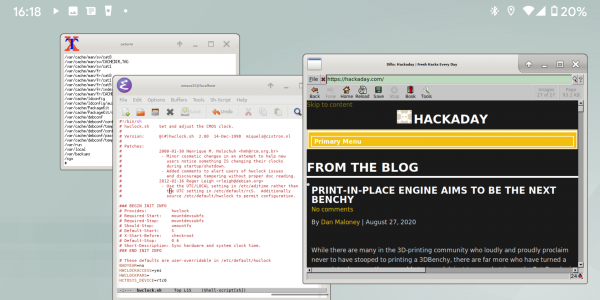
Amint a Termux telepítve van, egy teljes értékű konzolt kapunk. Igen, root jogok nincsenek (ha a telefon nincs root-olva), de ez nem akadály. A következő lépés a Linux disztribúció képfájljának telepítése.
Most nyissuk meg az AnLinux-t, majd válasszuk a Dashboard-t a menüből. Összesen három gomb van, de csak egyet, az elsőt választhatjuk. Ezt követően megjelenik a disztribúció választó menü. Több disztribúciót is választhatunk, de ebben az esetben nagy mennyiségű szabad lemezterületre van szükség.
A disztribúció kiválasztása után a másik két gomb aktiválódik. A második lehetővé teszi a Linux letöltéséhez és telepítéséhez szükséges parancsok vágólapra másolását. Általában ez a pkg, wget parancsok és a végrehajtásukhoz szükséges szkript.
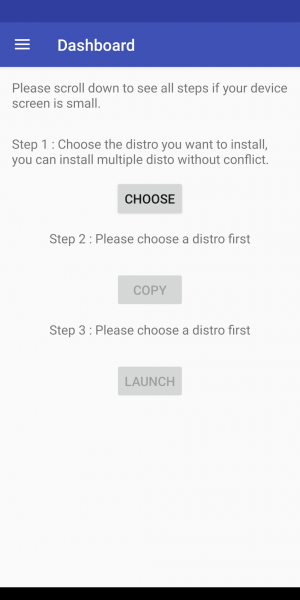
A harmadik gomb elindítja a Termux-t, így a parancsokat be lehet illeszteni a konzolba. Miután minden kész, elindul a szkript, amely lehetővé teszi a disztribúció környezetének letöltését. A disztribúció használatához minden alkalommal el kell indítani a szkriptet, de a telepítést csak egyszer kell elvégezni.
Mi a helyzet a grafikus felhasználói felülettel?
Ha szükség van rá, akkor csak ki kell választani a desktop környezet menüt, és több gombot kell használni — nem hármat, hanem többet. A disztribúció mellett egy felületet is ki kell választani, például Xfce4, Mate, LXQt vagy LXDE. Összességében nem nehéz.
Ezután a disztribúciót elindító szkript mellett egy másikra is szükség lesz — ez aktiválja a VNC szervert. Összességében az egész folyamat egyszerű és érthető, valószínűleg nem okoz majd nehézséget.
A VNC szerver elindítása után a kliens oldaláról csatlakozunk egy viewer segítségével. Tudnunk kell a portot és a localhostot. Ezt mind a szkript jelzi. Ha minden helyesen van beállítva, a felhasználó hozzáfér a virtuális Linux rendszeréhez. A modern telefonok teljesítménye kiváló, így különösebb problémák nem lesznek. Természetesen valószínűleg a telefon nem tudja teljesen helyettesíteni az asztali számítógépet, de összességében minden működik.
Ez a módszer hasznos lehet, ha sürgősen csatlakozni kell a szerverhez, és éppen az autóban van, laptop nélkül (persze ebben az esetben az összes fentebb leírt műveletet az AnLinux-szal már el kellett végezni). A virtuális Linux-gép lehetővé teszi, hogy csatlakozzon a munkahelyi vagy otthoni szerverhez. Ha az autóban valamilyen okból van egy kijelző és egy vezeték nélküli billentyűzet is, akkor pillanatok alatt irodát lehet szervezni a kocsiban.
Forrás: habr.com
