

Ebben a cikkben a Cockpit eszköz lehetőségeiről fogok beszélni. A Cockpit célja a Linux operációs rendszer adminisztrációjának megkönnyítése. Röviden: lehetővé teszi a Linux adminisztrátorok számára a legtipikusabb feladatok elvégzését egy kellemes webes felületen. A Cockpit lehetőségei: rendszerfrissítések telepítése és ellenőrzése, automatikus frissítések aktiválása (javító folyamat), felhasználók kezelése (létrehozás, törlés, jelszavak módosítása, letiltás, jogosultságok kiadása), lemezek kezelése (lvm létrehozás, szerkesztés, fájlrendszerek létrehozása, csatolása), hálózat beállítása (csapat, bonding, IP kezelés stb.),systemd egységek és időzítők kezelése.
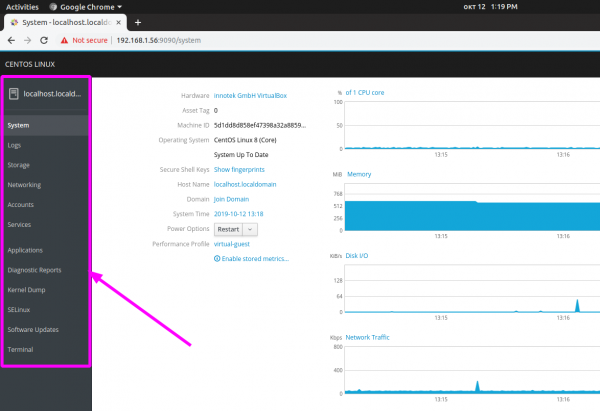
A Cockpit iránti érdeklődést a Centos 8 megjelenése okozta, ahol a Cockpit már be van építve a rendszerbe, és csak aktiválni kell a „systemctl enable —now cockpit.service” parancs kiadásával. Más disztribúciókon manuális telepítés szükséges a csomagkezelőből. Itt nem fogjuk a telepítést tárgyalni, nézze meg
A telepítés után a böngészőben a Cockpit telepítésének helye szerver 9090-es portjára kell navigálnunk (azaz :9090). Például, :9090
Adja meg a helyi fiók szokásos bejelentkezési adatait, és jelölje be a „Reuse my password for privileged tasks” lehetőséget, hogy egyes parancsokat a kiváltságos felhasználó (root) nevében futtathasson. Természetesen, a fiókjának rendelkeznie kell a sudo parancsok végrehajtásához szükséges jogosultságokkal.
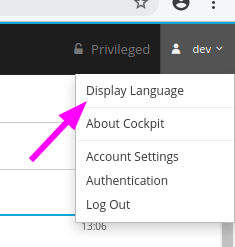
A bejelentkezés után egy szép és érthető webfelületet fog látni. Első lépésként állítsa át a felület nyelvét angolra, mivel a fordítás egyszerűen borzalmas.
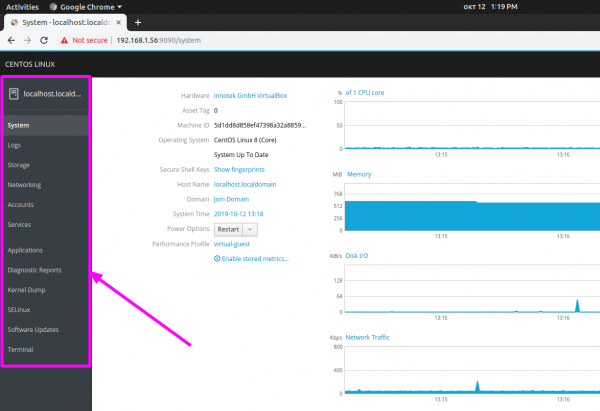
A felület nagyon érthető és logikus, bal oldalon talál egy navigációs sávot:
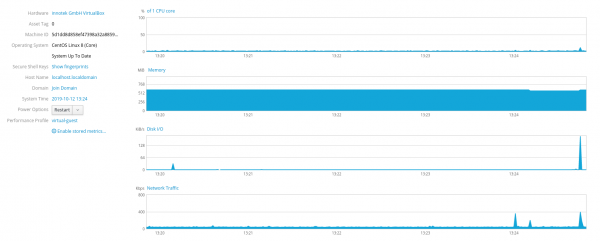
A kezdő szakasz a „system” néven ismert, ahol megnézheti a szerver erőforrás-használatáról (CPU, RAM, hálózat, lemezek) szóló információkat:
Ha részletesebb információra van szüksége például a lemezekről, egyszerűen kattintson a megfelelő feliratra, és azonnal egy másik szakaszba kerül (storage):
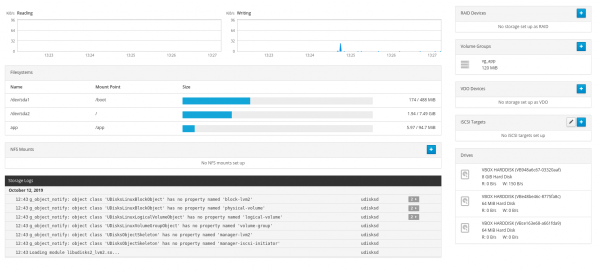
Itt létrehozhat lvm-et:
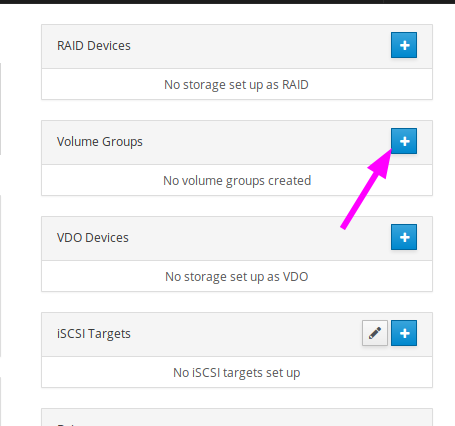
Válassza ki a vg-csoport nevét és a felhasználni kívánt lemezeket:
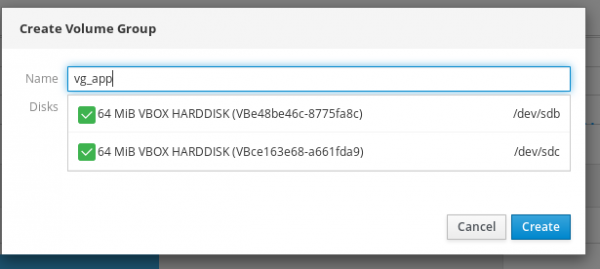
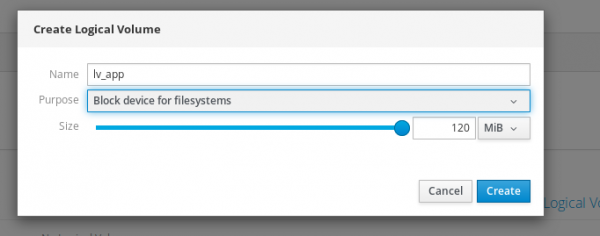
Adjon nevet az lv-nek és válassza ki a méretet:
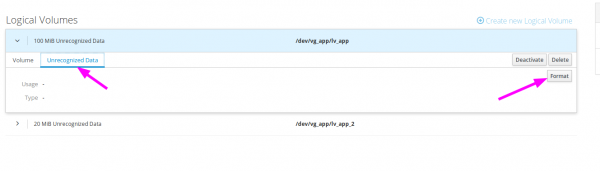
És végül, hozzon létre egy fájlrendszert:
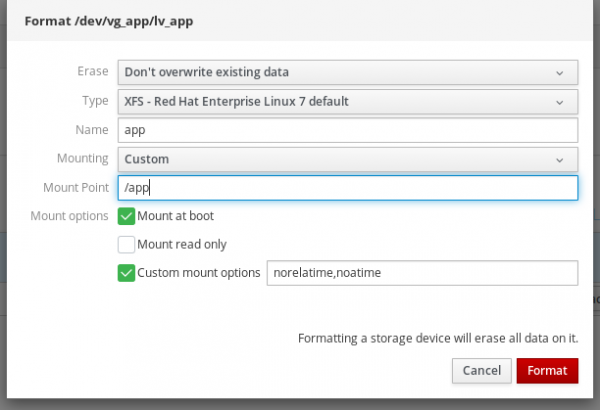
Vegye figyelembe, hogy a Cockpit automatikusan beírja a szükséges sort az fstab-ba és csatolja az eszközt. Specifikus csatolási lehetőségeket is megadhat:
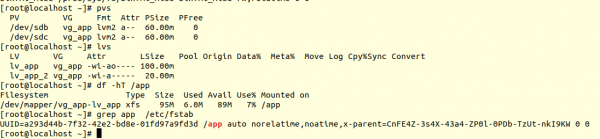
Ez így néz ki a rendszerben:
Itt bővíthetjük vagy összehúzhatjuk a fájlrendszereket, új eszközöket adhatunk hozzá a vg-csoporthoz stb.
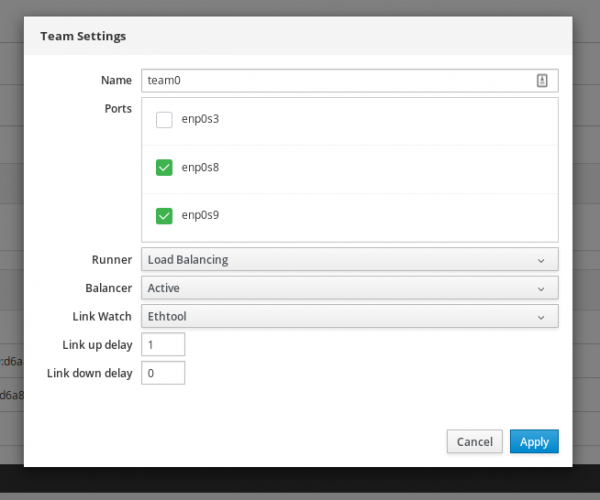
A 'Hálózat' szakaszban nemcsak a tipikus hálózati beállításokat (ip, dns, maszk, átjáró) módosíthatjuk, hanem összetettebb konfigurációkat is létrehozhatunk, mint például bonding vagy teaming:
Így néz ki a kész konfiguráció a rendszerben:
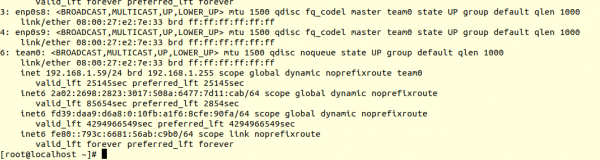
Meg kell hagyni, hogy a vinano használata kicsit hosszabb és bonyolultabb lenne. Különösen a kezdők számára.
A 'Szolgáltatások' alatt a systemd egységekkel és időzítőkkel irányíthatunk: leállíthatjuk őket, újraindíthatjuk, eltávolíthatjuk az automatikus indításból. Nagyon gyorsan létrehozhatunk saját időzítőt is:
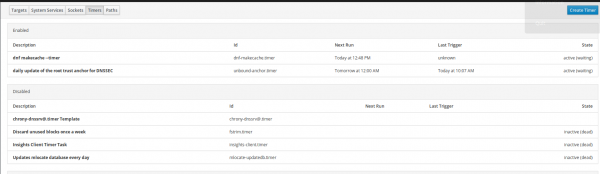
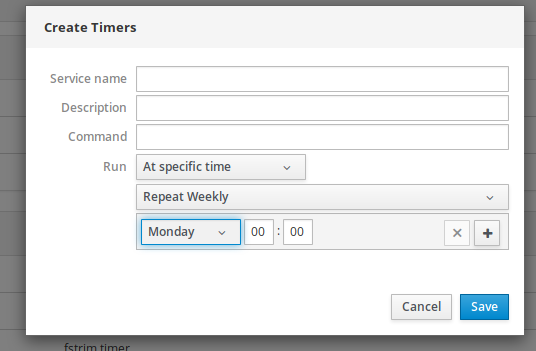
Az egyetlen probléma: nem világos, milyen gyakorisággal indul az időzítő. Csak azt láthatjuk, mikor indult utoljára és mikor fog újra elindulni.
A 'Szoftverfrissítések' alatt, ahogy azt könnyű kitalálni, megtekinthetjük az összes elérhető frissítést és telepíthetjük őket:
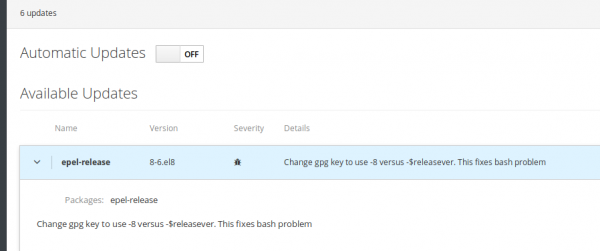
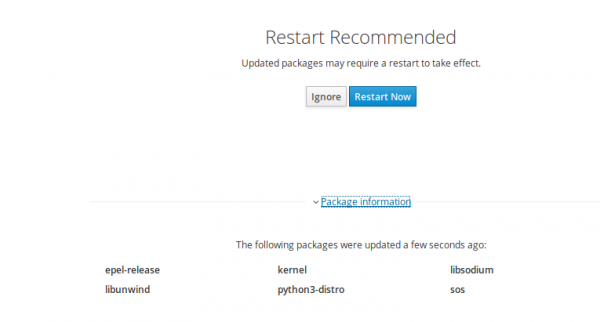
A rendszer értesít minket, ha újraindítás szükséges:
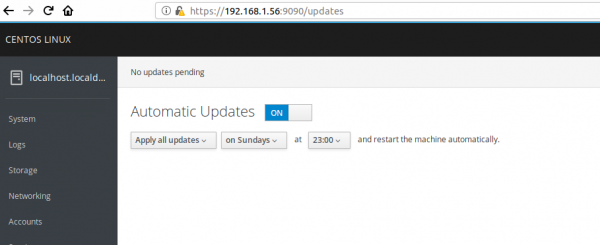
Itt egyúttal bekapcsolhatjuk a rendszer automatikus frissítését és testreszabhatjuk a frissítések telepítésének időpontját:
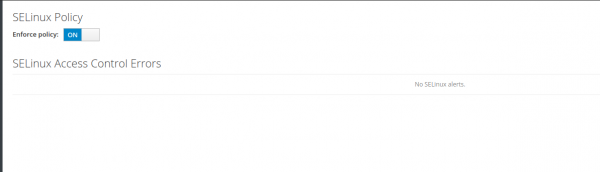
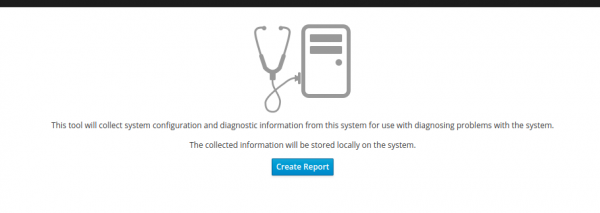
A Cockpitban a SeLinux is kezelhető, sosreportot készíthetünk (ez hasznos a szolgáltatókkal való kommunikáció során technikai problémák megoldásakor):
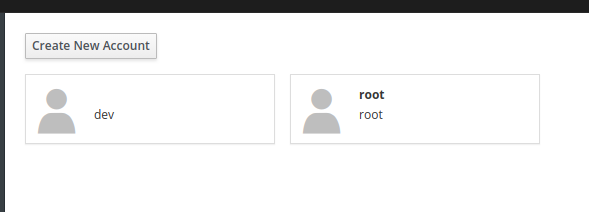
A felhasználók kezelése maximálisan egyszerűen és érthetően van megvalósítva:
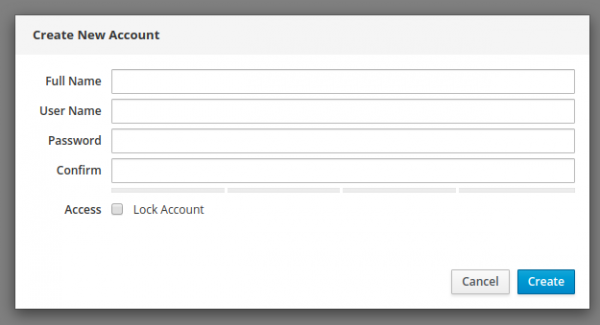
Egyébként hozzáadhatunk ssh-kulcsokat is.
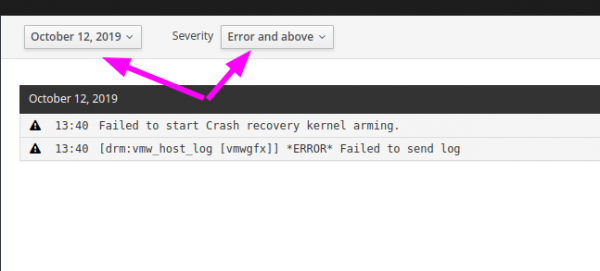
Végül pedig olvashatjuk a rendszerlogokat és fontosság szerint rendezhetjük őket:
Végigmentünk a program összes fő szakaszán.
Ez egy rövid áttekintés a lehetőségekről. A Cockpit használata vagy nem használata csak rajtad múlik. Véleményem szerint a Cockpit több problémát megoldhat és csökkentheti a szerverek karbantartási költségeit.
Fő előnyök:
- A Linux operációs rendszer adminisztrációjába való belépés küszöbe jelentősen csökken az ilyen eszközöknek köszönhetően. A standard és alapvető műveleteket szinte bárki elvégezheti. Az adminisztrációt részben a fejlesztőknek vagy elemzőknek is átadhatjuk, hogy csökkentsük a gyártási költségeket és felgyorsítsuk a munkát. Hiszen már nem kell beírni a konzolba a pvcreate, vgcreate, lvcreate, mkfs.xfs parancsokat, létrehozni a csatolási pontot, módosítani az fstab-t, és végül beírni a mount -a-t, elegendő néhány kattintás a mókusra.
- Kiüríthetjük a Linux adminisztrátorokat a rutinfeladatok alól, hogy a bonyolultabb feladatokra koncentrálhassanak.
- Csökkenthetjük az emberi hibák számát. Meg kell hagyni, hogy a webes felületen sokkal nehezebb hibát vétni, mint a konzolon.
Általam felfedezett hátrányok:
- A segédprogram korlátozott. Csak alapvető műveletek végezhetők. Például nem lehet az lvm-t azonnal kibővíteni a virtualizációs oldalról történő lemeznövelés után; először a konsolban a pvresize parancsot kell beírni, és csak ezt követően folytathatjuk a munkát a webes felületen. Nem lehet felhasználót hozzáadni egy adott csoporthoz, nem lehet megváltoztatni a könyvtárak jogosultságait, vagy elemezni a használt helyet. Szeretném, ha szélesebb funkciók állnának rendelkezésre.
- Az „Alkalmazások” szakasz nem működött megfelelően.
- Nem lehet megváltoztatni a konzol színét. Például én csak világos háttérrel és sötét betűvel tudok kényelmesen dolgozni:

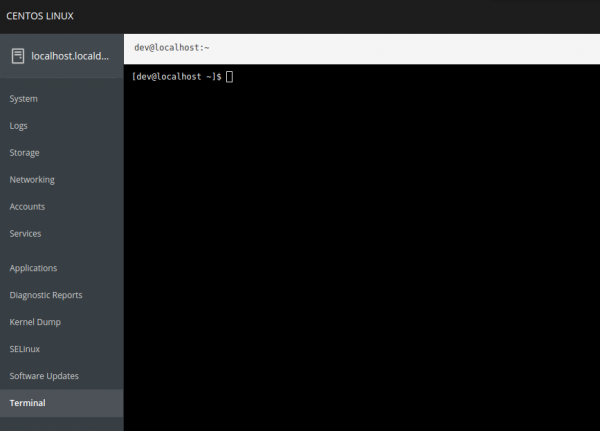
Ahogyan látjuk, a segédprogramnak nagyon jó potenciálja van. Ha bővítenék a funkciókat, sok feladat végrehajtása még gyorsabbá és egyszerűbbé válhat.
upd: ezen kívül lehetőség van több szerver egyidejű kezelésére egy webes felületről a szükséges szerverek hozzáadásával a „Gépek irányítópulthoz”. Ez a funkció például hasznos lehet több szerver egyidejű frissítésekor. További részletekért olvassa el a .
Forrás: habr.com
