

Mindenki üdvözletét! Ma automatizálni fogjuk a megbízások létrehozásának folyamatát a Microsoft Common Data Service adatplatform és a Power Apps, valamint a Power Automate szolgáltatások használatával. A Common Data Service alapján felépítjük a fogalmakat és attribútumokat, a Power Apps segítségével pedig egyszerű mobilalkalmazást készítünk, míg a Power Automate összekapcsolja az összes komponenst egy egységes logikával. Ne pazaroljunk időt!

De először néhány terminológia. Már tudjuk, hogy mi a Power Apps és a Power Automate, de ha valaki esetleg nem tudná, javaslom, hogy ismerkedjen meg a korábbi cikkeimmel, például: vagy . Azonban a Common Data Service-ről még nem beszéltünk, ezért itt az ideje, hogy hozzáadjunk egy kis elméletet.
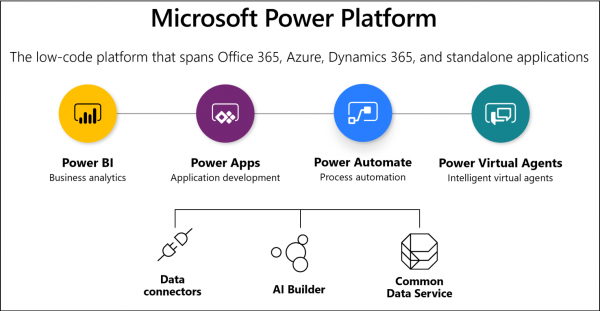
A Common Data Service (röviden CDS) egy adatkezelési platform, amely lényegében egy felhőalapú adatbázis a Microsoft 365-ben, és szoros kapcsolatban áll az összes Microsoft Power Platform szolgáltatással. A CDS elérhető a Microsoft Azure-on és a Microsoft Dynamics 365-en keresztül is. Az adatok a CDS-be többféleképpen kerülhetnek, például manuálisan történő bejegyzések létrehozásával, a SharePoint mintájára. Minden adat a Common Data Service-ben táblázatok formájában van tárolva, amelyeket entitásoknak hívunk. Számos alapvető entitás áll rendelkezésre, amelyeket a saját céljainkra használhatunk, de saját entitásokat is létrehozhatunk a saját attribútumsorozatainkkal. A SharePoint-hoz hasonlóan a Common Data Service-ben az attribútum létrehozásakor meghatározhatjuk a típusát, és itt rengeteg típus áll rendelkezésre. Az egyik érdekes jellemzője, hogy létrehozhatjuk a „Paraméterkészleteknek” nevezett elemeket (a SharePoint választómező típusának analógjához), amelyeket bármely entitásmezőben újra fel tudunk használni. Ezenkívül az adatok különböző támogatott forrásokból, valamint a Power Apps alkalmazásokból és a Power Automate folyamatokból is betölthetők. Röviden, a CDS egy adatkezelési és keresési rendszer. A rendszer előnye a Microsoft Power Platform összes szolgáltatásával való szoros integráció, amely lehetővé teszi különböző bonyolultsági szintű adatstruktúrák kialakítását, és azt, hogy ezeket a Power Apps alkalmazásokban használhassuk, valamint könnyedén csatlakozhassunk az adatokhoz a Power BI-n keresztül a jelentések készítéséhez. A CDS-nek van egy felülete az entitások, attribútumok, üzleti szabályok, kapcsolatások, nézetek és irányítópultok létrehozásához. A CDS-sel való munka felülete a webhelyen található. A „Adatok” szakaszban találhatók az entitások testreszabásának összes fő lehetősége.
Nos, próbáljunk meg valamit beállítani. Hozzunk létre egy új entitást a Common Data Service-ben, amelyet „Megrendelés”-nek nevezünk:
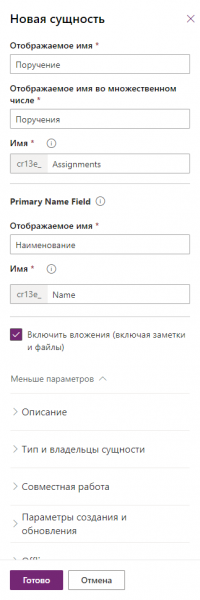
Ahogyan azt észlelheti, új entitás létrehozásakor meg kell adni a nevét egyes és többes számú formában, és meg kell határozni a kulcsmezőt is. Ebben az esetben a „Név” mező lesz az. Érdemes megjegyezni, hogy az entitások és mezők belső és megjelenített neveit egyszerre adják meg egy űrlapon, ellentétben a SharePoint-tal, ahol először létre kell hozni a mezőt latin karakterekkel, majd átnevezni azt orosz nyelvre.
Entitás létrehozásakor számos különböző beállítást végezhetünk, de most nem ezt tesszük. Létrehozunk egy entitást, és áttérünk az attribútumok létrehozására.
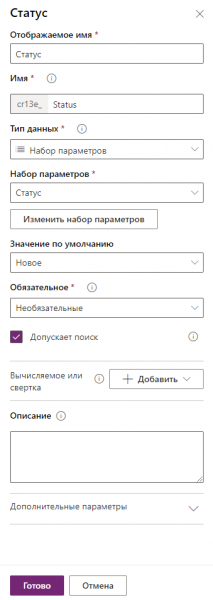
Hozzunk létre egy „Státusz” mezőt „Beállítások halmaza” típussal, és határozzuk meg a 4 paramétert ennek a mezőnek a keretein belül (Új, Folyamatban, Teljesítve, Elutasítva):
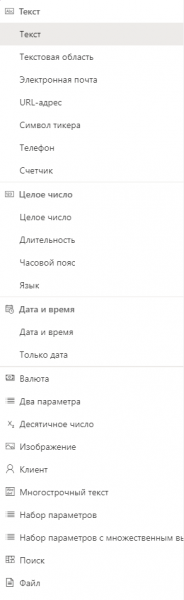
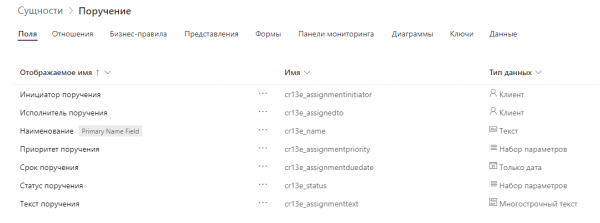
Hasonló módon létrehozzuk a többi mezőt, amely szükséges a alkalmazásunk megvalósításához. Érdemes megjegyezni, hogy az elérhető mezőtípusok listája alább található, ami soknak tűnik, nem igaz?
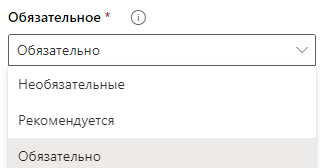
Továbbá figyeljen a mezők kötelező jellegének beállítására, mert a „Kötelező” és a „Nem kötelező” mellett van egy „Ajánlott” opció is:
Miután létrehoztuk az összes szükséges mezőt, megtekinthetjük az aktuális entitás összes mezőjét a megfelelő szakaszban:
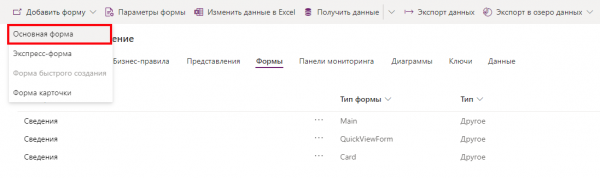
Az entitás be van állítva, most pedig be kell állítanunk az adatbevitel űrlapját a Common Data Service szintjén az aktuális entitás számára. Kattintsunk a „Űrlapok” fülre, majd az „Űrlap hozzáadása” -> „Alap űrlap” gombra:
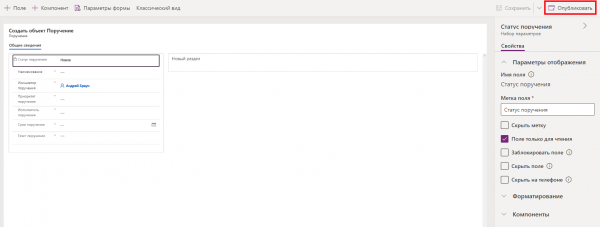
Beállítjuk az új űrlapot az adatbevitelhez a Common Data Service-en keresztül, és egymás után helyezzük el a mezőket, majd rákattintunk a „Publish” gombra:
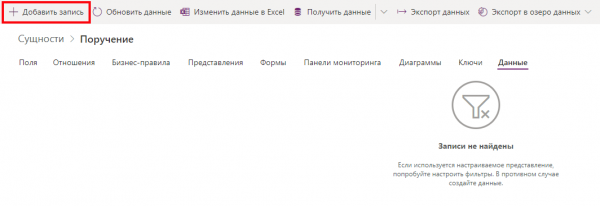
Az űrlap készen áll, ellenőrizzük a működését. Térjünk vissza a Common Data Service-be, és kattintsunk a „Adatok” fülre, majd válasszuk az „Adat hozzáadása” lehetőséget:
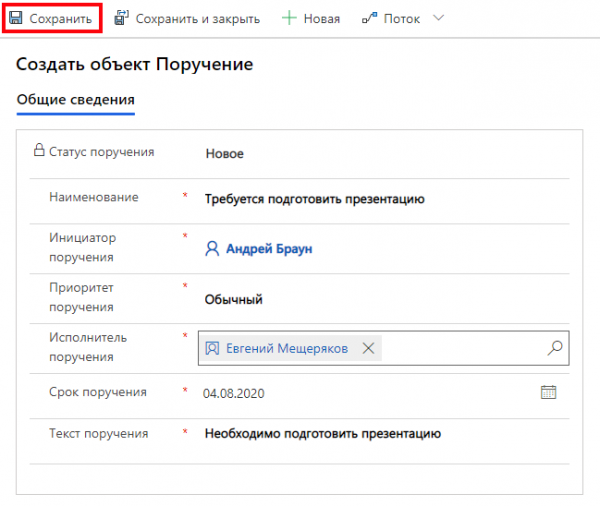
A megnyíló űrlapon megadjuk az összes szükséges adatot, majd kattintsunk a „Mentés” gombra:
Most a „Adatok” szakaszban egy bejegyzésünk található:
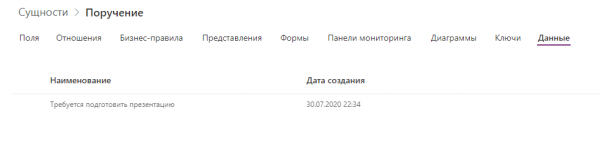
De keveset mutatott mező megjelenítése. Ezt könnyen orvosolhatjuk. Lépjünk a 'Nézetek' fülre, és nyissuk meg az első nézet szerkesztését. Helyezzük el a szükséges mezőket a nézet űrlapján, majd kattintsunk a 'Közzététel' gombra:

Ellenőrizzük a mezők összetevőit az 'Adatok' szakaszban. Minden rendben:

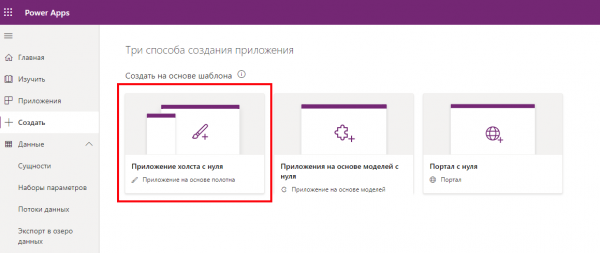
Most, a Common Data Service oldalán, készen áll a entitás, a mezők, az adatok nézete és az űrlap az adatok kézi beírásához közvetlenül a CDS-ből. Most készítsünk egy Power Apps vászon alkalmazást az új entitásunkhoz. Lépjünk az új Power Apps alkalmazás létrehozásához:
Az új alkalmazásban csatlakozunk a Common Data Service-ben lévő entitásunkhoz:
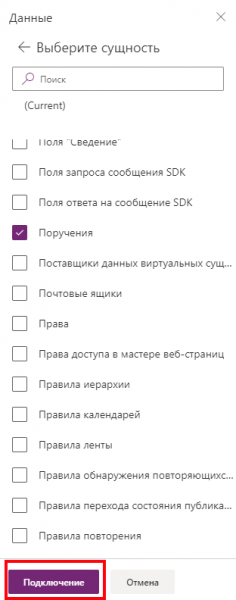
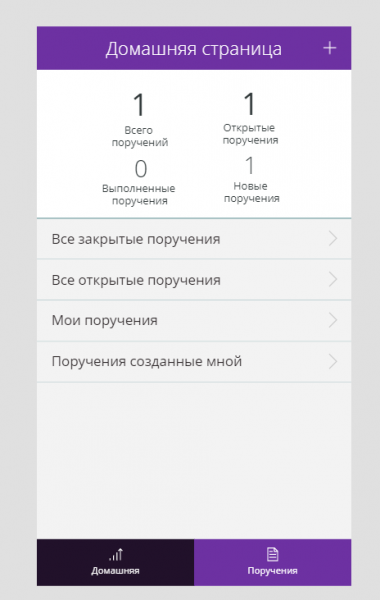
Minden csatlakozás után beállítunk néhány képernyőt a Power Apps mobilalkalmazásunkhoz. Készítjük el az első képernyőt egy kis statisztikával és navigációval a nézetek között:
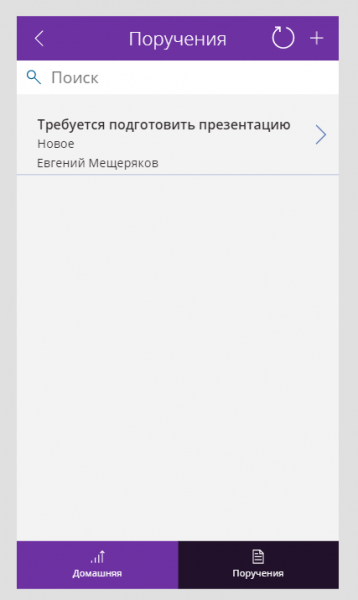
Készítünk egy második képernyőt, amely a CDS-ben található meglévő feladatok listáját mutatja:
És létrehozunk még egy képernyőt a feladat létrehozásához:
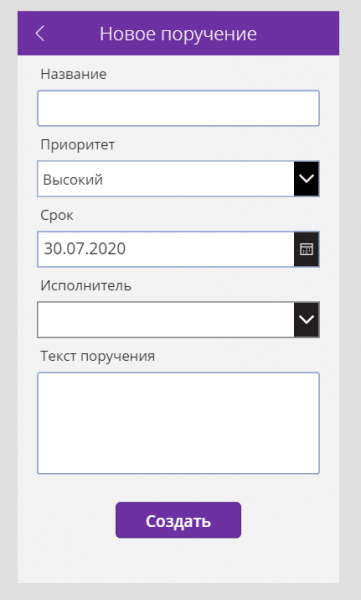
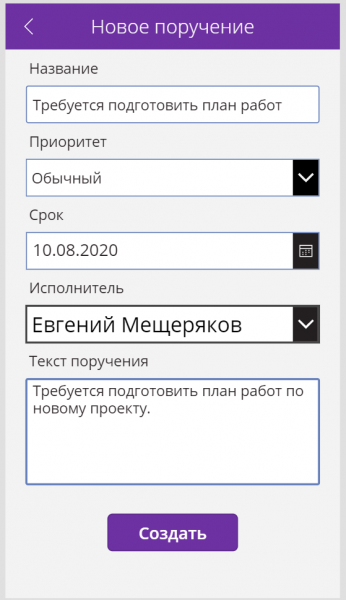
Mentjük és közzétesszük az alkalmazást, majd elindítjuk azt a teszteléshez. Kitöltjük a mezőket, és rákattintunk a 'Létrehozás' gombra:
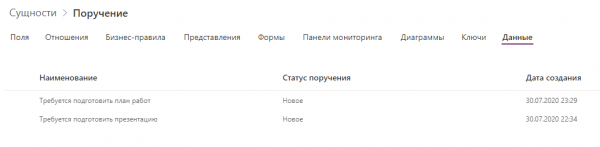
Ellenőrizzük, hogy létrejött-e a bejegyzés a CDS-ben:
Ellenőrizzük ugyanezt az alkalmazásból:
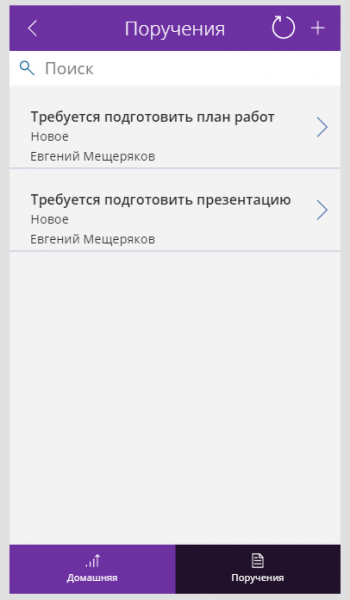
Minden adat a helyén van. Már csak egy utolsó simítás maradt. Készítünk egy kis Power Automate folyamatot, amely a Common Data Service-ben létrejött bejegyzéskor értesítést küld a feladat végrehajtójának:
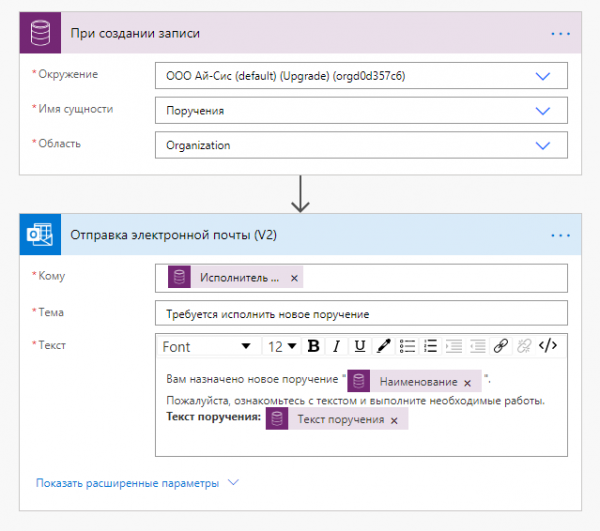
Így létrehoztuk az entitást és az űrlapot a Common Data Service szintjén, a Power Apps alkalmazást az CDS adataival való interakcióhoz, és a Power Automate folyamatot az értesítések automatikus küldésére a végrehajtóknak egy új feladat létrehozásakor.
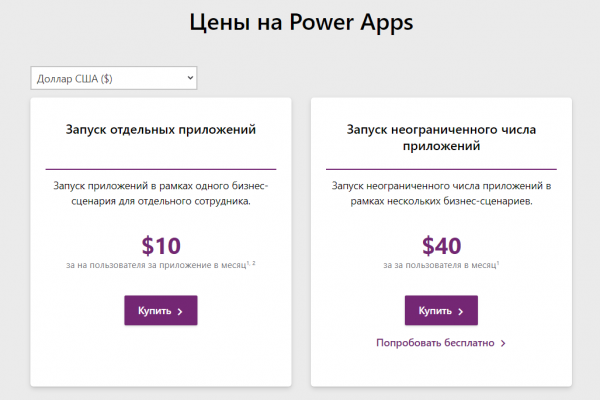
Most beszéljünk az árakról. A Common Data Service nem része a Power Apps-nek, amely az Office 365 előfizetéssel van ellátva. Ez azt jelenti, hogy ha van Office 365 előfizetése, és azon belül van Power Apps, akkor a Common Data Service alapértelmezés szerint nem áll rendelkezésre. A CDS-hez külön Power Apps licenc vásárlása szükséges. Az árak és a licencelési lehetőségek az alábbiakban megtalálhatók, a :
A következő cikkekben még több lehetőséget fogunk megvizsgálni a Common Data Service és a Microsoft Power Platform terén. Kellemes napot mindenkinek!
Forrás: habr.com
