

Mindig érdekelt, hogyan tudnám jobban rendszerezni a könyveimet az elektronikus könyvtáramban. Végül eljutottam egy olyan megoldásra, ami automatikusan megszámolja az oldalakat és egyéb hasznos funkciókat kínál. Minden érdeklődőt várunk a részletekhez.
1. rész. Dropbox
Minden könyvem a Dropboxban található. Négy kategóriára osztottam őket: Tankönyv, Referencia, Széppróza, Nem széppróza. Azonban a referencia könyveket nem adom hozzá a táblázathoz.
A legtöbb könyv .epub formátumban van, a többi pedig .pdf. Tehát a végső megoldásnak mindkét változatot le kell fednie.
A könyvek elérési útja körülbelül így néz ki:
/Книги/Нехудожественное/Новое/Дизайн/Юрий Гордон/Книга про буквы от А до Я.epub Ha a könyv széppróza, akkor a kategória (például a fenti "Design") eltávolításra kerül.
Úgy döntöttem, nem fogok küzdeni a Dropbox API-jával, szerencsére van egy alkalmazásom, ami szinkronizálja a mappát. Tehát a terv így szól: a könyveket a mappából vesszük, minden könyvet átviszünk egy szó számlálón, majd hozzáadjuk a Notionhöz.
2. rész. Új sor hozzáadása
A táblázatnak körülbelül így kellene kinéznie. FIGYELEM: az oszlopneveket célszerű latin betűkkel írni.
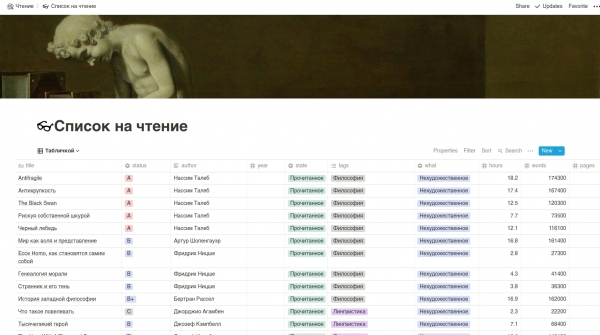
Az Notion nem hivatalos API-ját fogjuk használni, mert a hivatalos még nem elérhető.

Meghívjuk a Notiont, megnyomjuk a Ctrl + Shift + J-t, majd az Application -> Cookies menüpontra lépünk, lemásoljuk a token_v2-t és elnevezzük TOKEN-nek. Ezután elmegyünk arra az oldalra, ahol a könyvtáblázat található, és lemásoljuk a linket. Ezt NOTION-nak nevezzük.
Aztán írunk egy kódot a Notionhoz való csatlakozáshoz.
database = client.get_collection_view(NOTION)
current_rows = database.default_query().execute()
Ezután írjunk egy funkciót a sor hozzáadásához a táblázathoz.
def add_row(path, file, words_count, pages_count, hours):
    row = database.collection.add_row()
    row.title = file

    tags = path.split("/")

    if len(tags) >= 1:
        row.what = tags[0]

    if len(tags) >= 2:
        row.state = tags[1]

    if len(tags) >= 3:
        if tags[0] == "Széppróza":
            row.author = tags[2]

        elif tags[0] == "Nem széppróza":
            row.tags = tags[2]

        elif tags[0] == "Tankönyvek":
            row.tags = tags[2]

    if len(tags) >= 4:
        row.author = tags[3]

    row.hours = hours
    row.pages = pages_count
    row.words = words_count
Mi történik itt. Mi hozzáadunk egy új sort a táblázathoz az első sorba. Ezután a " / " mentén felosztjuk az utat, és megkapjuk a címkéket. A címkék a "Széppróza", "Design", ki a szerző és így tovább. Majd beállítjuk minden szükséges mezőt a táblázatban.
3. rész. Számoljuk a szavakat, órákat és egyéb jóságokat
Ez már egy nehezebb feladat. Ahogy emlékezhetünk, két formátumunk van: ePub és PDF. Az ePub esetében minden világos — valószínűleg benne vannak a szavak, de a PDF esetén nem ilyen egyértelmű a helyzet: az egyszerűen csak összekapcsolt képekből is állhat.
Így a PDF-ben a szavak számának számítására szánt funkcióunk a következőképpen fog kinézni: a lapok számát megszorozzuk egy adott konstanssal (az átlagos szavak száma egy oldalon).
Íme:
def get_words_count(pages_number):
    return pages_number * WORDS_PER_PAGE
Ez a WORDS_PER_PAGE A4-es oldal esetén körülbelül 300-nak felel meg.
Most írjunk egy funkciót az oldalszámok számítására. Használni fogjuk a .
def get_pdf_pages_number(path, filename):
    pdf = PdfFileReader(open(os.path.join(path, filename), 'rb'))
    return pdf.getNumPages()
Ezután írjunk valamit az ePub oldalszámának számítására. Használni fogjuk a . Itt a könyvet karakterláncokká konvertáljuk, majd minden sorban megszámoljuk a szavakat.
def get_epub_pages_number(path, filename):
    book = open_book(os.path.join(path, filename))
    lines = convert_epub_to_lines(book)
    words_count = 0

    for line in lines:
        words_count += len(line.split(" "))

    return round(words_count / WORDS_PER_PAGE)
Most számítsuk ki az olvasási időt. Az általunk kedvelt szószámot elosztjuk az Ön olvasási sebességével.
def get_reading_time(words_count):
    return round(((words_count / WORDS_PER_MINUTE) / 60) * 10) / 10
4. rész. Összeállítjuk az összes részt
Meg kell járnunk az összes lehetséges utat a könyveink mappájában. Ellenőrizzük, hogy a könyv már megvan-e a Notionban: ha igen — a sort már nem kell létrehozni.
Ezután meg kell határoznunk a fájl típusát, ennek megfelelően számítanunk kell a szavak számát. Végül hozzá kell adnunk a könyvet.
Ilyen kódot kapunk:
for root, subdirs, files in os.walk(BOOKS_DIR):
    if len(files) > 0 and check_for_excusion(root):
        for file in files:
            array = file.split(".")
            filetype = file.split(".")[len(array) - 1]
            filename = file.replace("." + filetype, "")
            local_root = root.replace(BOOKS_DIR, "")

            print("Dir: {}, file: {}".format(local_root, file))

            if not check_for_existence(filename):
                print("Dir: {}, file: {}".format(local_root, file))

                if filetype == "pdf":
                    count = get_pdf_pages_number(root, file)

                else:
                    count = get_epub_pages_number(root, file)

                words_count = get_words_count(count)
                hours = get_reading_time(words_count)
                print("Pages: {}, Words: {}, Hours: {}".format(count, words_count, hours))
                add_row(local_root, filename, words_count, count, hours)
A funkció, amely ellenőrzi, hogy a könyv hozzá lett-e adva, így néz ki:
def check_for_existence(filename):
    for row in current_rows:
        if row.title in filename:
            return True

        elif filename in row.title:
            return True

    return False
Zárás
Köszönjük mindenkinek, aki elolvasta ezt a cikket. Remélem, segíteni fog többet olvasni 🙂
Forrás: habr.com
