


Szeretném bemutatni, hogyan tárolhatjuk biztonságosan az SSH-kulcsokat a helyi gépen, anélkül hogy attól kellene félnünk, hogy egy alkalmazás ellopja vagy dekódolja ezeket.
A cikk hasznos lesz azoknak, akik nem találtak elegáns megoldást a 2018-ban, és továbbra is kulcsokat tárolnak a $HOME/.ssh.
E probléma megoldásához javaslom a , amely az egyik legjobb jelszókezelő, erős titkosítási algoritmusokat használ, és beépített SSH-ügynökkel rendelkezik.
Ez lehetővé teszi, hogy minden kulcsot biztonságosan tároljunk a jelszóadatbázisban, és automatikusan hozzáadjuk őket a rendszerhez a nyitáskor. Amint a jelszóadatbázis bezáródik, az SSH-kulcsok használata is lehetetlenné válik.
Először állítsuk be az SSH-ügynök automatikus indítását a rendszerbe való belépéskor. Ehhez nyissuk meg a ~/.bashrc kedvenc szövegszerkesztőnkben, és a legvégére adjuk hozzá:
SSH_ENV="$HOME/.ssh/environment"

function start_agent {
    echo "Új SSH ügynök inicializálása..."
    /usr/bin/ssh-agent | sed 's/^echo/#echo/' > "${SSH_ENV}"
    echo succeeded
    chmod 600 "${SSH_ENV}"
    . "${SSH_ENV}" > /dev/null
}

# SSH beállítások betöltése, ha van ilyen
if [ -f "${SSH_ENV}" ]; then
    . "${SSH_ENV}" > /dev/null
    #ps ${SSH_AGENT_PID} nem működik cygwin alatt
    ps -ef | grep ${SSH_AGENT_PID} | grep ssh-agent$ > /dev/null || {
        start_agent;
    }
else
    start_agent;
fi
Ezután aktiválni kell a KeePassXC-ben a támogatást:
Eszközök —> Beállítások —> SSH-ügynök —> SSH-ügynök bekapcsolása
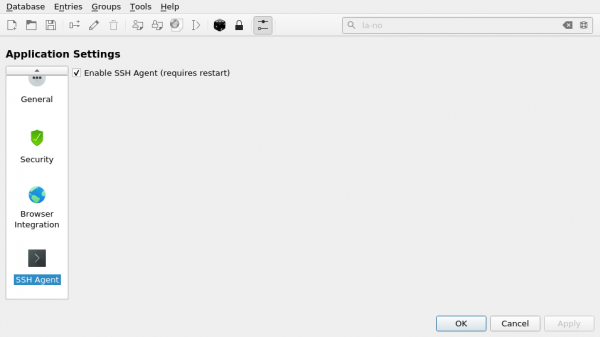
Ezekkel a beállításokkal végeztünk, most próbáljunk meg új SSH-kulcsot hozzáadni a KeePassXC-hez:
Kattintsunk a kulcs ikonjára, majd töltsük ki az adatokat:
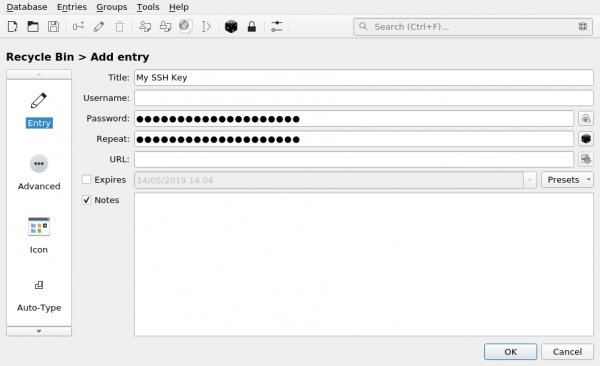
Ha a kulcs jelszóval védett, adja meg a jelszót is
A További fülön betöltjük a csatolmányt a id_rsa:
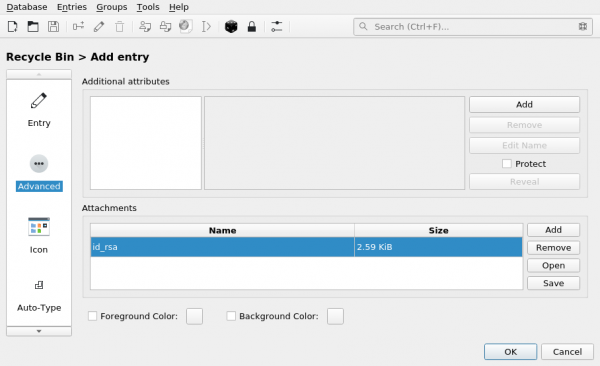
A SSH-ügynökfájlunkkal, figyelje meg:
- Kulcs hozzáadása az ügynökhöz az adatbázis megnyitásakor/érvényesítésekor
- Kulcs eltávolítása az ügynökhöz az adatbázis bezárásakor/érvényesítésekor
Ezután válasszuk a kulcsunkat (id_rsa) a csatolmányban
És kattintsunk a Hozzáadás az ügynökhöz:
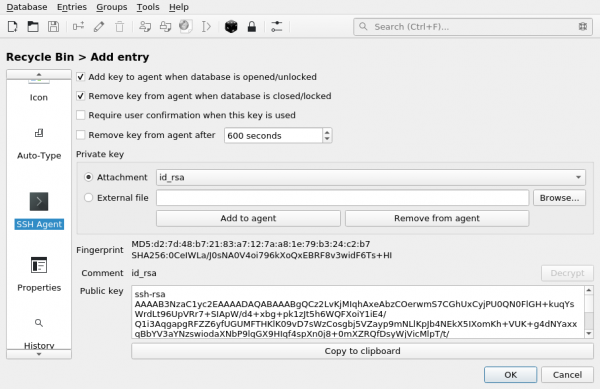
Most, amikor elindítjuk a KeePassXC-t, a kulcs automatikusan hozzáadódik az SSH-ügynökhöz, így már nem kell a lemezen tárolni!
Forrás: habr.com
