

Tegnap egy teljesen váratlan helyzettel találkoztam a MacOS legutóbbi frissítése során. Én igazából nagyon szeretem a szoftverfrissítéseket, mindig kíváncsi vagyok az új lehetőségekre. Amikor nyáron láttam, hogy letölthető a MacOS 10.15 Catalina Beta, tudatosan nem tettem ezt, tudva, hogy a béta sok hibát tartalmazhat, és a MacBook-ra napi szinten szükségem van a munkámhoz. És tegnap végre megkaptam a rég várt értesítést.
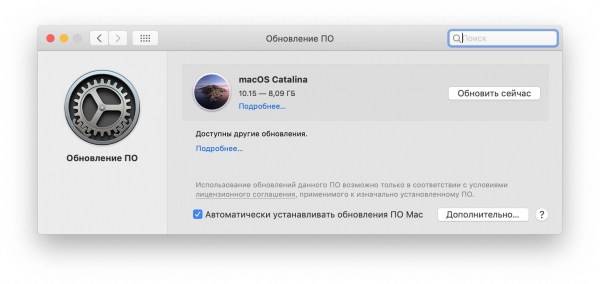
Örömmel nyomtam meg a „Frissítés most” gombot, és vártam a letöltést. Míg töltődött a frissítés, úgy döntöttem, hogy csinálok valami „hasznosat”, nevezetesen eltávolítok néhány felesleges dolgot a laptopról. Ez alkalommal a felesleges dolgok közé tartozott a TeamViewer.
A probléma nem a TeamViewer-ben van.
Korábban használtam a szüleim távoli támogatására, de úgy tűnik, hogy most már jól boldogulnak maguk is, így a TeamViewer nekem már nem volt szükséges. Plusz elkezdett idegesíteni egy dolog, mégpedig az, hogy úgy tűnt, az meg észrevétlenül ott volt a bejelentkezési elemek között a Mac-en, bár a rendszerbeállítások felhasználók és csoportok részében a Bejelentkezési elemek fül alatt nem volt.
Bármi is legyen, úgy döntöttem, hogy eltávolítom. Ehhez a feladathoz a kezemben volt egy sokak által ismert eszköz — a „Clean my mac”. Nagyon szeretem ezt a programot, de ez alkalommal cserben hagyott.
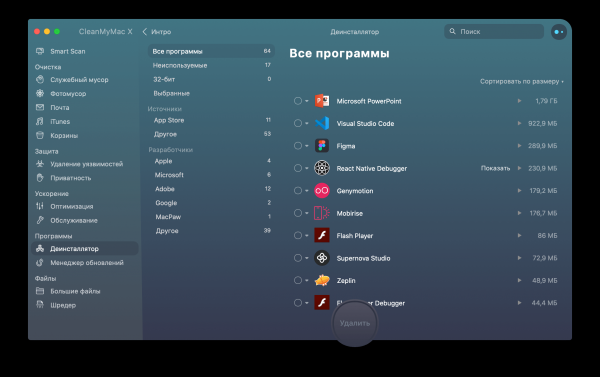
Mint mindig, most is beléptem a „Törlő” szekcióba, és ott a TeamViewer-t választottam a további eltávolításhoz. Minden jól ment, és éppen akkor érkezett meg a MacOS frissítés letöltése. Továbbra is minden ment a megszokott módon. A telepítés egy ideig tartott, a Mac többször újraindult, és íme, a rég vágyott pillanat. A telepítés záró szakasza és a beállítások befejezése. Ülök és várom a bejelentkezést, és mit látok:
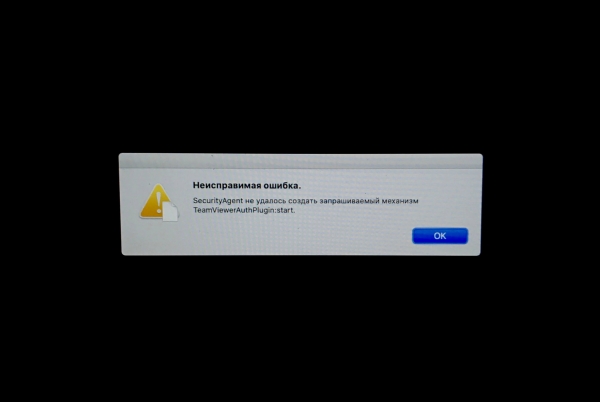
És itt kezdődtek a problémáim. Természetesen először öt alkalommal megnyomtam az OK gombot, de ez semmire sem vezetett. A következő lépés az volt, hogy párszor újraindítottam, ami szintén nem segített! Aztán elkezdtem gondolkodni. Eszembe jutott, hogy éppen most töröltem a TeamViewert, és eszembe jutottak a belépési objektumok, és rájöttem, hogy rosszul döntöttem. Ezt követően egy órányi keresgélés után az első ami a kezembe került, az a megoldás volt, amely javasolta az alkalmazás összes maradványának manuális törlését. Mint kiderült, a belépési objektumok információi a rendszeren belül különböző könyvtárakban helyezkednek el. LaunchAgents, LaunchDaemons és StartupItems, amelyek szétszórva találhatók a rendszerben, különböző hozzáférési jogokkal.
Az eltávolításukhoz hozzáférésre volt szükség a merevlemezhez. Több lehetőség is volt, erről az interneten elég sokat írtak. Én a terminál használata mellett döntöttem, amelyet a rendszer helyreállító módjából indítottam el.
Itt sem volt minden zökkenőmentes, mivel a diskem titkosítva van. De ez nem állított meg. Miközben bejártam az összes fájlt, és töröltem mindent, ami a TeamViewer nevére hasonlított, úgy gondoltam, hogy megoldottam a problémát, de nem így volt! Az újraindítás után minden maradt a régi. Itt meg kell említenem, hogy bárkinek felmerülhet a logikus kérdés: Miért nem indítottam el a rendszert biztonságos módban? Hiszen az deaktiválja a felhasználói belépési objektumokat? — válaszolok: a rendszer nem indult el biztonságos módban!
Még egy órás szenvedés után megtaláltam a működő megoldást. Ez az volt, hogy vissza kell helyezni a TeamViewerAuthPlugin.bundle a korábbi helyére, nevezetesen a könyvtárba /Library/Security/SecurityAgentPlugins/. És ez megmentett! Köszönet a barátomnak, aki éjjel közben átadott nekem egy helyi szerver -ConnectionString ngrok fájlt, amelyet sikeresen letöltöttem a terminálból a curl`al.
A történet tanulsága: legyetek figyelmesek az alkalmazások törlésére a MacOS-en!
P.S. A Catalina úgy tűnik rendben van, minden működik.
Forrás: habr.com
