

a fordítótól
A Mozilla létrehozta az okosotthon eszközök univerzális központját, hogy összekapcsolja a különböző gyártók és protokollok (például Zigbee és Z-Wave) eszközeit, és lehetővé tegye az irányítást felhőszolgáltatók közbeiktatása nélkül, egy helyről. Egy évvel ezelőtt az első verzióról, és ma közzéteszem a nemrégiben frissített dokumentáció fordítását, amely a projekt alapvető kérdéseire ad választ. Várom a véleménycserét és a hozzászólásokat.
WebThings Gateway Raspberry Pi-hoz
egy olyan szoftver, amely okosotthon rendszerekben használt átjárókhoz készült, lehetővé téve az okos eszközök közvetlen ellenőrzését és monitorozását az interneten keresztül, közvetítők nélkül.
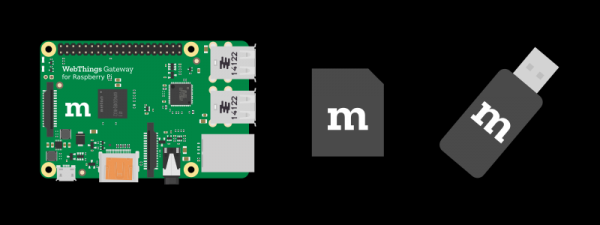
Amire szüksége lesz
- Számítógép és tápegység (a Raspberry Pi 3 minimum 2A-t igényel)
- microSD kártya (minimum 8 GB, class 10)
- USB adapter (lásd a listát )
Megjegyzés: A Raspberry Pi 3 beépített Wi-Fi-t és Bluetooth-t tartalmaz. Az USB adapter szükséges az ilyen protokollal, mint a Zigbee és Z-Wave csatlakoztatásához.
1. Töltse le a képet
Töltse le a képet a .
2. Írja ki a képet
Írja a képet a microSD kártyára. Különböző módok a felírásra. Ajánljuk a .
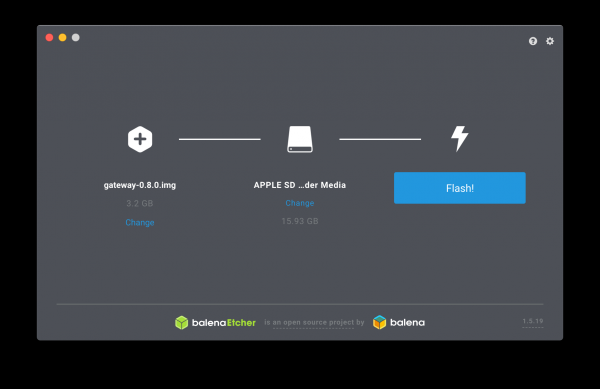
- Nyissa meg az Etcher-t
- Helyezze a memóriakártyát a számítógépe adapterébe.
- Válassza a képet forrásként
- Válassza a memóriakártyát
- Kattintson a "Flash!" gombra
A folyamat végén, távolítsa el a memóriakártyát.
3. Raspberry Pi indítása
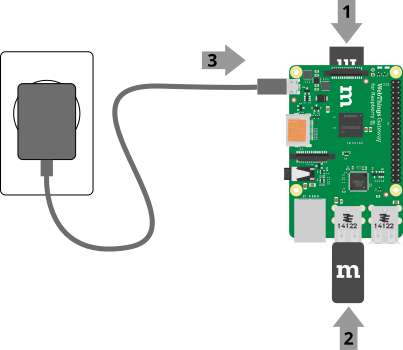
- Helyezze a memóriakártyát a Raspberry Pi-be
- Csatlakoztassa az USB adaptereket, ha van
- Csatlakoztassa az áramellátást az indításhoz
Megjegyzés: A Raspberry Pi első indítása 2-3 percet is igénybe vehet.
4. Wi-Fi kapcsolódás
A rendszerindítás után a gateway létrehoz egy "WebThings Gateway XXXX" (ahol XXXX a Raspberry Pi MAC-címéből származó négy szám). Csatlakozzon ehhez a ponthoz a számítógépéről vagy okostelefonjáról.
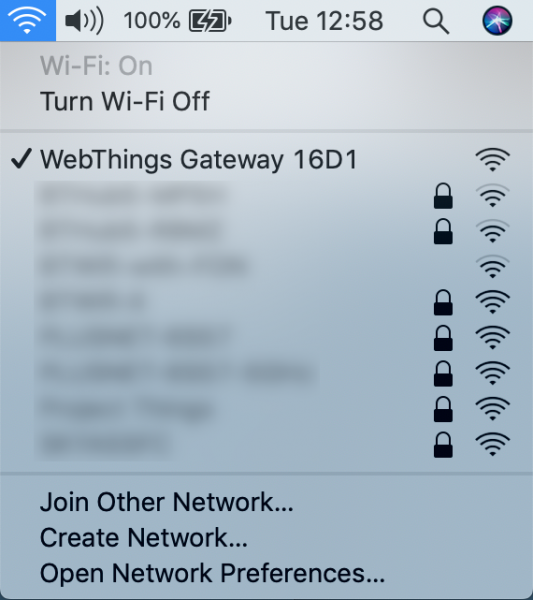
Kapcsolódás után látnia kell a WebThings gateway üdvözlő képernyőjét, amely ezt követően keresni kezdi az otthoni Wi-Fi hálózatát.
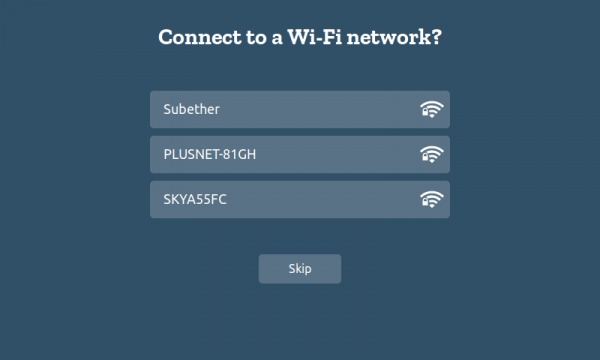
Válassza ki az otthoni hálózatát a listából, és írja be a jelszót a csatlakozáshoz.
Megjegyzés:
- Ha csatlakozott a "WebThings Gateway XXXX" hozzáférési ponthoz, de nem látja az üdvözlő képernyőt, próbáljon meg megnyitni egy oldalt a .
- A Raspberry Pi Ethernet kábellel is csatlakoztatható a hálózathoz. Ebben az esetben automatikusan IP-címet próbál szerezni a routertől. Ezután írja be a böngészőbe a "http://gateway.local" címet a gateway elsődleges beállításához.
- Ha a híd más helyre kerül, vagy elveszíti a hozzáférést az eredeti hálózathoz, automatikusan hozzáférési pont módba vált, hogy csatlakozhasson hozzá és beállíthasson egy másik hálózatot.
5. Alaldomain kiválasztása
Miután csatlakoztatta a hidat a hálózathoz, győződjön meg arról, hogy a számítógépe vagy okostelefonja, amellyel a beállítást végzi, ugyanabban a hálózatban van. Ezt követően nyissa meg a következő címet: a böngészőben.
Ekkor lehetősége lesz ingyenes alaldomain regisztrálására, amely lehetővé teszi, hogy a hídhoz kívülről, az keresztül hozzáférjen.
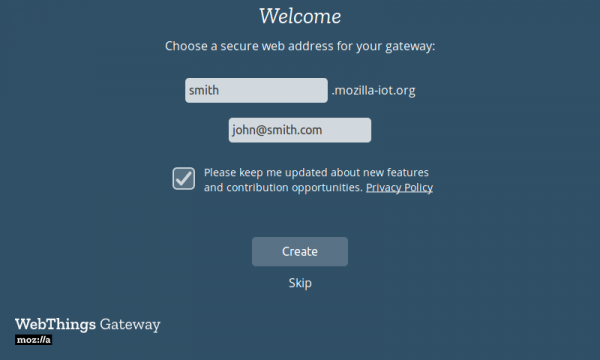
Adja meg a kívánt alaldomain nevét és az email címét (a jelszó későbbi visszaállítása érdekében), majd kattintson a „Create” gombra.
Megjegyzés:
- Ezt a lépést kihagyhatja, és teljesen helyben használhatja a hidat, vagy saját magának beállíthatja a portátirányítást és a DNS-t. Azonban ebben az esetben, ha a jövőben mégis úgy dönt, hogy a Mozilla alaldomaint használja, a híd beállításait teljesen vissza kell állítani.
- Ha a következő cím nem nyílik meg: próbálja meg a híd IP-címét megtudni az útválasztóján (keresse a „gateway” nevű csatlakoztatott eszközök listájában, vagy a „b8:27:eb” kezdetű MAC-címmel), és próbálja meg közvetlenül az IP-t megnyitni.
- Ha Ha a http:// nem működik, győződjön meg arról, hogy a számítógépe és a Raspberry Pi ugyanabba a hálózatba van csatlakoztatva.
- Ha már korábban regisztrált alaldomeint, írja be annak nevét és azt az email címet, amelyet a regisztráció során használt. A képernyőn megjelennek az útmutatók a hozzáférés megszerzéséhez.
6. Fiók létrehozása
Az alaldomain regisztrálása után megnyílik egy oldal a híd beállításának következő lépéseivel. Írja be a nevét, email címét és jelszavát, majd kattintson a „Next” gombra.
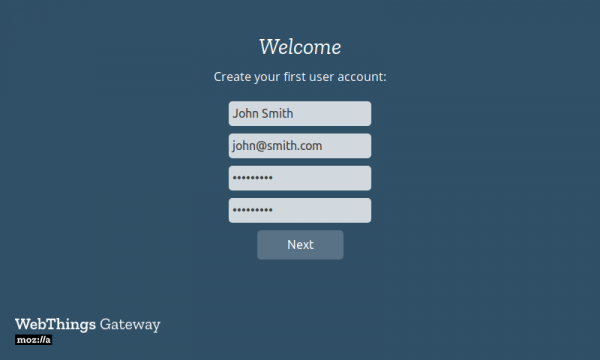
Megjegyzés: További fiókokat később is létrehozhat.
Kész!
Ezt követően meg kell nyíljon a „Things” oldal az okos eszközök hídhoz való csatlakoztatásához.
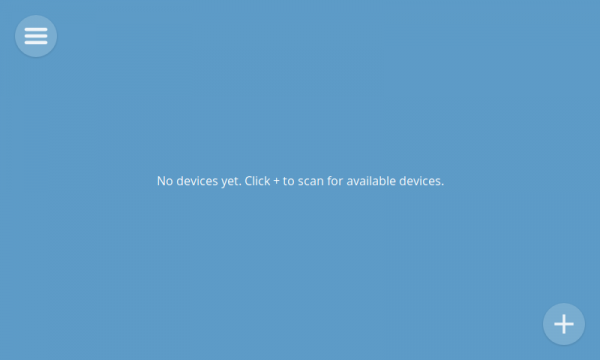
Lásd: a további beállításhoz.
Forrás: habr.com
